Diese Dokumentation ist noch nicht fertiggestellt. Bitte hilf mit und trage etwas zur Dokumentation bei.
Die Seite GuiBefehl Modell erklärt, wie Befehle dokumentiert werden sollten. Unter Category:UnfinishedDocu findest du weitere unvollständige Seiten wie diese (und unter Category:UnfinishedDocu/de unvollständige Übersetzungen). Siehe Category:Command Reference für sämtliche Befehle (und Category:UnfinishedDocu/de für vorhandene Übersetzungen).
Siehe WikiSeiten, um zu lernen, wie die Wiki-Seiten bearbeitet werden und FreeCAD Unterstützen, um andere Wege zu entdecken, wie du einen Beitrag leisten kannst.


|
|
| Menüeintrag |
|---|
| SheetMetal → Falz ansetzen |
| Arbeitsbereich |
| SheetMetal |
| Standardtastenkürzel |
| Z |
| Eingeführt in Version |
| - |
| Siehe auch |
| Keiner |
Beschreibung
Der Befehl  Falz ansetzen erstellt Falze an ausgewählten Flächenrändern. Durch das Ändern der Daten-Eigenschaftangle kann aus einer Kante ein Falz werden.
Ein Falz ein Falz besteht üblicherweise aus einem zylindrischen Bogen von ungefähr 180° und einem ebenen Streifen (Wand).
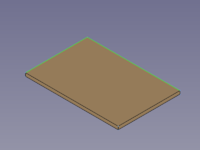

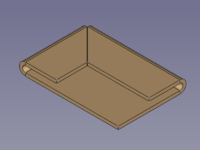
Zwei gewählte Kanten (edges) → zwei Falze mit Gehrung (hems)
Anwendung
- Eine oder mehrere Kanten einer Festkörperform auswählen.
- Es gibt mehrere Möhglichkeiten, den Befehl aufzurufen:
- Die Schaltfläche Falz ansetzen drücken.
- Den Menüeintrag Sheet Metal → Falz ansetzen auswählen
- EinRechtsklick in die Baumansiht oder die 3D-Ansicht und die Menüoption Sheet Metal → Falz ansetzen im Kontextmenü auswählen.
- Das Tastaturkürzel Z.
- Die Schaltfläche
- Ein Hem-Objekt wird erstellt, das einen neuen Falz an jeder ausgewählten Kante (Flächenrand) enthält, und das Aufgaben-Fenster Falzeigenschaften wird geöffnet:
- Mit ausgewähltem Reiter Allgemein:
- Wahlweise die Schaltfläche Select drücken, um weitere Kanten hinzuzufügen.
- Wahlweise die Schaltfläche Clear selection drücken, um die Liste der ausgewählten Kanten zu löschen
- Die Schaltfläche Preview drücken, um die Auswahl abzuschließen und die Änderungen anzuzeigen.
- Wahlweise die Parameter der Biegung in diesem Reiter anpassen. Siehe Abschnitt Allgemein der Beschreibung des Aufgaben-Fensters weiter unten.
- Wahlweise die Schaltfläche Select drücken, um weitere Kanten hinzuzufügen.
- Wahlweise zu einem anderen Reiter wechseln, um weitere Parameter einzustellen. Siehe die Abschnitte Abstände oder Gehrung der Beschreibung des Aufgaben-Fensters weiter unten.
- Mit ausgewähltem Reiter Allgemein:
- Die Schaltfläche OK drücken, um den Befehl abzuschließen und das Aufgaben-Fenster zu schließen.
- Wahlweise die Parameter in der Eigenschaften-Ansicht anpassen.
Aufgaben-Fenster
Ein vorhandenes Hem-Objekt in der Baumansicht doppelt anklicken, um das Aufgaben-Fenster erneut zu öffnen und die Parameter zu bearbeiten.
Allgemein

- Auswählen: Ändert die Anzahl der Kanten in der Eigenschaft base Object.
- Type: Eingabe für die Eigenschaft Hem Type.
 Flat Aktiviert diese untergeordneten Optionen:
- Width: Eingabe für die Eigenschaft width.
 Reverse the wall: Schaltet die Eigenschaft invert um.
- Width includes bend: Schaltet die Eigenschaft Include Bend um.
 Open: Aktiviert diese untergeordneten Optionen:
- Width: Eingabe für die Eigenschaft width.
- Reverse the wall: Schaltet die Eigenschaft invert um.
- Width includes bend: Schaltet die Eigenschaft Include Bend um.
- Opening: Eingabe für die Eigenschaft opening.
 Tear Drop: Aktiviert diese untergeordneten Optionen:
- Width: Eingabe für die Eigenschaft width.
- Reverse the wall: Schaltet die Eigenschaft invert um.
- Width includes bend: Schaltet die Eigenschaft Include Bend um.
- Bend radius: Eingabe für die Eigenschaft radius.
- Open: Schaltet die Eigenschaft opened um.
- Opening: Eingabe für die Eigenschaft opening.
 Rolled: Aktiviert diese untergeordneten Optionen:
- Bend radius: Eingabe für die Eigenschaft radius.
- Open: Schaltet die Eigenschaft opened um.
- Roll angle: Eingabe für die Eigenschaft Roll Angle.
- Position: Eingabe für die Eigenschaft Bend Type.
- Unfold: Schaltet die Eigenschaft unfold um.
Abstände

- Gap A: Eingabe für die Eigenschaft gap1.
- Gap B: Eingabe für die Eigenschaft gap2.
- Die Auswahlfelder Rechteck und Rund: Schalten die Eigenschaft relief Type um.
- Width: Eingabe für die Eigenschaft reliefw.
- Depth: Eingabe für die Eigenschaft reliefd.
Gehrung
(Steht für die Option Rolled nicht zur Verfügung)

- Automatische Gehrung: Schaltet die Eigenschaft Auto Miter um.
- Wenn aktiviert:
- Mindestspalt: Eingabe für die Eigenschaft minGap.
- Maximale Verlängerung: Eingabe für die Eigenschaft max Extend Dist.
- Wenn deaktiviert:
- Winkel 1: Eingabe für die Eigenschaft miterangle1.
- Winkel 2: Eingabe für die Eigenschaft miterangle2.
Hinweise
- Siehe Ein Blechobjekt erstellen für einen prinzipiellen Arbeitsablauf.
Eigenschaften
Siehe auch: Eigenschaften-Ansicht.
Ein SheetMetal-Hem-Objekt wird von einem Part-Formelement abgeleitet oder, wenn es sich in einem PartDesign-Körper befindet, von einem PartDesign Formelement und erbt alle seine Eigenschaften. Außerdem hat es die folgenden zusätzlichen Eigenschaften:
Daten
Parameters
- Daten-EigenschaftBend Type (
Enumeration): "Bend Type".Material Outside(Standardwert),Material Inside,Thickness Outside. - Daten-EigenschaftHem Type (
Enumeration): "Type of Hem".Flat(Standardwert),Open,Teardrop,Rolled. - Daten-EigenschaftInclude Bend (
Bool): "Schenkellänge inklusive Bogengeometrie". Standardwert:false. - Daten-EigenschaftRoll Angle (
Angle): "Roll Angle". Standardwinkel:90,00°. - Daten-Eigenschaftbase Object (
LinkSub): "Base Object". Verknüpfung zur ebenen Fläche, an die ein Falz angesetzt werden soll. - Daten-Eigenschaftgap1 (
Distance): "Gap from Left side". Spalt von links. Standardwert:0,00 mm. - Daten-Eigenschaftgap2 (
Distance): "Gap from Right side". Spalt von rechts. Standardwert:0,00 mm. - Daten-Eigenschaftinvert (
Bool): "Invert Bend Direction". Biegerichtung umkehren. Standardwert:false. - Daten-Eigenschaftopened (
Bool): "Opened Hem". Standardwert:false. - Daten-Eigenschaftopening (
Length): "Openening of Hem". Standardwert:1,00 mm - Daten-Eigenschaftradius (
Length): "Bend Radius": Biegeradius - Daten-Eigenschaftwidth (
Length): "Width of Wall". Standardwert:10,00 mm.
Parameters Ex
- Daten-EigenschaftAuto Miter (
Bool): "Enable Auto Miter". Automatische Gehrung aktivieren. Standardwert:true. - Daten-Eigenschaftkfactor (
FloatConstraint): "Location of Neutral Line. Caution: Using ANSI standards, not DIN.". Lage der neutralen Faser nach ANSI-Norm, nicht nach DIN.
Standardwert:0,50. K-Faktor (also known as neutral factor) des Bogens. Used to calculate bend allowance when unfolding. - Daten-Eigenschaftmax Extend Dist (
Length): "Auto Miter maximum Extend Distance". Automatische Gehrung, maximale Länge der Erweiterung. Standardwert:5,00 mm. - Daten-Eigenschaftmin Gap (
Length): "Auto Miter Minimum Gap". Automatische Gehrung, minimaler Spalt. Standardwert:0,20 mm. - Daten-Eigenschaftmin Relief Gap (
Length): "Minimum Gap to Relief Cut". Standardwert:1,00 mm. - Daten-Eigenschaftunfold (
Bool): "Shows Unfold View of Current Bend". Stellt das aktuelle Biegeobjekt abgewickelt dar. Standardwert:false
trueerstellt die Abwicklung des Biegeobjekt.
Parameters Miterangle
- Daten-Eigenschaftmiterangle1 (
Angle): "Bend Miter Angle from Left Side". Gehrungswinkel der linken Seite. Standardwinkel:0,00°. - Daten-Eigenschaftmiterangle2 (
Angle): "Bend Miter Angle from Right Side". Gehrungswinkel der rechten Seite. Standardwinkel:0,00°.
Parameters Relief
- Daten-EigenschaftRelief Factor (
Float): "Relief Factor". Standardwert:0,70. - Daten-EigenschaftUse Relief Factor (
Bool): "Use Relief Factor". Standardwert:false. - Daten-Eigenschaftrelief Type (
Enumeration): "Relief Type".Rectangle(standard),Round. Wird nur aktiviert, wenn ein Spaltwert angegeben wird. - Daten-Eigenschaftreliefd (
Length): "Relief Depth". Standardwert:1,00 mm. Wird nur aktiviert, wenn ein Spaltwert angegeben wird. - Daten-Eigenschaftreliefw (
Length): "Relief Width". Standardwert:0,80 mm. Wird nur aktiviert, wenn ein Spaltwert angegeben wird.
Diese Seite wird abgerufen von https://wiki.freecad.org/SheetMetal_AddHem