Ta dokumentacja nie jest ukończona. Prosimy o pomoc w tworzeniu dokumentacji.
Strona Model polecenia GUI wyjaśnia jak powinny być dokumentowane polecenia. Przejrzyj stronę Category:UnfinishedDocu, aby zobaczyć więcej niekompletnych stron, takich jak ta. Zobacz stronę Category:Command Reference aby poznać wszystkie komendy.
Zobacz stronę wytycznych Wiki dla FreeCAD aby dowiedzieć się, jak edytować strony Wiki, i przejdź do strony Pomóż w rozwoju FreeCAD, aby dowiedzieć się o innych sposobach, w jakie możesz wnieść swój wkład.


|
|
| Lokalizacja w menu |
|---|
| SheetMetal → Utwórz brzeg |
| Środowisko pracy |
| Arkusz Blachy |
| Domyślny skrót |
| Z |
| Wprowadzono w wersji |
| - |
| Zobacz także |
| brak |
Opis
Polecenie  Dodaj brzeg tworzy brzegi na wybranych krawędziach. Zmieniając właściwość DANEkąt kołnierza, można go przekształcić w brzeg.
Brzeg zazwyczaj składa się z gięcia cylindrycznego o kącie około 180° oraz płaskiego pasa (ścianki).
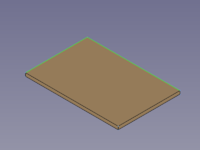

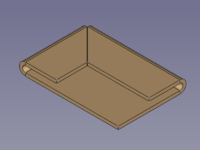
Dwie wybrane krawędzie → dwa zagięte brzegi
Użycie
- Wybierz jedną lub więcej krawędzi bryły.
- Istnieje kilka sposobów na uruchomienie tego polecenia:
- Naciśnij przycisk Utwórz brzeg.
- Wybierz opcję Sheet Metal → Utwórz brzeg z menu.
- Kliknij prawym przyciskiem myszy w Widoku drzewa lub Widoku 3D i wybierz opcję Sheet Metal → Utwórz brzeg z menu kontekstowego.
- Użyj skrótu klawiaturowego: Z.
- Naciśnij przycisk
- Tworzony jest obiekt Hem, który składa się z jednego nowego brzegu na każdej wybranej krawędzi, a Panel zadań Hem properties zostanie otwarty:
- Z wybraną kartą Ogólne:
- Opcjonalnie naciśnij przycisk Wybierz, aby dodać więcej krawędzi.
- Opcjonalnie naciśnij przycisk Wyczyść zaznaczenie, aby wyczyścić listę wybranych krawędzi.
- Naciśnij przycisk Podgląd, aby zakończyć wybór i wyświetlić zmiany.
- Opcjonalnie dostosuj parametry gięcia na tej karcie. Zobacz sekcję Ogólne w opisie Panelu zadań poniżej.
- Opcjonalnie naciśnij przycisk Wybierz, aby dodać więcej krawędzi.
- Opcjonalnie przełącz się na inną kartę, aby dostosować więcej parametrów. Zobacz sekcję Odsunięcia lub Fazowanie w opisie Panelu zadań poniżej.
- Z wybraną kartą Ogólne:
- Naciśnij przycisk OK, aby zakończyć polecenie i zamknąć Panel zadań.
- Opcjonalnie dostosuj parametry w Widoku właściwości.
Panel zadań
Kliknij dwukrotnie istniejący obiekt Hem w Widoku drzewa, aby ponownie otworzyć Panel zadań i edytować parametry.
Ogólne

- Wybierz: Zmienia liczbę krawędzi we właściwości Obiekt bazowy.
- Typ: Ustawia właściwość Typ brzegu.
 Płaski aktywuje następujące podopcje:
- Szerokość: Ustawia właściwość Szerokość.
 Odwróć ściankę: Przełącza właściwość Odwróć.
- Szerokość z gięciem: Przełącza właściwość Szerokość z gięciem.
 Otwarty aktywuje następujące podopcje:
- Szerokość: Ustawia właściwość Szerokość.
- Odwróć ściankę: Przełącza właściwość Odwróć.
- Szerokość z gięciem: Przełącza właściwość Szerokość z gięciem.
- Otwór: Ustawia właściwość Otwór.
 Łezka aktywuje następujące podopcje:
- Szerokość: Ustawia właściwość Szerokość.
- Odwróć ściankę: Przełącza właściwość Odwróć.
- Szerokość z gięciem: Przełącza właściwość Szerokość z gięciem.
- Promień gięcia: Ustawia właściwość Promień gięcia.
- Otwarta: Przełącza właściwość Otwarta.
- Otwór: Ustawia właściwość Otwór.
 Zwinięty aktywuje następujące podopcje:
- Promień gięcia: Ustawia właściwość Promień gięcia.
- Otwarta: Przełącza właściwość Otwarta.
- Kąt zwijania: Ustawia właściwość Kąt zwijania.
- Pozycja: Ustawia właściwość Typ gięcia.
- Rozwiń: Przełącza właściwość Rozwiń.
Odsunięcia

- Luz A: Ustawia właściwość luz1.
- Luz B: Ustawia właściwość luz2.
- Przełączniki Prostokąt i Okrąg: Przełączają właściwość Typ nacięcia.
- Szerokość: Ustawia właściwość reliefw.
- Głębokość: Ustawia właściwość reliefd.
Zagięcie
(Niedostępne dla walcowanych brzegów)

- Automatyczne fazowanie: Przełącza właściwość Auto Miter.
- Jeśli zaznaczone:
- Minimalny luz: Ustawia właściwość minGap.
- Maksymalna długość wydłużenia: Ustawia właściwość max Extend Dist.
- Jeśli niezaznaczone:
- Kąt 1: Ustawia właściwość miterangle1.
- Kąt 2: Ustawia właściwość miterangle2.
Uwagi
- Zobacz Utwórz obiekt z blachy w celu poznania podstawowego przebiegu pracy.
Właściwości
Zobacz również: Widok właściwości.
Obiekt Hem Arkusza Blachy wywodzi się z obiektu Część: Cecha lub, jeśli jest w obrębie Zawartości środowiska Projekt Części, z obiektu Cechy tego środowiska i dziedziczy wszystkie jego właściwości. Posiada on również następujące dodatkowe właściwości:
Dane
Parametry
- DANETyp gięcia (
Enumeration): "Typ gięcia".Materiał na zewnątrz(domyślnie),Materiał wewnątrz,Grubość na zewnątrz. - DANETyp brzegu (
Enumeration): "Typ brzegu".Płaski(domyślnie),Otwarty,Łza,Walcowany. - DANEUwzględnij zagięcie (
Bool): "Szerokość obejmuje geometrię gięcia". Domyślnie:FAŁSZ. - DANEKąt zwijania (
Angle): "Kąt zwijania". Domyślny kąt:90,00°. - DANEObiekt bazowy (
LinkSub): "Obiekt bazowy". Łącze do płaskiej ściany, na której zostanie utworzona fałda. - DANEluz1 (
Distance): "Luz od lewej strony". Domyślnie:0,00 mm. - DANEluz2 (
Distance): "Luz od prawej strony". Domyślnie:0,00 mm. - DANEodwróć (
Bool): "Odwróć kierunek gięcia". Domyślnie:false. - DANEotwarty (
Bool): "Brzeg otwarty". Domyślnie:false. - DANEotwarcie (
Length): "Otwór brzegu". Domyślnie:1,00 mm. - DANEpromień (
Length): "Promień gięcia", wartość domyślna zależy od właściwości promienia cechy nadrzędnej. - DANEszerokość (
Length): "Szerokość ścianki". Domyślnie:10,00 mm.
Parametry Ex
- DANEAuto Miter (
Bool): "Włącz automatyczne fazowanie". Domyślnie:PRAWDA. - DANEkfactor (
FloatConstraint): "Położenie linii neutralnej. Uwaga: według standardów ANSI, nie DIN."
Domyślnie:0,50. Współczynnik K (znany też jako współczynnik neutralny) dla gięcia. Używany do obliczania dodatku gięcia przy rozwijaniu. - DANEmax Extend Dist (
Length): "Maksymalna długość wydłużenia przy automatycznym fazowaniu". Domyślnie:5,00 mm. - DANEmin Gap (
Length): "Minimalny luz przy automatycznym fazowaniu". Domyślnie:0,20 mm. - DANEmin Relief Gap (
Length): "Minimalny luz przy nacięciu odciążającym". Domyślnie:1,00 mm. - DANEunfold (
Bool): "Pokaż widok rozwiniętej obecnej ścianki". Domyślnie:FAŁSZ
PRAWDArozwija ściankę.
Parametery kąta zagięcia
- DANEmiterangle1 (
Angle): "Kąt fazowania gięcia od lewej strony". Domyślny kąt:0,00°. - DANEmiterangle2 (
Angle): "Kąt fazowania gięcia od prawej strony". Domyślny kąt:0,00°.
Parametry reliefu
- DANEWspółczynnik reliefu (
Float): "Współczynnik nacięcia odciążającego". Domyślnie:0,70. - DANEUżyj współczynnika reliefu (
Bool): "Użyj współczynnika nacięcia odciążającego". Domyślnie:false. - DANETyp reliefu (
Enumeration): "Typ nacięcia odciążającego".Prostokąt(domyślnie),Okrąg. Dostępne tylko po ustawieniu wartości luzu. - DANEreliefd (
Length): "Głębokość nacięcia odciążającego". Domyślnie:1,00 mm. Dostępne tylko po ustawieniu wartości luzu. - DANEreliefw (
Length): "Szerokość nacięcia odciążającego". Domyślnie:0,80 mm. Dostępne tylko po ustawieniu wartości luzu.
Ta strona pochodzi z https://wiki.freecad.org/SheetMetal_AddHem