This documentation is not finished. Please help and contribute documentation.
GuiCommand model explains how commands should be documented. Browse Category:UnfinishedDocu to see more incomplete pages like this one. See Category:Command Reference for all commands.
See WikiPages to learn about editing the wiki pages, and go to Help FreeCAD to learn about other ways in which you can contribute.


|
|
| Posizione nel menu |
|---|
| Part Design → Crea una funzione sottrattiva → Tasca |
| Ambiente |
| PartDesign |
| Avvio veloce |
| Nessuno |
| Introdotto nella versione |
| - |
| Vedere anche |
| Estrusione |
Descrizione
Lo strumento Tasca scava un solido estrudendo uno schizzo, o una faccia di un solido, in un percorso rettilineo e sottraendolo dal solido.
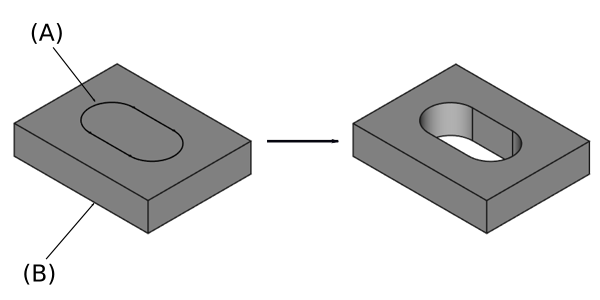
A sinistra lo schizzo del profilo (A) è mappato sulla faccia superiore del solido di base (B); a destra il risultato della tasca.
Utilizzo
- Selezionare un singolo schizzo o una o più facce dal Corpo.
- Esistono diversi modi per richiamare lo strumento:
- Premere il pulsante
 Tasca.
 - Selezionare l'opzione Part Design → Crea una funzione sottrattiva → Tasca dal menu.
- Premere il pulsante
- Impostare i parametri della Tasca, vedere le Opzioni di seguito.
- Premere il pulsante OK.
Opzioni
Quando si crea una tasca, o dopo aver fatto doppio clic su una tasca esistente nella Vista ad albero, viene visualizzato il pannello delle attività Parametri Tasca. Il quale offre le seguenti impostazioni:

Tipo
Tipo offre cinque modi diversi per specificare la lunghezza della tasca:
Quota
Inserire un valore numerico per la Lunghezza della tasca. Con l'opzione Simmetrica al piano la tasca si estende per metà della lunghezza data su entrambi i lati dello schizzo o della faccia.
Attraverso tutto
La tasca si estende fino all'ultima faccia del supporto che incontra nella sua direzione. Con l'opzione Simmetrica al piano la tasca asporta tutto il materiale in entrambe le direzioni. Notare che per motivi tecnici, Attraverso tutto è in realtà una tasca profonda 10 metri. Se si ha bisogno di tasche più profonde, utilizzare il tipo Quota.
Fino al primo
La tasca si estende fino alla prima faccia del supporto, che incontra nella sua direzione.
Fino alla faccia
La tasca si estende fino a una faccia. Premere il pulsante Selezionare una faccia e selezionare una faccia o un piano di riferimento dal corpo.
Due dimensioni
Questo consente di inserire una seconda lunghezza nella direzione opposta in cui la tasca si deve estendere. Le direzioni possono essere invertite selezionando l'opzione Invertita.
Fino alla forma
disponibile dalla versione 1.0: La tasca si estende fino alla forma selezionata. Facoltativamente, premere il pulsante Seleziona forma e selezionare una forma. Lasciare abilitata la casella di controllo Seleziona tutte le facce o disabilitarla, in questo caso premere il pulsante Seleziona e selezionare le facce fino alle quali deve essere creata la tasca.
Scostamento dalla faccia
Offset dalla faccia su cui terminerà la tasca. Questa opzione è disponibile solo se Tipo è Attraverso tutto, Fino al primo o Fino alla faccia.
Lunghezza
Definisce la lunghezza della tasca. Questa opzione è disponibile solo se Tipo è Quota o Due dimensioni. La lunghezza viene misurata lungo il vettore di direzione o lungo la normale dello schizzo o della faccia. Non sono possibili valori negativi. Utilizzare piuttosto l'opzione Invertita.
Seconda lunghezza
Definisce la lunghezza della tasca nella direzione opposta. Questa opzione è disponibile solo se Tipo è Due dimensioni.
Simmetrica al piano
Selezionare questa opzione per estendere metà della lunghezza specificata su entrambi i lati dello schizzo o della faccia. Questa opzione è disponibile solo se Tipo è Quota, o Attraverso tutto se è questo è il Tipo.
Invertita
Inverte la direzione della tasca.
Direzione
Direzione/bordo
È possibile selezionare la direzione della estensione:
- Normale allo schizzo or Faccia normale: Lo schizzo o la faccia vengono estesi nella direzione della loro normale. Se sono stati selezionati più schizzi o facce da estendere, verrà utilizzata la normale del primo.
- Seleziona riferimento...: Lo schizzo o la faccia vengono estesi nella direzione di un bordo dritto o di una linea di riferimento selezionata dal Corpo.
- Direzione personalizzata: Lo schizzo o la faccia vengono estesi nella direzione del vettore specificato.
Mostra direzione
Se selezionata, viene mostrata la direzione della tasca. Nel caso in cui la tasca utilizzi una Direzione personalizzata, è possibile modificarla.
Lunghezza lungo la normale allo schizzo
Se selezionata, la lunghezza della tasca viene misurata lungo lo schizzo o la normale alla faccia, altrimenti lungo la direzione personalizzata.
Angolo rastrematura
Sforma la tasca nella direzione della estensione in base all'angolo indicato. Un angolo positivo significa che il bordo esterno della tasca diventa più ampio. Si noti che le aree interne adottano un angolo di rastremazione opposto. Questo è stato fatto per facilitare la progettazione di stampi e parti stampate. Questa opzione è disponibile solo se Tipo è Quota o Due dimensioni.
2° angolo di rastrematura
Sforma l'estrusione nella direzione opposta in base all'angolo indicato. Vedere Angolo rastrematura. Questa opzione è disponibile solo se Tipo è Due dimensioni.
Proprietà
Dati
Part Design
- DatiRefine (
Bool): true o false. Pulisce dai bordi residui rimasti dopo l'operazione. Questa proprietà viene inizialmente impostata in base alle impostazioni dell'utente (che si trova in Preferenze → Part Design → Generale → Impostazioni del modello).
- DatiType (
Enumeration): Definisce come verrà estesa la tasca, vedere Opzioni. - DatiLength (
Length): Definisce la lunghezza della tasca, vedere Opzioni. - DatiLength2 (
Length): La lunghezza della seconda tasca nel caso in cui DatiType è TwoLengths, vedere Opzioni. - DatiUse Custom Vector (
Bool): Se selezionato, la direzione della tasca non sarà il vettore normale dello schizzo ma il vettore specificato, vedere Opzioni. - DatiDirection (
Vector): Vettore della direzione dell tasca se è selezionato DatiUse Custom Vector. - DatiReference Axis (
LinkSub) - DatiAlong Sketch Normal (
Bool): Se "true", la lunghezza della tasca viene misurata lungo la normale dello schizzo. Altrimenti e se viene utilizzato DatiUse Custom Vector, viene misurata lungo la direzione personalizzata. - DatiUp To Face (
LinkSub): La faccia fino alla quale verrà estesa la tasca, vedere Opzioni. - DatiOffset (
Length) - DatiTaper Angle (
Angle) - DatiTaper Angle2 (
Angle)
Sketch Based
- DatiProfile (
LinkSub) - DatiMidplane (
Bool) - DatiReversed (
Bool) - DatiAllow Multi Face (
Bool)
Limitazioni
- Ogni volta sia possibile, utilizzare il tipo Quota oppure Attraverso tutto, perché gli altri tipi a volte danno problemi quando essi vengono utilizzati per essere replicati in serie.
- A parte questo, la funzione tasca ha le stesse limitazioni della funzione Estrusione.
Questa pagina è recuperata da https://wiki.freecad.org/PartDesign_Pocket