 Tutorial Tutorial
|
| Argomento |
|---|
| Analisi Elementi Finiti |
| Livello di difficoltà |
| Base |
| Tempo di esecuzione |
| 10 minuti |
| Autori |
| Bernd |
| Versione di FreeCAD |
| 0.16.6377 o superiore |
| Files di esempio |
| Vedere anche |
| Nessuno |
Introduction
Introduzione
Questo esempio ha lo scopo di mostrare come appare una semplice analisi degli elementi finiti (FEA) e in che modo i risultati possono essere visualizzati nel modulo FEM di FreeCAD. Viene mostrato come attivare una FEA e come modificare il valore e la direzione del carico. Inoltre, poiché il file di esempio è fornito con tutte le installazioni di FreeCAD, è facile verificare se il modulo FEM è impostato correttamente.

Requirements
Requisiti
- Una versione di FreeCAD compatibile con quella utilizzata per il tutorial.
- La versione installata può essere verificata nel menu Aiuto → Informazioni su FreeCAD.
- Per caricare il file di esempio non è necessario nessun altro software esterno, e neppure per visualizzare la mesh o la geometria, o per visualizzare i risultati.
- Per poter rieseguire l'analisi FEA è necessario che il software risolutore Calculix sia installato. Probabilmente il risolutore è già stato installato con FreeCAD. Se non è installato vedere la pagina Installare FEM.
Impostare il file di esempio
Load the example file
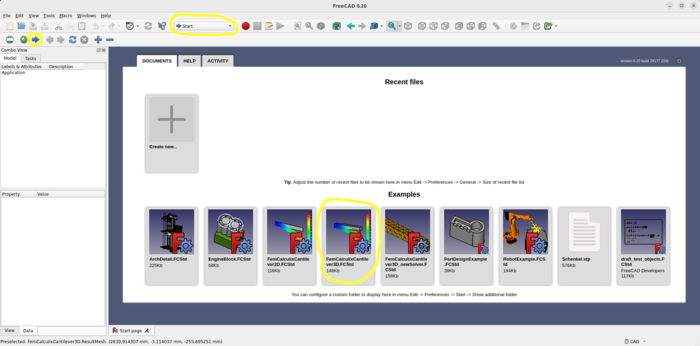
Caricare l'ambiente Start
- Avviare FreeCAD
- L'ambiente Start dovrebbe essere caricato
Activate the analysis container
Attivare il contenitore delle analisi
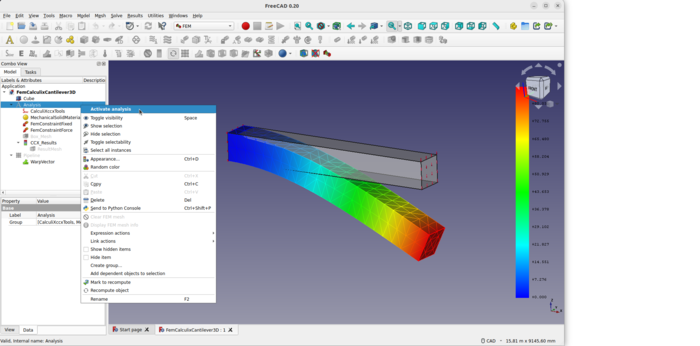
- Per lavorare con una analisi, prima si deve attivarla.
- Nella vista ad albero fare clic destro su
 Analisi meccanica → Attiva analisi
Analysis container and its objects
Il contenitore Analisi e suoi oggetti
- Se viene attivata l'analisi FreeCAD cambia l'ambiente corrente in FEM.
- Per eseguire un'analisi meccanica statica sono necessari almeno 5 oggetti.
 contenitore dell'analisi
 un solutore
 un materiale
 un vincolo fissaggio
 un vincolo forza
 un oggetto mesh FEM
- In questo esempio sono inclusi anche i risultati quindi c'è un sesto oggetto, cioè i risultati
 .
.
Visualizing Results
Visualizzare i risultati
- Assicurarsi che l'analisi sia attivata.
- Assicurarsi che l'analisi contenga ancora l'oggetto risultato, altrimenti basta ricaricare il file di esempio.
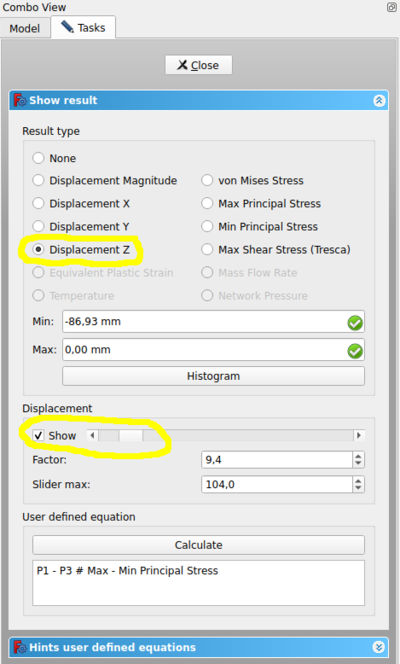
- Nella barra degli strumenti fare clic sull'icona Mostra risultati
- Nella scheda Azioni scegliere z-Displacement. Mostra -88.443 mm nella direzione z negativo.
- Questo ha senso dal momento che anche la forza è in direzione Z negativo.
- Attivare la casella di controllo "Mostra", a fianco del cursore in basso per visualizzare lo spostamento.
- Il cursore può essere utilizzato per modificare la mesh e visualizzare la deformazione in modo semplificato.
- Scegliere tra i diversi tipi di risultati per vedere nella GUI tutti i tipi di risultati disponibili.
Purging Results
Eliminare i risultati
- Assicurarsi che l'analisi sia attivata.
- Per rimuovere i risultati selezionare nella barra l'icona
 Elimina risultati
Running the FEA
Eseguire la FEA
- Nella vista ad albero fare doppio click sull'oggetto solver .
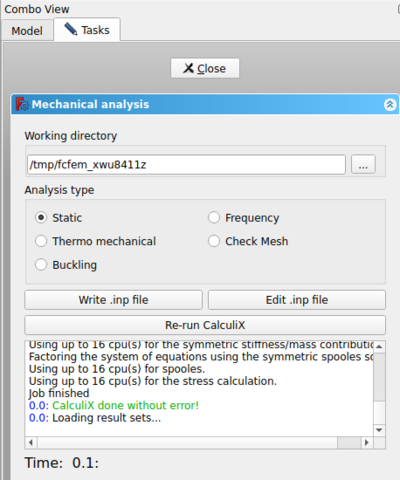
- Nella finestra Azioni dell'oggetto risolutore accertarsi che sia selezionata l'analisi statica.
- Nella stessa scheda, cliccare su "Scrivi il file .inp". Attendere che nella finestra del rapporto compaia la scritta "write completed".
- Cliccare su Esegui CalculiX. Poiché questa è una breve analisi dovrebbe essere eseguita in meno di un secondo.
- Nella finestra di testo dovrebbe essere stampato a caratteri verdi "CalculiX done!" e nella riga successiva "loading result sets ..."
- Se non ci sono dei messaggi di errore si è conclusa la prima FEA in FreeCAD.
- Cliccare su Chiudi nella scheda Azioni.
- Questo dovrebbe aver creato un nuovo oggetto risultato. Abbiamo già visto come visualizzare i risultati.
- Se si riceve un messaggio di errore "no solver binary" o simile quando si avvia l'analisi consultare la pagina FEM Install.
Running the FEA the fast Way
Eseguire velocemente la FEA
- Nella vista ad albero selezionare l'oggetto risolutore dell'analisi
 .
. - Nella barra degli strumenti cliccare sull'icona
 Analisi rapida.
 - Viene scritto il file Calculix di input, viene attivato Calculix e viene creato l'oggetto risultato.
Changing Load Direction and Load Value
Modificare la Direzione e il Valore del carico
- Nella vista ad albero selezionare l'oggetto mesh FEM e premere il tasto spazio.
- Risultato: L'oggetto mesh FEM viene nascosto, e rimane visibile solo il modello geometrico.
- Nella vista ad albero fare doppio click sull'oggetto "Vincolo forza" per aprire la sua finestra Azioni.
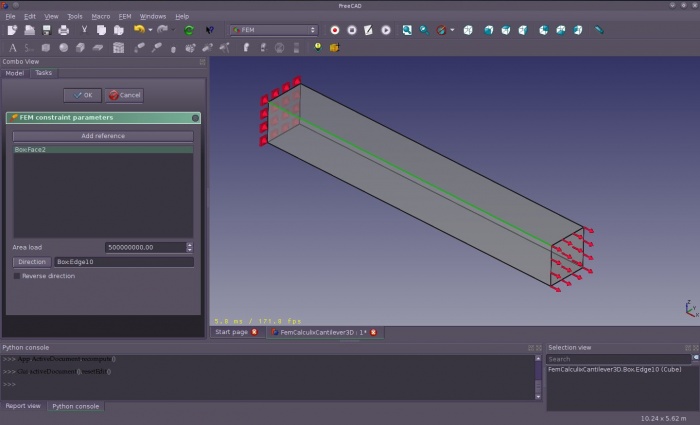
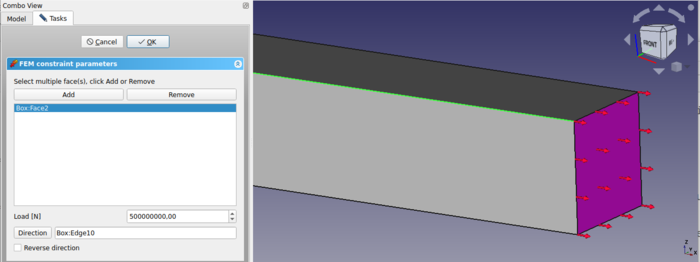
- Nella finestra Azioni cambiare il valore del carico 500000000 N = 500 MN (nella finestra Azioni l'unità di misura della forza deve essere in N)
- Cliccare sul pulsante Direzione.
- Sul modello geometrico Cliccare su uno dei bordi lunghi in direzione x.
- Risultato: Le frecce rosse della forza cambiano direzione e si orientano in direzione x. Esse mostrano la direzione fissata.
- Dato che la tensione deve essere applicata nel verso opposto bisogna attivare il controllo "Reverse direction".
- Le frecce rosse della forza cambiano il loro verso.
- Fare clic su OK nella finestra delle Azioni.
- Attivare la visibilità della mesh FEM selezionandola nella vista ad albero e premendo il tasto spazio.
- Abbiamo già visto come attivare un'analisi e come visualizzare i risultati.
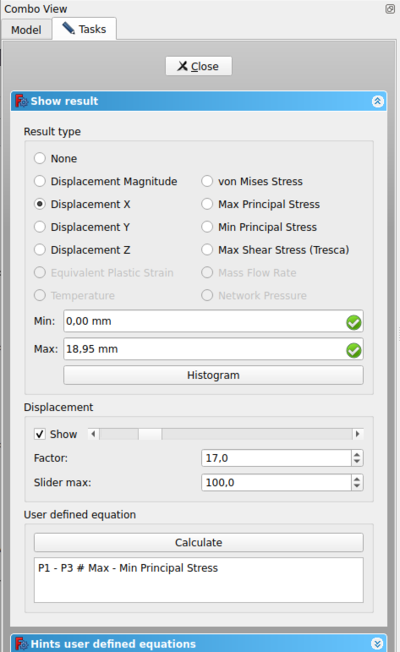
- La deformazione in direzione x dovrebbe essere di 19.05 mm.
- You know how to trigger an analysis and how to visualize results already.
- The deformation in x-direction should be 18.95 mm.
What next?
Cos'altro ?
- Il flusso di lavoro di base per l'ambiente FEM è finito.
- Ora si è pronti per eseguire il secondo Tutorial di FEM.
- Creeremo da soli un Calculix di una trave a sbalzo e confronteremo i risultati con la teoria delle travi.
Questa pagina è recuperata da https://wiki.freecad.org/FEM_CalculiX_Cantilever_3D