 Tutoriel Tutoriel
|
| Thème |
|---|
| Analyse par éléments finis |
| Niveau |
| Débutant |
| Temps d'exécution estimé |
| 10 minutes |
| Auteurs |
| Bernd |
| Version de FreeCAD |
| 0.16.6377 ou plus récente |
| Fichiers exemples |
| None |
| Voir aussi |
| None |
Introduction
Cet exemple est destiné à montrer à quoi ressemble une simple analyse par éléments finis (FEA) dans l'atelier FEM de FreeCAD et comment les résultats peuvent être visualisés. Il illustre comment déclencher une FEA et comment changer la valeur et la direction de la charge. De plus, étant donné que le fichier d'exemple est fourni avec toute installation de FreeCAD, c'est une vérification utile et facile à exécuter dans le but de vérifier que l'atelier FEM est correctement configuré.

Conditions
- Une version compatible de FreeCAD désignée dans l'aperçu du tutoriel.
- Utilisez Aide → À propos de FreeCAD pour voir la version de FreeCAD installée
- Aucun logiciel externe n'est nécessaire pour charger le fichier d'exemple, afficher le maillage et la géométrie ainsi que pour visualiser les résultats.
- Pour relancer la FEA, le solveur CalculiX doit être installé sur votre ordinateur. Probablement le solveur a déjà été installé avec FreeCAD. Si le solveur CalculiX n'est pas installé, voir FEM Installation des composants requis.
Configurer le fichier exemple
Charger le fichier exemple
- Démarrez FreeCAD.
- Si l'atelier Start n'est pas activé, chargez-le et ouvrez la page de démarrage.
- Ouvrez le fichier d'exemple FemCalculixCantilever3D.FcStd version 0.21 et précédentes, ou FEMExample.FcStd 1.0 et suivantes.
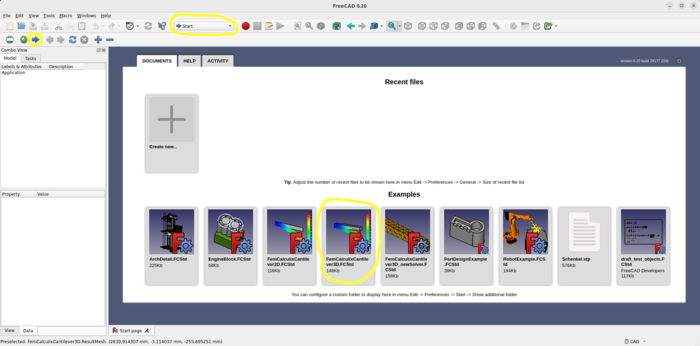
Activer le conteneur d'analyse
- Pour travailler avec une analyse, celle-ci doit être activée. Dans la vue en arborescence, faites l'une des choses suivantes :
- Double-cliquez sur le
 conteneur d'analyse.
 - Cliquez avec le bouton droit de la souris sur le conteneur d'analyse et choisissez Activer l'analyse à partir du menu contextuel.
- Double-cliquez sur le
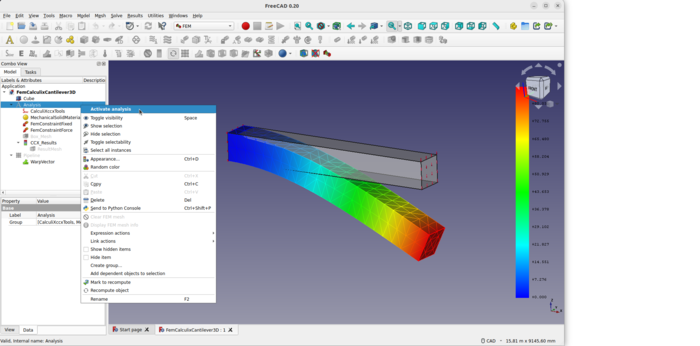
Conteneur d'analyse et ses objets
- Si l'analyse est activée, FreeCAD de lui-même basculera vers l'atelier FEM.
- version 1.0 et suivantes : les objets suivants peuvent être trouvés dans le conteneur 3D du
 groupe.
 - Le conteneur d'analyse contient au moins 5 objets nécessaires pour faire une analyse mécanique statique :
 un solveur
 un matériau
 une condition limite fixe
 une charge de force
 un maillage FEM
- Dans cet exemple, les
 résultats sont déjà inclus.
Visualiser des résultats
- Vérifiez que l'analyse est activée.
- Vérifiez que l'analyse contient toujours l'objet résultat, sinon rechargez simplement le fichier exemple.
- Double-cliquez sur l'objet résultat, ou sélectionnez-le et cliquez sur le bouton Afficher le résultat.
- Dans la fenêtre de tâche, choisissez
z-Displacement. Il montre-86.93 mmdans la direction z négative. Ceci est logique puisque la force est également dans la direction z négative. - Activez la case à cocher à côté du curseur inférieur de l'affichage du déplacement.
- Le curseur peut être utilisé pour modifier le maillage afin de visualiser la déformation d'une manière simplifiée.
- Choisissez parmi les différents types de résultats pour afficher tous les types de résultats disponibles dans l'interface graphique.
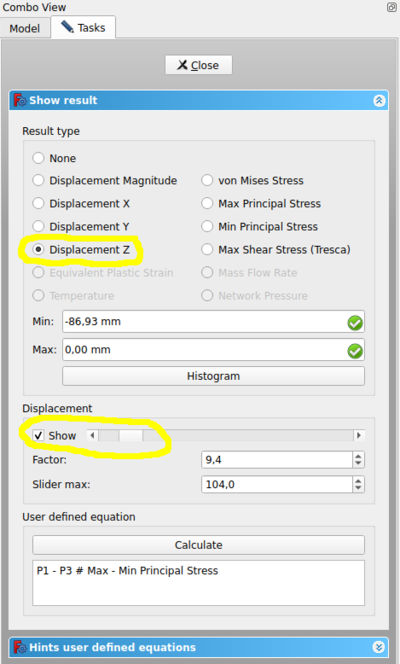
Purger les résultats
- Assurez-vous que l'analyse est activée.
- Pour supprimer les résultats : cliquez sur le bouton
 Purger les résultats.
Exécuter l'analyse par éléments finis
- Dans la vue en arborescence, double-cliquez sur l'objet solveur .
- Le panneau des tâches de l'objet solveur s'ouvre.
- Assurez-vous que le type d'analyse Statique est sélectionné.
- Cliquez sur le bouton Ecrire le fichier .inp et observez la fenêtre des logs jusqu'à ce qu'elle affiche "write completed."
- Cliquez sur le bouton Lancer CalculiX. Comme il s'agit d'une très petite analyse, l'exécution devrait prendre moins d'une seconde.
- Attendez que la fenêtre de texte affiche "CalculiX done without error!" en lettres vertes et "loading result sets ..." à la ligne suivante.
- Vous venez de terminer votre première analyse par éléments finis dans FreeCAD s'il n'y a pas eu de message d'erreur.
- Cliquez sur le bouton Fermer dans le panneau des tâches.
- Un nouvel objet résultat devrait être créé. Vous savez déjà comment visualiser les résultats.
- Si vous obtenez le message d'erreur "no solver binary" ou un message similaire lors du déclenchement de l'analyse, vérifiez FEM Installation des composants requis.
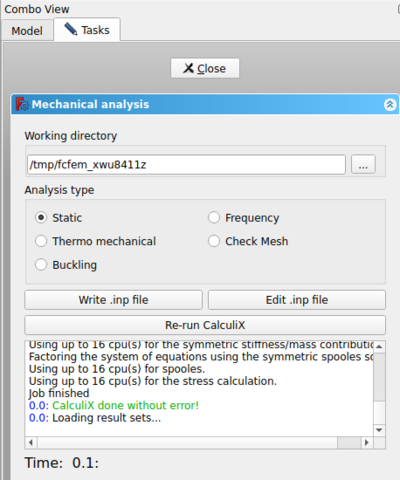
Exécuter l'analyse rapide par éléments finis
- Dans l'arborescence, sélectionnez l'objet solveur de l'analyse .
- Cliquez sur le bouton
 Lancer les calculs du solveur.
 - Le fichier de saisie Calculix sera écrit, CalculiX sera déclenché et l'objet résultant devrait être créé.
Modifier la direction de la charge et la valeur de la charge
- Dans la vue en arborescence, développez CCX_Results et sélectionnez l'objet
 ResultMesh et appuyez sur la touche Espace.
- Résultat : la visibilité du maillage FEM est désactivée. Le modèle géométrique est toujours visible.
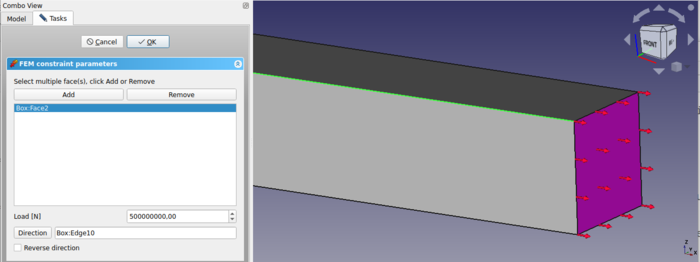
- Dans la vue en arborescence, double-cliquez sur l'objet FEMConstraintForce pour ouvrir son panneau des tâches.
- Le panneau des tâches de l'élément d'analyse s'ouvre :
- Changez la valeur de la charge en 500000000 N = 500 MN (Remarque : version 0.21 et précédentes l'unité de force dans la fenêtre des tâches doit être en N).
- Sur le modèle géométrique, cliquez sur l'une des longues arêtes dans la direction x.
- Cliquez sur le bouton Direction.
- Résultat : les flèches rouges qui illustrent la force changent de direction dans la direction x. Elles indiquent la direction de la force.
- Puisqu'une tension doit être appliquée à la boîte, la case Inverser la direction doit être cochée.
- Les flèches rouges de la force vont changer de direction.
- Cliquez sur le bouton OK dans le panneau des tâches.
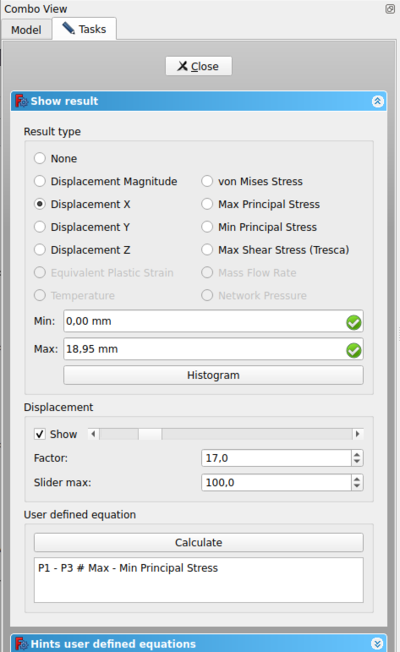
- Vous savez déjà comment déclencher une analyse et comment visualiser les résultats.
- La déformation dans la direction x devrait être de 18,95 mm.
Et ensuite ?
- Nous avons maintenant terminé avec le processus de base pour l'atelier FEM.
- Vous êtes maintenant prêt à faire le deuxième FEM Tutoriel.
- Nous allons créer le cantilever de CalculiX par nous-mêmes et comparer les résultats avec la théorie des poutres.
Cette page est extraite de https://wiki.freecad.org/FEM_CalculiX_Cantilever_3D