 Tutorial Tutorial
|
| Argomento |
|---|
| Analisi agli elementi finiti |
| Livello di difficoltà |
| base |
| Tempo di esecuzione |
| 10 minuti più il tempo del solutore |
| Autori |
| Drei |
| Versione di FreeCAD |
| 0.16.6700 o superiore |
| Files di esempio |
| Vedere anche |
| Nessuno |
Introduction
Introduzione
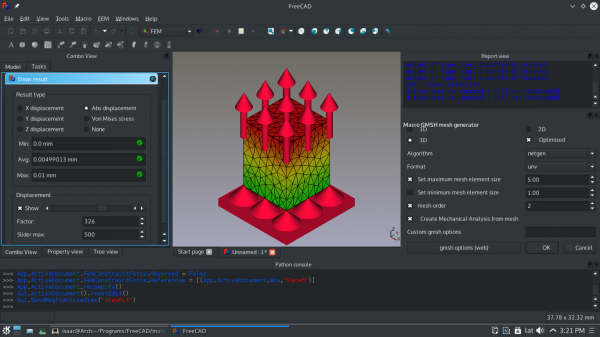
Questo tutorial ha lo scopo di introdurre il lettore al flusso di lavoro di base dell'ambiente FEM, nonché alla maggior parte degli strumenti disponibili per eseguire un'analisi statica.
Requirements
Requisiti
- Versione 0.16.6700 o superiore di FreeCAD.
- Netgen e/o GMSH installati nel sistema.
- Nel caso si usi GMSH installare la Macro GMSH da Addon manager, sviluppata da psicofil.
- Calculix installato nel sistema.
- Il lettore abbia le conoscenze di base per utilizzare gli ambienti Parte e PartDesign
Procedura
Modeling
Il modello
In questo esempio viene utilizzato un cubo come oggetto di studio, ma al suo posto si posssono usare i modelli creati con Parte o PartDesign.
- Creare un nuovo documento
- Attivare l'ambiente Part
- Creare un cubo
- Modificare le sue Dimensions in questi valori:
- Height: 1.000 mm
- Length: 8.000 mm
- Width: 1.000 mm
Ora abbiamo un modello con il quale lavorare.
Creating the Analysis
- Activate the
 FEM Workbench.
 - Select the Model →
 Analysis container option from the menu.
Constraints and Forces
Vincoli e Forze
- Nascondere la mesh dalla Vista ad albero.
- Visualizzare il modello originale
- Selezionare
 Vincolo fissaggio FEM
 - Selezionare la faccia posteriore del cubo (la faccia sugli assi YZ) e fare clic su OK
- Selezionare
 Vincolo forza FEM
 - Selezionare la faccia frontale del cubo (la faccia parallela a quella posteriore) e impostare il Carico dell'area al valore di 9000000.00
- Impostare la Direzione -Z selezionando uno dei bordi della faccia parallela a quella direzione.
- Cliccare su OK
Con questo abbiamo stabilito i vincoli e le forze per lo studio statico.
Material
Ultimi preparativi
- Selezionare
 Materiale FEM per solidi e scegliere Calculix
 - Cliccare su OK
Meshing
It is recommended to make a mesh as the last step in the analysis preparations due to association to a geometry in FreeCAD. Depending on FreeCAD installation, there can be Netgen or GMSH meshers, you can use any of them.
Netgen
Creare l'analisi
Netgen
- Selezionare il modello
- Dal menu cliccare su
 Nuova analisi per creare un'analisi dall'oggetto selezionato.
 - Nella finestra di meshing, fare clic su OK
È anche possibile trascinare e rilasciare in una Analisi meccanica un oggetto mesh che non dispone di un mesh all'interno della struttura ad albero.
GMSH
- Select the model
 FEM mesh from shape by Gmsh: Generates a finite element mesh for a model using Gmsh.
- In the meshing dialog, click Apply and OK.
Ora abbiamo reso mesh il nostro oggetto e siamo pronti ad aggiungere i vincoli e le forze.
Running the Solver
Standard Procedure
Avviare il Solver
Procedura Standard
- Selezionare l'oggetto solver
 contenuto in Mechanical Analysis
 - Selezionare
 Calcola nel menu
 - Selezionare Write Calculix Input File
- Selezionare Run Calculix
- Cliccare Chiudi
Quick Procedure
Procedura veloce
- Selezionare l'oggetto solver contenuto in Mechanical Analysis
- Cliccare su
 Analisi veloce.
Analyzing Results
Risultati delle analisi
- Selezionare l'oggetto Risultati nell'albero degli oggetti
- Selezionare
 Mostra risultati
 - Scegliete tra i diversi tipi di risultati quello che si desidera visualizzare
- Il cursore in basso può essere utilizzato per modificare la visualizzazione della mesh. Questo permette di visualizzare la deformazione subita dall'oggetto, ricordare che si tratta di una approssimazione.
- Per azzerare i risultati selezionare
 Purge results
Se si seleziona come tipo di risultato Z displacement, si può vedere che il valore ottenuto è quasi identico all'esempio di prova fornita da FreeCAD. Le differenze possono verificarsi a causa della qualità della mesh e del numero di nodi che possiede.
A questo punto il flusso di lavoro di base per il Modulo FEM è terminato.
Notes
- For a video tutorial based on this written tutorial watch: FEM MaterialReinforced tutorial.
Questa pagina è recuperata da https://wiki.freecad.org/FEM_tutorial