Въведение
Дървовиден изглед се появява в горната част на панел Model (ако Combo View е активен) или като самостоятелен панел. Той показва всички дефинирани от потребителя обекти, които са част от документ на FreeCAD. Изгледът на дървото е представяне на структурата на документ и показва каква информация се записва на диск.
Тези обекти не е задължително да са геометрични фигури, видими в 3D изглед, но могат да бъдат и поддържащи обекти за данни, създадени с някоя от работните маси.
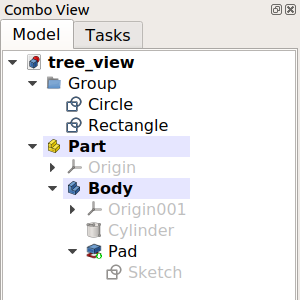
The Tree View showing various elements in the document.
Работа с дървовидния изглед
По подразбиране, когато се създава нов обект, той се добавя към края на списъка в дървовидния изглед. Tree View позволява управление на обектите, за да ги поддържа организирани; той позволява създаване на groups, преместване на обекти вътре в групи, преместване на групи в други групи, преетикетиране на обекти, копиране на обекти, изтриване на обекти и използване на опции от неговото контекстно меню.
Много операции създават обекти, които са зависими от предварително съществуващ обект. В този случай дървовидният изглед показва тази връзка, като абсорбира по-стария обект вътре в новия обект. Разгъването и прибирането на обектите в дървовидния изглед показва параметричната история на този обект. Обектите, които са по-дълбоки вътре в другите, са по-стари, докато обектите, които са навън, са по-нови и произлизат от по-старите обекти. Чрез модифициране на нътрешните обекти, параметричните операции се разпространяват чак до върха, генерирайки нов резултат.
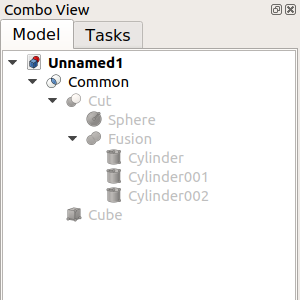
Най-горният обект се създава чрез извършване на параметрични операции на обекти, които сами по себе си са създадени от предишни операции.
Пълното разширяване на дървото разкрива оригиналните елементи, които са били използвани за създаване на частичните твърди тела.
Колони в дървовидния изглед
Дървовидният изглед винаги показва колона с иконите и етикетите на обектите. Две допълнителни колони също могат да бъдат показани по желание. За да активирате тези колони с десния бутон на мишката щракнете върху дървовидния изглед и в контекстното меню изберете Tree Settings и след това Show Description (introduced in 0.21) и/или Show Internal Name (introduced in 1.0). Заглавията на колоните се добавят, ако се показва повече от една колона. Обърнете внимание, че вътрешните имена на обектите не могат да бъдат променяни.
Редактиране етикета на обект
Изберете обект в първата колона и натиснете F2 (на Windows и Linux), или Enter (на macOS), за да редактирате свойството му ДанниLabel. Това свойство може да бъде редактирано и чрез опцията от контекстното меню Rename или в Property View.
Редактиране описанието на обект
Обект може по желание да има описание. Тази информация се съхранява в неговия ДанниLabel2. Ако се вижда колоната за описание, можете да редактирате и като изберете обект в тази колона и натиснете F2 (на Windows и Linux), или Enter (на macOS). Свойството може да бъде променено и в Property View.
Контекстно меню
Опциите в контекстното меню на дървовидния изглед зависят от избрания обект (и) и активната в момента работна маса. За да покажете това меню щракнете с десния бутон на мишката върху фона на списъка, щракнете с десния бутон върху обект в списъка или изберете няколко обекта в списъка и след това щракнете с десния бутон върху един от тях.
Модификатори на клавиатурата
Обичайните модификатори на клавиатурата могат да се използват в дървовидния изглед. Модификаторите могат също да се комбинират.
- Ctrl: задръжте този клавиш, за да изберете няколко обекта.
- Shift: задръжте този клавиш, за да изберете всички обекти между предварително избран обект и следващия избран обект.
Клавишни комбинации
Следните клавишни комбинации са налични, когато фокусът е в дървовидния изглед:
- Ctrl+F: отваря поле за търсене в долната част на дървото, позволявайки да търсите и достигате до обекти, като използвате техните вътрешни имена или етикети. За да скриете това поле за търсене, щракнете вътре в него, така че да има фокус и натиснете Esc.
- Разгъване и сгъване на действия с помощта клавишни комбинации Alt+Arrow: introduced in 0.20
- Alt+Left: Сгъва избраните артикул(и).
- Alt+Right: Разгъва избраните артикул(и).
- Alt+Up: Разгъва избраните елементи с всичките им деца, сгънати до ниво 1 (по-дълбоките деца остават непроменени).
- Alt+Down: Сгъва избраните елементи с всичките им деца, сгънати до ниво 1 (по-дълбоките деца остават непроменени).
Наслагващи се икони
Една или повече наслагващи се икони могат да се показват върху иконата по подразбиране на обекта в изгледа на дърво. Наличните наслагващи се икони и тяхното значение са изброени по-долу.
 Бяла отметка на син фон
Това показва, че обектът трябва да бъде преизчислен (recomputed), поради промени, направени в модела или защото потребителят е маркирал обекта в контекстното меню на дървовидния изглед, да бъде преизчислен. В повечето случаи преизчисляването се задейства автоматично, но понякога се забавя по причини, свързани с производителността.
 Бял възклицателен знак на червен фон
Това показва, че обектът има грешка, която трябва да бъде отстранена. След като преизчислите целия документ, когато задържите курсора на мишката върху обекта в дървовидния изглед, се показва подсказка, описваща грешката. Забележка: Всички други обекти в зависимост от дадения обект в такова състояние на грешка няма да бъдат правилно преизчислени, като по този начин те все още могат да се показват в някакво старо състояние.
 Лилава верижна връзка
Това обикновено се показва за скици (sketches), примитиви от работна маса PartDesign, като кутия, цилиндър и т.н. и геометрия Datum. Това показва, че обектът не е прикрепен към нищо. Той няма отместен прикачен файл и получава своята позиция и подравняване единствено от своето свойство Placement.
This icon is also shown for Assembly joints that are not connected (via other joints) to a grounded object.
 Жълт X
Това се използва само за скици sketches и показва, че скицата не е напълно ограничена. Ако скицата е в edit mode броят на останалите степени на свобода е показан в solver messages.
 Бяла стрелка на зелен фон
Това показва така нареченото Tip на PartDesign Body. Обикновено това е последната характеристика в тялото и представлява цялото тяло към света извън тялото, напр. когато тялото се изнася или използва в [Part_Boolean|Part boolean] операции. Съветът може да бъде променен от потребителя.
 Червена наклонена линия
Това показва потиснат обект от работна маса PartDesign.
 Бяла извита нагоре стрелка
Това обозначава свързан (linked) обект.
 Две бели извити нагоре стрелки
This indicates a linked обект, зареден от външен документ.
 Символ око
Това показва, че обектът ще бъде скрит в дървовидния изглед, ако опцията Show Items Hidden in Tree View от контекстно меню на обекта или документа не е отметната. Засегнати са обектите, които имат свое свойство ВидShow In Tree със стойност false. Това свойство може да бъде променено в Property View или с опцията Toggle Visibility in Tree View в контекстно меню на обект.
 Леден кристал в цвят циан
Това означава замразен frozen обект, който не се преизчислява, когато неговите родители се променят.
Предпочитания
Вижте Combo View.
This page is retrieved from https://wiki.freecad.org/Tree_View