


Wprowadzenie
Kostka nawigacyjna daje wizualną informację o orientacji ujęcia widoku kamery w bieżącym widoku 3D i może być użyta do jej zmiany. Domyślnie jest ona widoczna i znajduje się w prawym górnym rogu okna.
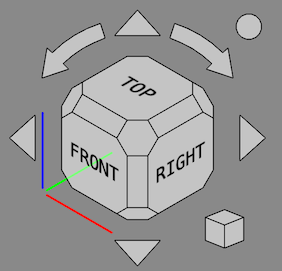
Kostka nawigacyjna składa się z kilku części:
- Główny sześcian nawigacyjny.
- Strzałki kierunkowe.
- Przycisk widoku do tyłu (u góry po prawej)
- Menu mini-kostki (na dole po prawej).
- Wskaźniki osi X, Y i Z
Wszystkie elementy, z wyjątkiem wskaźników osi, można klikać.
Użycie
Główny sześcian nawigacyjny
Główny sześcian posiada 26 ścian: 6 ścian głównych, 12 prostokątnych ścian brzegowych i 8 ścian narożnych. Kliknięcie dowolnej z nich powoduje zmianę ujęcia widoku kamery tak, aby jej kierunek był prostopadły do wybranej ściany.
Strzałki kierunkowe
Istnieje sześć strzałek kierunkowych: cztery trójkątne groty, jedna na górze, na dole, w lewo i w prawo; oraz dwie zakrzywione strzałki. Kliknięcie jednej z trójkątnych strzałek spowoduje obrót widoku 3D wokół linii prostopadłej do kierunku strzałki. Kliknięcie zakrzywionej strzałki spowoduje obrót widoku 3D wokół kierunku widoku.
Przycisk widoku do tyłu
Kliknięcie okrągłego przycisku w prawym górnym rogu kostki nawigacyjnej spowoduje obrócenie widoku 3D o 180° wokół pionowej osi widoku.
Menu mini-kostki
Kliknięcie małego sześcianu w prawym dolnym rogu Kostki nawigacji spowoduje wyświetlenie menu z następującymi opcjami:
 Ortogonalny: przełącza na widok ortogonalny.
 Perspektywa: przełącza na widok perspektywiczny.
 Isometryczny: przełącza na widok izometryczny.
 Przybliż i dopasuj: powiększa i pochyla ujęcie widoku tak, aby wszystkie widoczne obiekty zmieściły się w aktualnym kadrze.
 Dopasuj do wyboru: przybliża i przesuwa kamerę tak, zby wszystkie wskazane obiekty mieściły się w widoku. dostępne w wersji 1.0
 Wyrównaj do zaznaczenia: ustawia kamerę w widoku przeciwnym kierunku do kierunku normalnego płaskiej ściany lub w przeciwnym kierunku do prostej krawędzi. dostępne w wersji 1.0
- Ruchoma kostka nawigacyjna: jeśli to pole wyboru (dostępne w wersji 0.21) jest zaznaczone, cała kostka nawigacji może zostać przesunięta poprzez przytrzymanie lewego przycisku myszy w dowolnym miejscu na głównej kostce i przeciągnięcie. Ma to na celu tymczasowe przesunięcie kostki z drogi. Parametry zaawansowane OffsetX i OffsetY mogą być użyte do trwałej zmiany położenia kostki, patrz poniżej.
Dostosowywanie
Ustawienia
Sześcian nawigacyjny jest konfigurowalny, włącznie z dostosowaniem jego rozmiaru: Edycja → Preferencje → Wyświetlanie → Nawigacja → Kostka nawigacyjna. Zobacz Edytor preferencji.
Parametry zaawansowane
Niektóre zaawansowane parametry kostki nawigacyjnej nie mogą być zmienione w Edytorze ustawień. Parametry te można ustawić ręcznie w Edytorze parametrów.
Aby samodzielnie ustawić kolory:
- Uruchom
 Edytor parametrów.
 - W panelu po lewej stronie przejrzyj BaseApp → Preferences → NaviCube.
- Kliknij prawym przyciskiem myszy na panelu po prawej stronie i wybierz z menu kontekstowego Nowy element z liczbą całkowitą.
- Wpisz nazwę jednego z tych kolorów:
- BaseColor: kolor bazowy wszystkich elementów, domyślnie jest to
3806916544. (hex:e2e8efc0). Kolor ten można również ustawić w Edytorze parametrów. dostępne w wersji 0.21 - EmphaseColor: kolor tekstów i linii, domyślny zależy od BaseColor. Jest to albo czarny:
255(hex:000000ff), lub biały:4294967295(hex:ffffff). dostępne w wersji 0.21 - HiliteColor: kolor używany do podświetlania ścian i przycisków, domyślnie
2867003391. (hex:aae2ffff).
- BaseColor: kolor bazowy wszystkich elementów, domyślnie jest to
- Wartość koloru musi być wprowadzona jako 32-bitowa liczba całkowita bez znaku. W postaci szesnastkowej ta liczba całkowita ma postać
RRGGBBAA. GdzieAAoznacza kanał alfa (miarę przezroczystości), a pozostałe trzy pary cyfr oznaczają kolor czerwony, zielony i niebieski. Aby przekonwertować wartość szesnastkową na liczbę całkowitą bez znaku, można użyć konsoli Python, wpisując na przykładint("323232ff", 16). - Opcjonalnie ustaw więcej parametrów.
- Naciśnij przycisk Zamknij.
Poniższa tabela zawiera listę innych zaawansowanych parametrów Kostki nawigacyjnej, które można ustawić w podobny sposób. Użyj informacji z kolumny Typ, aby utworzyć prawidłowy nowy element w kroku 3.
| Nazwa | Opis | Typ | Wartość domyślna |
|---|---|---|---|
| Szerokość ramki | Szerokość krawędzi sześcianu i obramowania wokół przycisków w pikselach. | Liczba zmiennoprzecinkowa | 1.1 |
| Rozmiar fazowania | Rozmiar krawędzi i narożników jako współczynnik rozmiaru sześcianu. Wartości powinny mieścić się w zakresie 0,05 - 0,18. | Liczba zmiennoprzecinkowa | 0.12 |
| Rozciągnięcie czcionki | Szerokość czcionki jako procent domyślnej szerokości. Użyj 0 lub 100 dla domyślnej szerokości czcionki. | Liczba całkowita | 0 |
| Grubość czcionki | Grubość czcionki. Wyższe wartości sprawiają, że czcionka jest bardziej pogrubiona. Efekt może zależeć od czcionki. Domyślna grubość czcionki to 0. | Liczba całkowita | 0 |
| Powiększenie czcionki | Rozmiar etykiet:
|
Liczba zmiennoprzecinkowa | 0.3 |
| OffsetX | Przesunięcie sześcianu w kierunku X względem położenia narożnika w pikselach. | Liczba całkowita | 0 |
| OffsetY | Przesunięcie sześcianu w kierunku Y względem położenia narożnika w pikselach. | Liczba całkowita | 0 |
| ShowCS | Włącza wyświetlanie układu współrzędnych (wskaźniki osi X, Y i Z). | Wartość logiczna | true
|
| Tekst na dole | Tekst na dolnej ścianie kostki. Wartość domyślna powinna zostać przetłumaczona. | Ciąg znaków | BOTTOM |
| Tekst z przodu | Tekst na przedniej ścianie kostki. Analogicznie. | Ciąg znaków | FRONT |
| Tekst po lewej | Tekst na lewej ścianie kostki. Analogicznie. | Ciąg znaków | LEFT |
| Tekst z tyłu | Tekst na tylnej ścianie kostki. Analogicznie. | Ciąg znaków | REAR |
| Tekst po prawej | Tekst na prawej ścianie kostki. Analogicznie. | Ciąg znaków | RIGHT |
| Tekst na górze | Tekst na górnej ścianie kostki. Analogicznie. | Ciąg znaków | TOP |
Ta strona pochodzi z https://wiki.freecad.org/Navigation_Cube