


Úvod
Navigační kostka poskytuje vizuální informace o orientaci kamery v aktuálním 3D zobrazení a lze ji použít k její změně. Ve výchozím nastavení je viditelná a nachází se v pravém horním rohu zobrazení.
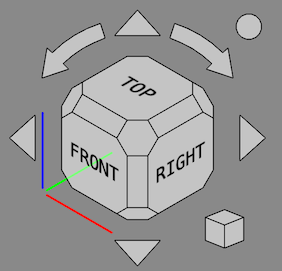
Navigační kostka se skládá z několika částí:
- Hlavní kostky
- Šesti směrových šipek
- Tlačítka zpětného zobrazení (vpravo nahoře)
- Menu mini-krychle (vpravo dole)
- Indikátorů os X, Y a Z
Na všechny části kromě ukazatelů os lze kliknout.
Použití
Hlavní krychle
Hlavní kostka má 26 stran: 6 hlavních stran, 12 obdélníkových hranových stran a 8 rohových stran. Kliknutím na kteroukoli z nich se kamera přeorientuje tak, aby její směr byl kolmý k vybrané straně.
Směrové šipky
K dispozici je šest směrových šipek: čtyři trojúhelníkové šipky a dvě zakřivené šipky. Kliknutím na jednu z trojúhelníkových šipek se 3D zobrazení otočí kolem přímky kolmé ke směru šipky. Kliknutím na zakřivenou šipku se 3D zobrazení otočí kolem směru pohledu.
Tlačítko pro zpětný pohled
Kliknutím na kulaté tlačítko v pravém horním rohu navigační kostky otočíte 3D zobrazení o 180 stupňů kolem svislé osy zobrazení.
Menu mini-krychle
Kliknutím na malou kostku v pravém dolním rohu navigační kostky se zobrazí menu s následujícími možnostmi:
 Ortogonální pohled: přepne do ortogonálního pohledu.
 Perspektivní zobrazení: přepne do perspektivního zobrazení.
 Izometrický: přepne do izometrického zobrazení.
 Zobrazit vše: přiblíží a posune kameru tak, aby se všechny viditelné objekty vešly do záběru.
 Zobrazit výběr: přiblíží a posune kameru tak, aby se všechny vybrané objekty vešly do záběru. introduced in 1.0
 Zarovnat podle výběru: nasměruje kameru v zobrazení v opačném směru než je normála rovinné plochy nebo v opačném směru než je přímá hrana. introduced in 1.0
- Pohyblivá navigační kostka: pokud je zaškrtnuto toto políčko (introduced in 0.21), lze celou navigační kostku přesunout tak, že podržíte levé tlačítko myši kdekoli na hlavní kostce a přetáhnete ji. To slouží k dočasnému přesunutí kostky z cesty. Pomocí pokročilých parametrů OffsetX a OffsetY lze kostku trvale přemístit, viz níže.
Přizpůsobení
Preference
Navigační kostka se ovládá pomocí několika předvoleb: Upravit → Předvolby → Zobrazení → Navigace → Navigační kostka. Viz Editor předvoleb.
Pokročilé parametry
Některé pokročilé parametry navigačního kostky nelze v Editoru předvoleb změnit. Tyto parametry lze nastavit manuálně v Editoru parametrů.
Manuální nastavení barev:
- Spusťte
 Editor parametrů.
 - Na levém panelu přejděte na BaseApp → Předvolby → NaviCube.
- Klikněte pravým tlačítkem myši na panel vpravo a z kontextového menu vyberte Nový neoznačený prvek.
- Zadejte název jedné z těchto barev:
- BaseColor: základní barva všech prvků, výchozí hodnota je
3806916544(hex:e2e8efc0). Tuto barvu lze také nastavit v editoru předvoleb. introduced in 0.21 - EmphaseColor: barva textů a řádků, výchozí nastavení závisí na BaseColor. Je buď černá:
255(hex:000000ff) nebo bílá:4294967295(hex:ffffffff). introduced in 0.21 - HiliteColor: barva použitá pro zvýraznění ploch a tlačítek, výchozí nastavení je
2867003391(hex:aae2ffff).
- BaseColor: základní barva všech prvků, výchozí hodnota je
- Hodnota barvy musí být zadána jako 32bitové celé číslo bez znaménka. Převedeno do hexadecimálního formátu má toto celé číslo tvar
RRGGBBAA. KdeAAznamená alfa kanál (měřítko průhlednosti) a další tři dvojice číslic znamenají červenou, zelenou a modrou barvu. Pro převod hexadecimální hodnoty na celé číslo bez znaménka můžete použít Konzola Pythonu, zadejte napříkladint("323232ff", 16). - Volitelně nastavte další parametry.
- Stiskněte tlačítko Zavřít.
V následující tabulce jsou uvedeny další pokročilé parametry navigačního kostky, které lze nastavit podobným způsobem. Informace ze sloupce Typ použijte k vytvoření správné nové položky v kroku 3.
| Název | Popis | Typ | Výchozí |
|---|---|---|---|
| BorderWidth | Šířka okrajů kostky a rámečků kolem tlačítek v pixelech. | Plovoucí | 1.1 |
| ChamferSize | Šířka hran krychle a okrajů kolem Velikost hran a rohů jako faktor velikosti krychle. Hodnoty by měly být v rozmezí 0,05–0,18. | Plovoucí | 0.12 |
| FontStretch | Šířka písma jako procento výchozí šířky. Pro výchozí šířku písma použijte hodnotu 0 nebo 100. | Integer | 0 |
| FontWeight | Tloušťka písma. Vyšší hodnoty způsobují, že písmo je tučnější. Efekt může záviset na typu písma. Pro výchozí tloušťku písma použijte hodnotu 0. | Integer | 0 |
| FontZoom | Velikost štítků:
|
Float | 0.3 |
| OffsetX | Posun kostky ve směru X vzhledem k poloze jejího rohu v pixelech. | Integer | 0 |
| OffsetY | Posun kostky ve směru Y vzhledem k poloze jejího rohu v pixelech. | Integer | 0 |
| ShowCS | Přepíná zobrazení souřadnicového systému (indikátory os X, Y a Z). | Boolean | true |
| TextBottom | Text na spodní straně kostky. Výchozí hodnota by měla být přeložena. | String | BOTTOM |
| TextFront | Text na přední straně kostky. Stejné. | String | FRONT |
| TextLeft | Text na levé straně kostky. Stejné. | String | LEFT |
| TextRear | Text na zadní straně kostky. Stejné. | String | REAR |
| TextRight | Text na pravé straně kostky. Stejné. | String | RIGHT |
| TextTop | Text na horní straně kostky. Stejné. | String | TOP |
Tato stránka je načtena z https://wiki.freecad.org/Navigation_Cube