


Introducción
El  Ambiente de trabajo Trayectoria es usado para producir instrucciones maquina para maquinas CNC a partir de un modelo 3D FreeCAD. Estos producen objetos 3D reales en maquinas CNC tales como fresadoras, tornos, cortadoras laser, o similares.Tipicamente, estas instruciones son dialeto de tipo código G.

El flujo de trabajo del ambiente de trabajo Trayectoria crea estas instrucciones maquina como sigue:
- Un modelo 3D es la base del objeto, tipicamente creado utilizando uno o más de los bancos de trabajo Diseño de parte, Parte o Boceto.
- Un Objeto trabajo es creado en el banco de trabajo Trayectoria. Este contiene toda la información necesaria para generar el código G para procesarlo el trabajo sobre una maquina CNC:Eso es material stock, la maquina de mecanizado tiene un cierto Conjunto de herramientas y estos siguen cierto comandos de control de velocidad y movimientos (Usualmente codigo G).
- Herramientas son seleccionadas como son requeridas por las operaciones de trabajo.
- Trayectorias de mecanizado son creadas utilizando por ejemplo, operaciones Contorno and Vaciado. Esos Objectos trayectoria utilizan una dialecto de código G el cual es independiente de la maquina CNC.
- Exporte el trabajo con un código G, que coincida con su máquina.
Este paso se denomina postprocesamiento; hay diferentes postprocesadores disponibles.
General concepts
Conceptos generales
El ambiente de trabajo Trayectoria genera el codigo G definiendo las trayectorias requeridas para mecanizar el proyecto representado por el modelo 3D al mecanizado objetivo dentro del el dialeto del código G de las operaciones de ruta de FreeCAD, el cual luego es traducida al apropiado dialeto para el controlador CNC seleccionando el pos procesador apropiado. El código G generado de directivas y operaciones contenidas en el objecto trabajo. El flujo de trabajo lista estos en el orden que seran ejecutados. La lista esta poblada por operaciones agregar trayectorias, enmascarado de trayectorias, comandos parciales de trayectorias y modificacion de trayectorias del menu de trayectoria o botones GUI.
The G-code is generated from directives and Operations contained in a CAM Job. The Job Workflow lists these in the order they will be executed. The list is populated by adding CAM Operations, Path Dressups, Supplemental Commands, and Path Modifications from the CAM Menu, or GUI buttons.
El banco de trabajo Trayectoria provee un administrador de herramientas (Biblioteca, Tabla de herramientas), inspector de código G y herramientas de simulación. Conectan el pos procesador y permiten importar y exportar plantillas de trabajos.
Path Workbench tiene dependencias externas que incluyen:
- Las unidades del modelo 3D de FreeCAD se definen en la Editar → Preferencia → General → Configuración de unidades de la pestaña Unidades. La configuración del postprocesador define las unidades finales de código G.
- La ruta del archivo de macros, y las tolerancias geométricas, se definen en la pestaña Editar → Preferencias → Ruta → Preferencias de trabajo ficha.
- Los colores se definen en la pestaña Editar → Preferencias → Ruta → Colores de ruta ficha.
- Los parámetros de etiqueta de retención se definen en la pestaña Editar → Preferencias → Ruta → Adelantos ficha.
- Que la calidad del modelo 3D base soporte los requisitos del ambiente de trabajo Trayectoria, pasa a comprobar la geometría.
Limitaciones
Some current limitations of which you should be aware are:
- Most of the CAM Tools are not true 3D tools but only 2.5D capable. This means that they take a fixed 2D shape and can cut it down to a given depth. However, there are two tools which produce true 3D paths:
 3D Pocket and
  3D Surface (which is still an experimental feature as of November 2020).
 - Most of CAM workbench is designed for a simple, standard 3-axis (xyz) CNC mill/router, but lathe tools are under development in 0.19_pre.
- Most operations in CAM workbench will return paths based on a standard endmill tool/bit only, regardless of the tool/bit type assigned in a given tool controller with the exception of the
 Engrave and 3D Surface operations.
 - The operations within the CAM workbench are not aware of clamping mechanisms in use to secure the model to your machine. Consequently, please review and simulate the paths you generate prior to sending the code to your machine. If necessary, model your clamping mechanisms in FreeCAD in order to better inspect the paths generated. Look for possible collisions with clamps or other obstacles along the paths.
Unidades
El manejo de unidades en Path puede ser confuso. Hay varios puntos para entender:
- Las unidades base de FreeCAD para longitud y tiempo son 'mm' y 's' respectivamente. La velocidad es así 'mm / s'. Esto es lo que FreeCAD almacena internamente independientemente de cualquier otra cosa
- El esquema de unidad predeterminado usa las unidades predeterminadas. Si está utilizando el esquema predeterminado e ingresa una velocidad de avance sin una cadena de unidades, se ingresará como 'mm / s'
- La mayoría de las máquinas CNC esperan una velocidad de avance en forma de 'mm / min' o 'in / min'. La mayoría de los procesadores posteriores convertirán automáticamente la unidad cuando generen gcode.
Schemas:
- El cambio de esquema en las preferencias cambia la cadena de unidad predeterminada para los campos de entrada. Si usted es un usuario de Path y prefiere diseñar en métricas, es muy recomendable que use el esquema "Metric Small Parts & CNC". Si diseñas en unidades de EE. UU., Ya sea el decimal imperial o el Building US funcionarán
- Cambiar el esquema de su unidad preferida no tendrá ningún efecto en la salida, pero ayudará a evitar errores de entrada
Salida:
- La generación de la unidad correcta en la salida es responsabilidad del postprocesador y solo se realiza en ese momento.
- La unidad de salida de la máquina no está relacionada con el esquema de la unidad seleccionada
- Los postprocesadores producen salida métrica (G21), salida Imperial (G20) o son configurables.
- Post-procesadores configurables por defecto a la métrica (G21)
- Si desea que su post-procesador configurable emita gcode imperial (G20), establezca el argumento correcto en la confluencia de salida de su trabajo (es decir, --inches for linuxcnc). Esto puede almacenarse en una plantilla de trabajo y establecerse como su plantilla predeterminada para que sea automática para todos los trabajos futuros.
Inspección de Path:
- Si usa la herramienta Path Inspect para ver el gcode, lo verá en 'mm / s' porque no está siendo procesado
Heights and depths
Comandos de Trayectoria
Muchos de los comandos tienen varias alturas y profundidades:
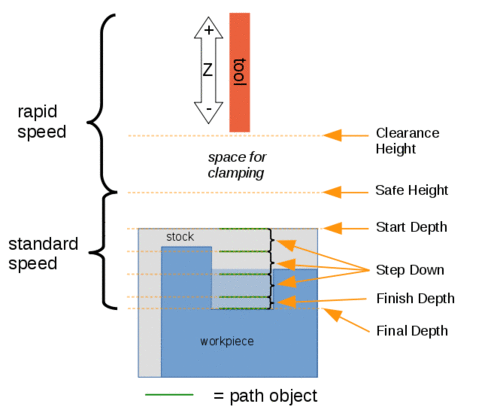
Referencia visual para las propiedades de profundidad (ajustes)
Visual reference for Depth properties (settings)
Commands
Some commands are experimental and not available by default. To enable them see CAM experimental.
Project Commands
 Trabajo: Crea un nuevo trabajo CNC.
 Post Process: Exporta un proyecto a código G.
 Errores de trayectoria: Revisa el trabajo seleccionado por valores faltantes.
 Exportar plantilla: Exporta el actual trabajo como plantilla.
Tool Commands
 Inspector de código G: Muestra el código G para revisión.
 Simulador: Muestra la operación de mecanizado como si estuviera hecha sobre la maquina.
 CAM Simulator: Enables the new, improved CAM simulator. introduced in 1.0
 Completar ciclo: Completa un ciclo a partir de dos esquinas seleccionadas
 Toggle Operation: Activates or de-activates a path operation.
 ToolBit Library Manager: Opens an editor to manage ToolBit libraries.
 Add toolbit…: Opens the ToolBit Selector.
Basic Operations
 Profile: Creates a profile operation of the entire model, or from one or more selected faces or edges.
 Vaciado: Crea una operación de vaciado a partir de uno o mas hueco(s) seleccionados.
 Mecanizado de cara: Crea una trayectoria superficial.
 Helix: Crea una trayectoria helicoidal.
 Adaptive: Creates an adaptive clearing and profiling operation.
 Slot: Creates a slotting operation from selected features or custom points.
 Perforado: Ejecuta un ciclo de perforado.

- Grabado: Crea una trayectoria de grabado.
 Deburr: Creates a deburr path.
 TallarV: Crea una trayectoria para una cavidad 3D
3D Operations
- Vaciado 3D: Crea una trayectoria para un vaciado 3D.
 Superficie 3D: Crea una trayectoria para una superficie 3D
 Waterline: Creates a waterline path for a 3D surface. Experimental.
Enmascarado Trajectoria

 Axis Map: Remaps one axis to another.
 Boundary: Adds a boundary dressup modification to a selected path.
 Enmascarado hueso de perro: Agrega una modificación de enmascarado hueso de perro a la trayectoria seleccionada.
 Enmascarado Arrastre de cuchilla: Agrega una modificación de enmascarado arrastre de cuchilla a la trayectoria seleccionada.
 Lead In Dressup: Agrega un punto de entrada y / o salida a una ruta seleccionada
 Enmascarado entrada en rampa: Agrega una modificación de enmascarado entrada en rampa a la trayectoria seleccionada.
 Tag Dressup: Agrega una modificación de tarjeta de espera a una ruta seleccionada
 Z Depth Correction: Corrects the Z depth using Probe Map.
Comandos parciales
 Comentar: Inserta un comentario en el código G de una trayectoria
 Detener: Inserta un paro total de la maquina.
 Personalizar: Inserta código G personalizado.
 Probe: Creates a Probing Grid from a job stock.
 Código G de un forma: Crea un objecto trayectoria a partir de un objecto parte seleccionado.
Modificación de trayectoria
 Copiar: Crea una copia parametrica de un objecto trayectoria seleccionado
 Arreglo: Crea un arreglo duplicando una trayectoria seleccionada
 Copia simple: Crea una copia no paramétrica de un objecto trayectoria seleccionado.
Specialty Operations
 Thread Milling: Creates a CAM Thread Milling operation from features of a base object. Experimental.
Miscellaneous
 Área característica: Crea un área característica a partir de los objetos seleccionados.
 Plano de trabajo de área característica: Crea un plano de trabajo de área característica.
Obsolete Commands
 Fixtura: Cambia la posición de la fixtura.
ToolBit architecture
Manage tools, bits, and the Tool Library. Based on the ToolBit architecture.
Other
El ambiente de trabajo comparte muchos conceptos con otros paquetes de programas CAM pero tienen sus propias peculiaridades. Si algo va mal, este es un buen lugar para empezar.
Preferencias
 Preferencias...: Preferencias desechables en herramientas de ruta.
Archivos de guión
See CAM scripting.
Tutorials
- CAM Walkthrough for the Impatient: a quick tutorial to get familiar with CAM.
Videos
- FreeCAD Path: Custom paths with Python - Part 1 - 5: A playlist with a series of 5 videos in English by sliptonic. This series shows how to work with the CAM Workbench.
- FreeCAD CAM Path Workbench: A playlist with a series of 7 videos in English by CAD CAM Lessons.
- FreeCAD CAM CNC: A playlist with a series of 8 videos in English by CAD CAM Lessons.
- Also see the Computer-Aided Manufacturing (CAM) section of the Video tutorials wiki page.
Roadmap
- CAM Development Roadmap: Read this if you are a developer and want to contribute to CAM.
Esta página ha sido recuperada de https://wiki.freecad.org/CAM_Workbench