

. Zamiast niego należy użyć zewnętrznego środowiska Render.

Wprowadzenie
Narzędzie Środowisko pracy Raytracing służy do generowania fotorealistycznych obrazów modeli poprzez przetwarzanie ich za pomocą zewnętrznego programu renderującego.
Środowisko pracy Raytracing współpracuje z szablonami, które są plikami projektu definiującymi scenę dla Twojego modelu 3D. Można w nich umieszczać światła i geometrię, takie jak płaszczyzny podłoża, a także zawiera symbole zastępcze dla położenia kamery oraz dla informacji o materiale obiektów w scenie. Projekt może być następnie wyeksportowany do pliku gotowego do dalszej obróbki lub wyrenderowany bezpośrednio w programie FreeCAD.
Obecnie obsługiwane są dwa systemy renderowania: POV-Ray i LuxRender. Aby móc renderować z poziomu FreeCAD, przynajmniej jeden z tych programów musi być zainstalowany i skonfigurowany w Twoim systemie. Jednakże, jeśli żaden renderer nie jest zainstalowany, nadal będziesz mógł wyeksportować plik projektu, który będzie renderowany w innym czasie.
Środowisko pracy Raytracingu jest przestarzałe, zewnętrzne środowisko Render jest jego zamiennikiem. Niemniej jednak, informacje zawarte na tej stronie są ogólnie przydatne dla nowego środowiska, ponieważ oba działają w ten sam sposób.
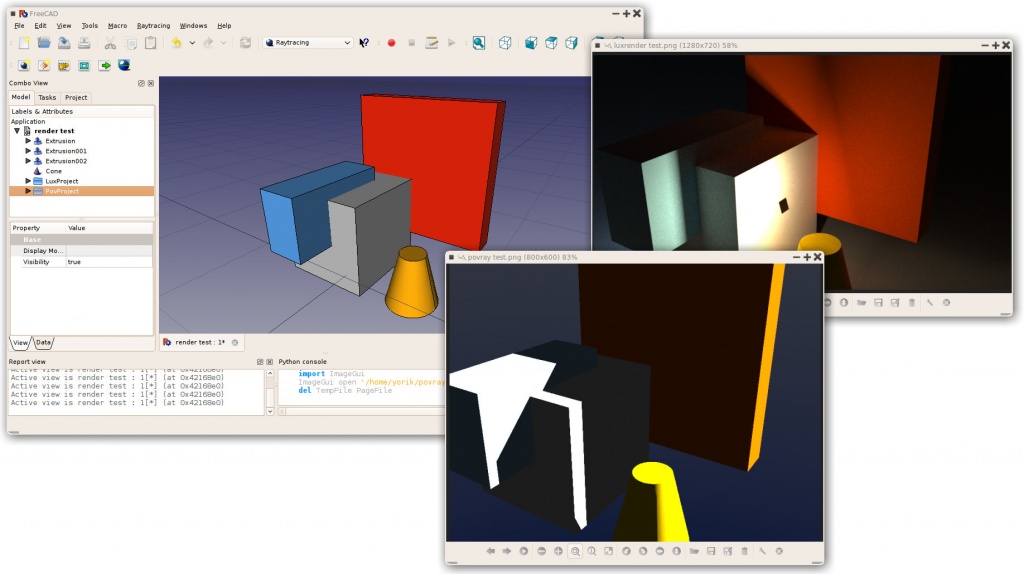
Typowe podejście
- Utwórz lub otwórz projekt FreeCAD, dodaj kilka obiektów brył w środowisku (Część lub Projekt Części), siatki nie są obecnie obsługiwane.
- Utwórz projekt Raytrackingu (povray lub luxrender).
- Wybierz obiekty, które chcesz dodać do projektu Raytracing i dodaj je.
- Eksportuj plik projektu lub renderuj go bezpośrednio.
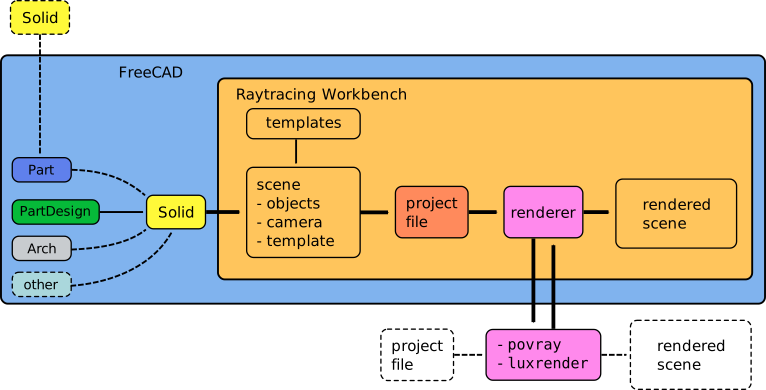
Przepływ pracy Środowiska pracy Raytracing;
Środowisko to przygotowuje plik projektu z danego szablonu, a następnie wywołuje zewnętrzny program w celu wytworzenia rzeczywistego renderingu sceny. Zewnętrzny renderer może być używany niezależnie od FreeCAD.
Przybory
Narzędzia projektu
Są to główne narzędzia do eksportowania projektu 3D do zewnętrznych rendererów.
 Wstaw nowy projekt PovRay ...: Wstawia nowy projekt PovRay do dokumentu.
 Wstaw nowy projekt LuxRender ...: Wstawia nowy projekt LuxRender do dokumentu.
 Wstaw nową część do projektu: Wstawienie widoku części do projektu raytracingu.
 Ustawia widok kamery z wybranego projektu ...: Dopasowuje pozycję kamery projektu raytracingu do aktualnego widoku.
 Eksport projektu Raytracing do pliku: Eksportuje projekt raytracingu do pliku sceny w celu renderowania w zewnętrznym programie renderującym.
 Renderuje obecny projekt ...: Renderuje projekt raytracingu za pomocą zewnętrznego programu renderującego.
Przydatne narzędzia
Są to narzędzia pomocnicze do ręcznego wykonywania określonych zadań.
 Eksport widoku do Povray: Zapisuje aktywny widok 3D z kamerą i całą jego zawartością do pliku Povray.
 Eksport widoku kamery do Povray Eksportuj pozycję kamery z aktywnego widoku 3D w formacie POV-Ray do pliku.
 Exksport części do Povray: Zapisz wybraną część (obiekt) jako plik Povray.
Ustawienia
 Preferenje: Preferencje dostępne dla narzędzia Raytracing.
Poradniki
Ręczne tworzenie pliku Povray
Opisane powyżej narzędzia użytkowe pozwalają na wyeksportowanie bieżącego widoku 3D i całej jego zawartości do pliku Povray. Najpierw należy załadować lub utworzyć dane CAD i ustawić orientację widoku 3D według własnego uznania. Następnie wybierz z menu Raytracing "Narzędzia → Eksportuj widok...".
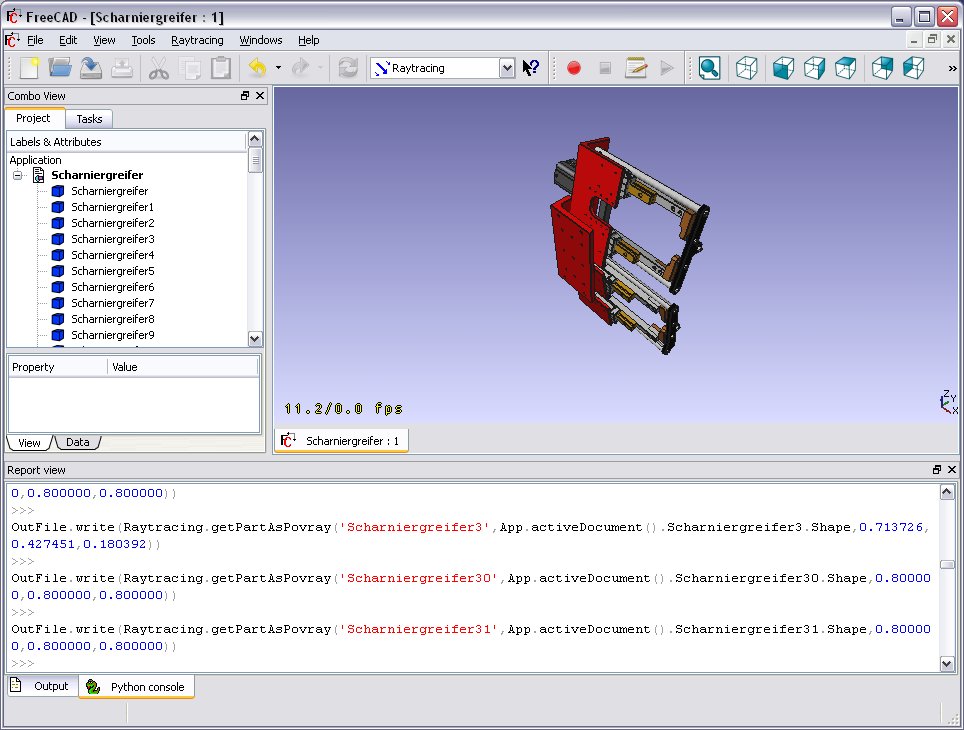
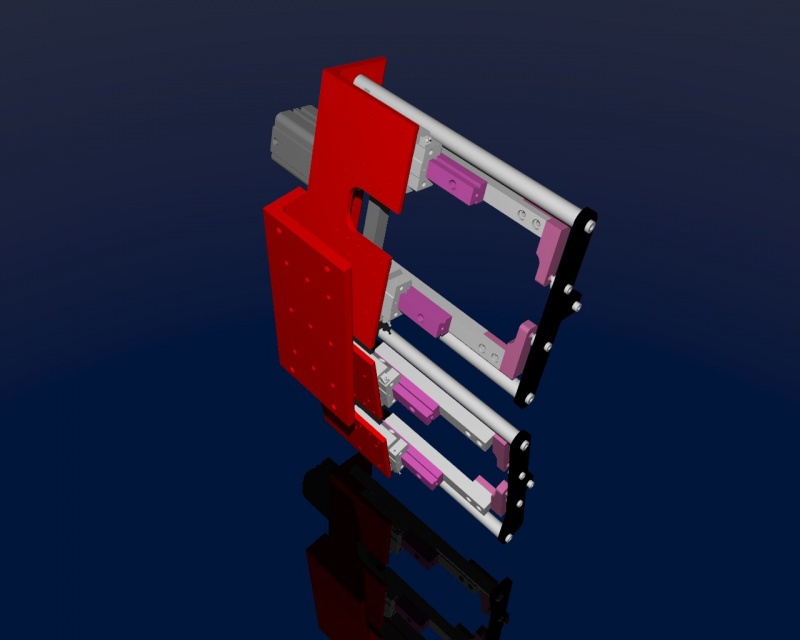
Zostaniesz poproszony o podanie lokalizacji do zapisania pliku wynikowego *.pov. Następnie można go otworzyć w programie Povray i wyrenderować:

Jak zwykle w programie renderującym, można wykonywać duże i ładne zdjęcia:
Tworzenie skryptów
Informacje na temat tworzenia scen w sposób programowy można znaleźć w Przykład API Raytracing.
Odnośniki internetowe
POV-Ray
- POV-Ray strona na Wiki
- https://spiritone.com/~english/cyclopedia/
- https://www.povray.org/
- https://en.wikipedia.org/wiki/POV-Ray
LuxRender
Kolejne możliwe do wdrożenia w przyszłości programy renderujące
- https://www.yafaray.org/
- https://www.mitsuba-renderer.org/
- https://www.kerkythea.net/
- https://www.artofillusion.org/
Eksport do Kerkythea
Chociaż bezpośredni eksport do formatu XML-File-Format Kerkythea nie jest jeszcze obsługiwany, możesz wyeksportować swoje obiekty jako Mesh-Files (.obj), a następnie zaimportować je do Kerkythea.
- jeśli używasz Kerkythea dla Linuksa, pamiętaj, aby zainstalować Pakiet WINE (wymagany przez Kerkythea w systemie Linux).
- możesz przekonwertować swoje modele za pomocą Środowiska pracy Mesh na siatkę, a następnie wyeksportować te siatki jako pliki .obj.
- Jeśli twój eksport siatki spowodował błędy (przerzucanie wektorów normalnych, dziury...) możesz spróbować szczęścia z Netfabb Studio Basic
- Darmowy do użytku osobistego, dostępny dla systemów Linux, Mac OSX i Windows.
- Posiada standardowe narzędzia naprawcze, które naprawią Twój model w większości przypadków.
- inny dobry program do analizy/naprawiania siatki to Meshlab
- Open Source, dostępny dla systemów, Linux, Mac OSX i Windows.
- Posiada standardowe narzędzia naprawcze, które naprawią model w większości przypadków (wypełnianie otworów, reorientacja wektorów normalnych, itp.).
- możesz użyć make compound, a następnie make single copy lub możesz scalić bryły, aby je pogrupować przed przekształceniem w siatki.
- pamiętaj o ustawieniu w Kerkythea współczynnika importowego 0,001 dla modelu obj, ponieważ Kerkythea oczekuje, że plik obj będzie w metrach (ale standardowy schemat jednostek w FreeCAD jest w mm).
- Wewnątrz Windows 7 64-bitowy Kerkythea nie wydaje się być w stanie zapisać tych ustawień.
- Więc pamiętaj o tym, za każdym razem, gdy rozpoczniesz pracę z programem Kerkythea.
- jeśli importujesz wiele obiektów w Kerkythea możesz użyć polecenia w programie Kerkythea "Plik → Połącz".
Opracowanie i rozwój
Strony te odnoszą się do nowego Środowiska pracy, zaprogramowanego w Pythonie, które ma zastąpić obecny Raytracing Workbench.
- Środowisko pracy Render
- Środowisko pracy Render (announcement only, no discussion)
- Ulepszenia środowiska Renderer programu FreeCAD
Ta strona pochodzi z https://wiki.freecad.org/Raytracing_Workbench