

Al suo posto dovrebbe essere utilizzato l'ambiente esterno Render Workbench.

Introduzione
L'Ambiente Raytracing viene utilizzato per generare immagini fotorealistiche dei modelli elaborandole con un renderer esterno.
Il modulo Raytracing lavora con dei modelli, che sono file di progetto che definiscono una scena per il modello 3D. È possibile posizionare luci e geometrie come i piani terra e contiene anche i segnaposto per la posizione della telecamera e per le informazioni sul materiale degli oggetti nella scena. Il progetto può quindi essere esportato in un file pronto per il rendering o essere eseguito direttamente in FreeCAD.
Attualmente sono supportati due renderizzatori: POV-Ray e LuxRender. Per poter eseguire il rendering direttamente da FreeCAD, sul sistema deve essere installato almeno uno di questi renderer, e deve essere configurato il suo percorso nelle preferenze di FreeCAD per Raytracing. Senza alcun renderer installato, si può comunque esportare un file della scena e utilizzarlo successivamente in uno di questi renderer, o su una macchina diversa.
L'ambiente Raytracing è obsoleto, l'ambiente esterno Render Workbench ne è il sostituto. Tuttavia, le informazioni in questa pagina sono generalmente utili per il nuovo ambiente di lavoro, poiché entrambi funzionano sostanzialmente allo stesso modo.
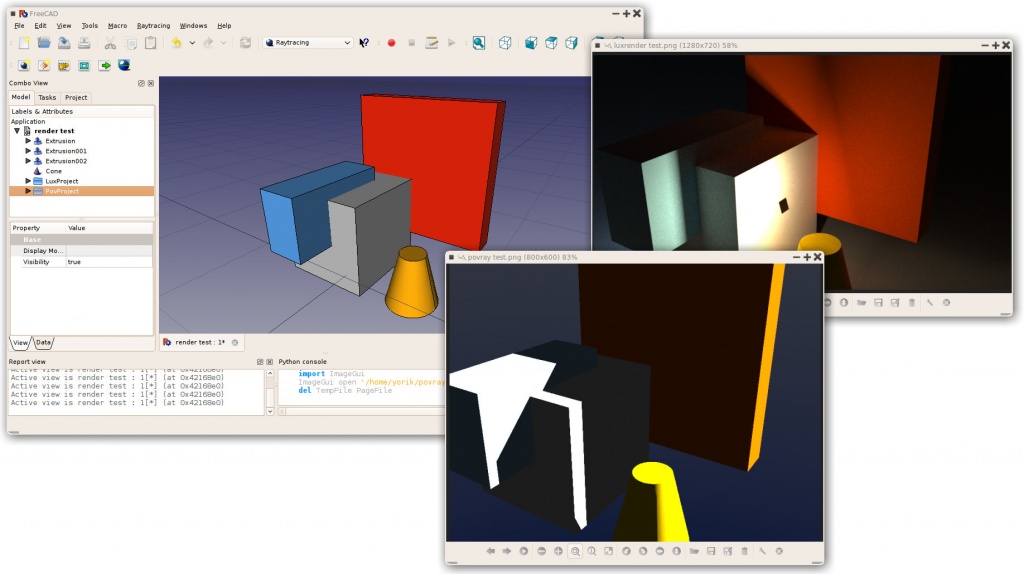
Typical workflow
Flusso di lavoro tipico
- Creare o aprire un progetto di FreeCAD, aggiungere alcuni oggetti solidi sul modulo Part o PartDesign-based; i mesh non sono ancora supportati
- Creare un progetto Raytracing (luxrender o povray)
- Selezionare gli oggetti che si desidera aggiungere al progetto raytracing e aggiungerli con lo strumento "Inserisci Parte"
- Esportare o elaborare direttamente
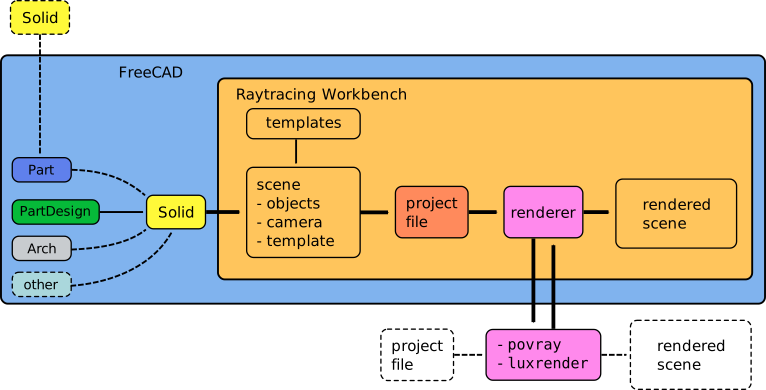
Flusso di lavoro del Raytracing Workbench; il workbench prepara un file di progetto da un determinato modello e quindi chiama un programma esterno per produrre il rendering effettivo della scena. Il renderer esterno può essere usato indipendentemente da FreeCAD.
Strumenti
Strumenti di progetto
Questi sono gli strumenti principali per esportare il proprio lavoro 3D su renderer esterni.
 Nuovo progetto PovRay: inserisce un nuovo progetto PovRay nel documento.
 Nuovo progetto LuxRender: inserisce un nuovo progetto LuxRender nel documento.
 Inserisci parte: inserisce una vista di una parte in un progetto di raytracing.
 Reset camera: abbina la posizione della telecamera di un progetto di raytracing alla vista corrente.
 Esporta progetto...: esporta un progetto di raytracing in un file di scena per il rendering in un renderer esterno.
 Render: esegue il rendering di un progetto raytracing con un renderer esterno.
Utilità
Questi sono degli strumenti di supporto per eseguire manualmente azioni specifiche.
 Esporta la vista in PovRay...: scrive la vista 3D attiva con la fotocamera e tutto il suo contenuto in un file PovRay.
 Esporta la camera in PovRay...: esporta la posizione della telecamera della vista 3D attiva in un file in formato POV-Ray.
 Esporta la parte in PovRay...: scrive la Parte selezionata (oggetto) come un file POV-Ray.
Preferenze
 Preferenze: preferenze disponibili per gli strumenti Raytracing.
Tutorials
Creating a povray file manually
Creare manualmente un file povray
Gli strumenti di utilità descritti prima consentono di esportare la corrente vista 3D e tutto il suo contenuto in un file Povray. In primo luogo, è necessario caricare un documento o crearne uno e poi orientare la vista 3D come si desidera. Dopo, scegliere Utilità → Esporta la vista ... nel menu di Raytracing.
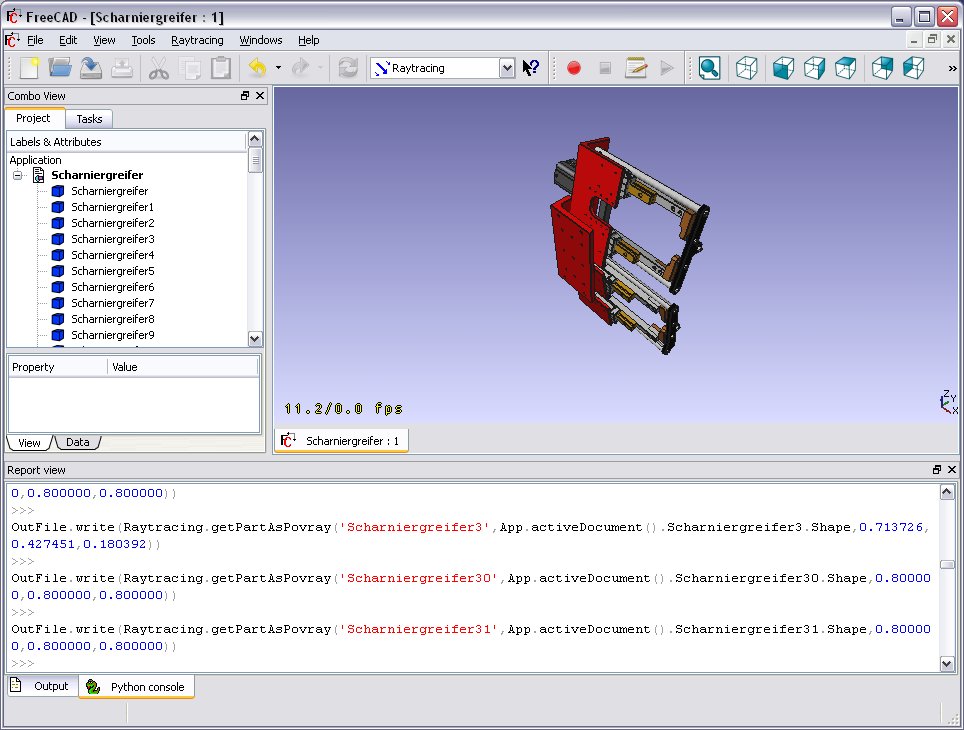
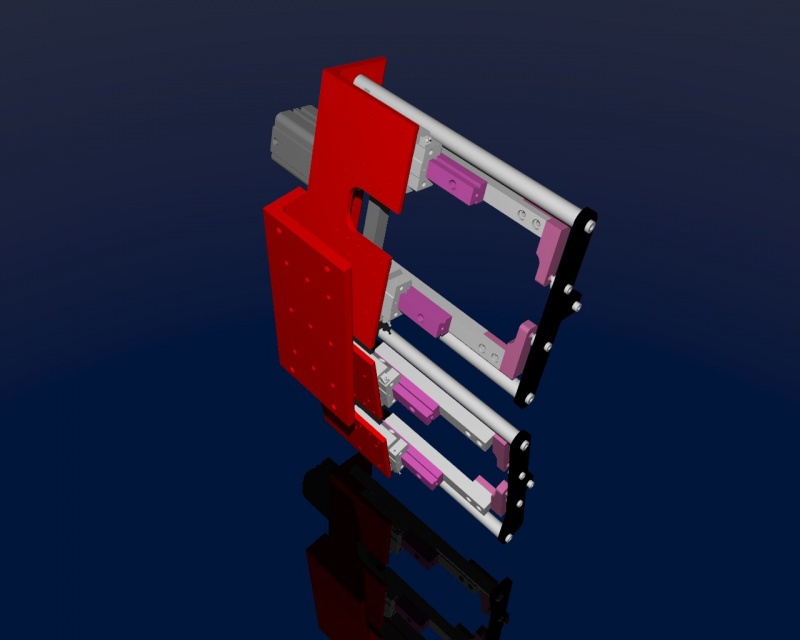
Nella finestra di dialogo Esporta pagina, selezionare la destinazione per salvare il file *.pov. Successivamente aprire il file in Povray e generare la renderizzazione:

Come è noto, le applicazioni di renderizzazione possono produrre immagini di grandi dimensioni e ottima qualità:
Script
Vedere Esempio di API Raytracing per informazioni sulla scrittura di scene a livello di codice.
Link
POV-Ray
POV-Ray
LuxRender
Future possible renderers to implement
Render per future implementazioni
Exporting to Kerkythea
Esportare in Kerkythea
Sebbene l'esportazione diretta nel formato XML di Kerkythea non sia ancora supportata, è possibile esportare gli oggetti come file Mesh (.obj) e poi importarli in Kerkythea.
- se si utilizza Kerkythea per Linux, ricordarsi di installare il pacchetto WINE (necessario per far funzionare Kerkythea in Linux)
- è possibile convertire i modelli in mesh con l'aiuto dell'ambiente Mesh e poi esportare questi mesh, come file .obj
- Se l'esportazione della mesh ha provocato errori (capovolgimento di normali, buchi ...) puoi tentare la fortuna con netfabb studio basic
- Gratuito per uso personale, disponibile per Windows, Linux e Mac OSX.
- Ha strumenti di riparazione standard che ripareranno il tuo modello nella maggior parte dei casi.
- un altro buon programma per l'analisi/riparazione di mesh è Meshlab
- Open Source, disponibile per Windows, Linux e Mac OSX.
- Ha strumenti di riparazione standard che ripareranno il tuo modello nella maggior parte dei casi (riempire i fori, riorientare le normali, ecc.)
- è possibile utilizzare "make compound" e poi "make single copy" oppure è possibile fondere i solidi in un gruppo prima di convertirli in mesh
- ricordatevi di impostare in Kerkythea un fattore di importazione di 0.001 per obj-modeler, in quanto Kerkythea si aspetta che il file obj sia in m (ma l'unità standard in FreeCAD è il mm)
- Within WIndows 7 64-bit Kerkythea does not seem to be able to save these settings.
- So remember to do that each time you start Kerkythea
- se si importano più oggetti in Kerkythea è possibile utilizzare la funzione "File → Unisci" di Kerkythea
Sviluppo
Queste pagine si riferiscono al nuovo ambiente, programmato in Python, destinato a sostituire l'attuale ambiente Raytracing.
- Render Workbench
- Render Workbench (announcement only, no discussion)
- FreeCAD Renderer Workbench improvements
Questa pagina è recuperata da https://wiki.freecad.org/Raytracing_Workbench