


Introdução
O Cubo de navegação dá informação visual sobre a orientação da câmara na Vista 3D atual, e pode ser usado para a modificar. Por defeito está visível, e encontra-se no canto superior direito da vista 3D.
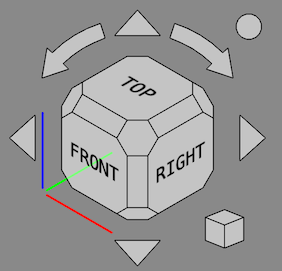
O Cubo de navegação consiste em várias partes:
- O Cubo principal
- Seis setas directionais
- O botão inverter vista (topo à direita)
- O menu mini-cubo (baixo à direita)
- Indicadores dos eixos X-, Y- e Z-
Todas as partes, excepto os indicadores dos eixos, podem ser clicadas.
Utilização
O Cubo principal
O Cubo principal tem 26 faces: 6 faces principais, 12 faces rectangulares nas arestas, e 8 faces nos cantos. Clicando em qualquer delas reorienta a câmara de forma a que a sua direcção seja perpendicular à da face seleccionada.
Setas direccionais
Há 6 setas direccionais: 4 setas triangulares e duas setas curvas. Clicando numa das setas triangulares roda a Vista 3D numa linha perpendicular à direcção da seta. Clicando numa seta curva roda a Vista 3D na direcção curva da seta.
Botão de vista invertida
Clicando no botão redondo no canto superior direito do Cubo de navegação roda a Vista 3D 180 graus sobre o eixo vertical da vista.
Menu do Mini-cubo
Clicando no pequeno cubo no canto inferior direito do Cubo de navegação mostra um menu com as seguintes opções:
 Vista Ortográfica: altera para uma vista ortográfica.
 Vista em perspectiva: altera para uma vista em perspectiva.
 Isometrica: altera para uma vista isométrica.
 Enquadra tudo: Faz zoom e move a camera de forma a que todos os objectos se enquadrem visíveis dentro da vista.
 Enquadra selecção: Faz zoom e move a camera de forma a que todos os objectos seleccionados se enquadrem visíveis dentro da vista. introduced in 1.0
 Alinha com a selecção: aponta a câmara na direcção oposta à normal duma face plana seleccionada, ou na direcção oposta à duma aresta direita seleccionada. introduced in 1.0
- Cubo de navegação reposicionável: se esta caixa de selecção (introduced in 0.21) estiver marcada todo o Cubo de navegação pode ser movido, segurando o botão esquerdo do rato em cima do cubo e arrastando. A intenção é poder mover o Cubo temporariamente, desobstruindo parte da vista. Os Parâmetros avançados OffsetX e OffsetY podem ser usados para reposicionar o Cubo permanentemente, veja abaixo.
Personalização
Preferências
O Cubo de navegação é controlado por várias Preferências: Edit → Preferences → Display → Navigation → Navigation Cube. Ver Editor de preferências.
Parâmetros avançados
Alguns parâmetros avançados do Cubo de navegação não podem ser alterados em Editor de preferências. Estes parâmetros podem ser definidos manualmente em Editor de parâmetros.
Para definir cores manualmente:
- Inicie o
 Editor de parâmetros.
 - No painel à esquerda procure por BaseApp → Preferences → NaviCube.
- Clique com o botão direito do rato no painel à direita e seleccione New unsigned item no menu de contexto.
- Insira o nome de uma destas cores:
- BaseColor: a cor base de todos os elementos, o padrão é
3806916544(hex:e2e8efc0). Esta cor também pode ser definida em Editor de preferências. introduced in 0.21 - EmphaseColor: a cor dos textos e linhas, o padrão depende de BaseColor. Ou é preto:
255(hex:000000ff), ou branco:4294967295(hex:ffffffff). introduced in 0.21 - HiliteColor: a cor usada para destacar as faces e os botões, o padrão é
2867003391(hex:aae2ffff).
- BaseColor: a cor base de todos os elementos, o padrão é
- O valor da cor tem que ser configurado como um inteiro 32-bit 'unsigned'. Traduzido do formato hexadecimal este valor inteiro tem a forma
RRGGBBAA. Enquanto oAAsignifica o 'alpha channel' (a quantidade de transparência), e os outros pares de 3 digitos significam vermelho, verde e azul. Para converter um valor hexadecimal para um valor inteiro 'unsigned' pode utilizar a Consola Python, insira por exemploint("323232ff", 16). - Como opção defina mais parâmetros.
- Clique no botão Close.
A tabela abaixo lista os outros parâmetros avançados do Cubo de navegação que podem ser configurados de forma idêntica. Use a informação na coluna Tipo para criar um novo item correctamente no passo 3.
| Nome | Descrição | Tipo | Padrão |
|---|---|---|---|
| BorderWidth | A espessura das arestas do Cubo e as bordas à volta dos botões, em pixels. | Float | 1.1 |
| ChamferSize | O tamanho das arestas dos cantos como uma fracção do tamanho do cubo. Os valores devem situar-se entre 0.05 e 0.18. | Float | 0.12 |
| FontStretch | O espaçamento da fonte como uma percentagem do espaçamento padrão. Use 0 ou 100 para o espaçamento padrão da fonte. | Integer | 0 |
| FontWeight | A espessura da fonte. Valores mais altos fazem a fonte mais carregada (bold). O efeito pode depender da fonte usada. Use 0 para a espessura padrão da fonte. | Integer | 0 |
| FontZoom | O tamanho das etiquetas:
|
Float | 0.3 |
| OffsetX | O afastamento do cubo na direcção X relativa à posição do seu canto, em pixels. | Integer | 0 |
| OffsetY | O afastamento do cubo na direcção Y relativa à posição do seu canto, em pixels. | Integer | 0 |
| ShowCS | Alterna a visualização do sistema de coordenadas (os indicadores dos eixos X-, Y- e Z-). | Boolean | true |
| TextBottom | O texto na face inferior do cubo. O valor padrão deve ser traduzido. | String | BOTTOM |
| TextFront | O texto na face frontal do cubo. Idem. | String | FRONT |
| TextLeft | O texto na face esquerda do cubo. Idem. | String | LEFT |
| TextRear | O texto na face posterior do cubo. Idem. | String | REAR |
| TextRight | O texto na face direita do cubo. Idem. | String | RIGHT |
| TextTop | O texto na face superior do cubo. Idem. | String | TOP |
Esta página foi obtida de https://wiki.freecad.org/Navigation_Cube