


Visão Geral
Os métodos de seleção no FreeCAD permitem a seleção de objetos no FreeCAD Interface: tais como vista 3D, vista em árvore, métodos de seleção, vista de seleção, e outras zonas de comunicação. Alguns métodos de seleção são específicos das bancadas de trabalho e estão documentados na documentação específica a cada bancada de trabalho.
Vista 3D
Na vista 3D há várias maneiras de selecionar objetos.
Seleção simples
Selecção simples com o rato (botão esquerdo por defeito) e pré-selecção (cursor em cima) são descritos na página Navegação com rato.
Cliques repetidos
O primeiro clique selecciona um sub-elemento (vértice, aresta ou face) do objecto sob o cursor do rato. Um segundo clique selecciona todo o objecto.
O terceiro clique estende a selecção ao objecto que o contém (PartDesign Body, Std Part, e outros). Os cliques seguintes estendem a selecção pela cadeia de objectos contentores de outros.
Comandos de seleção
- Para selecionar todos os objetos: Std Std_SelectAll.
- Para selecionar com janela vários objetos principais: Std Std BoxSelection.
- Para selecionar com janela várias faces: Std BoxElementSelection ou Part BoxSelection.
Vista de seleção
A vista de seleção mostra os nomes dos objetos seleccionados, incluindo o nome completo de um objeto, por exemplo, Unnamed#Body.Box001.Face17.
Permite também realizar algumas acções como Std ViewFitSelection, e enviar o objeto para a Python console.
Exportação de objeto
"Isto deve estar na página Vista de seleção".
Selecione qualquer objeto complexo, por exemplo, PartDesign Body ou Std Part, depois na vista de seleção selecione novamente o objeto e pressione Ctrl. + C no teclado para abrir o diálogo Object selection. Isto permite copiar o objeto selecionado junto com todos ou apenas alguns dos objetos de dependência desse objeto. Por exemplo, para uma Std Part os possíveis objetos a serem selecionados incluem a Std Part em si, mas também a sua Origem, os seus três eixos base (XYZ), e os seus três planos base (XY, YZ, XZ).
Após pressionar o OK, os objectos seleccionados são copiados para a memória, depois podem ser colados no documento para duplicar apenas esses objetos.
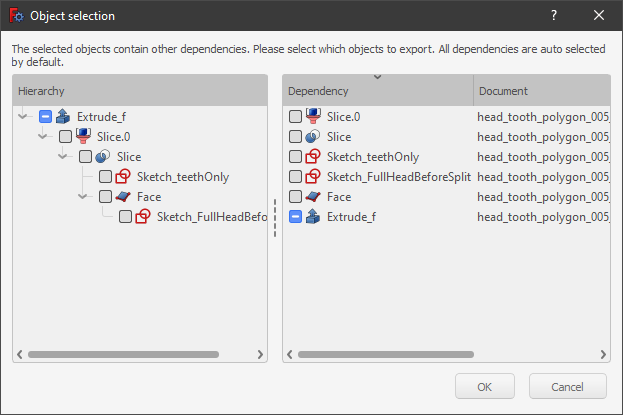
Diálogo de seleção de objetos que é lançado a partir do vista de seleção.
Vista em árvore
Na vista em árvore os itens podem ser selecionados, ou desmarcados, um de cada vez, ao segurar a tecla Ctrl e clicar com o rato.
Um intervalo de itens pode ser selecionado clicando no primeiro item, segurando Shift, e clicando no último item.
A seleção de um único item mostra também as suas propriedades no editor de propriedade.
Um duplo clique abrirá qualquer painel de tarefas associado que contenha acções. Certifique-se que fecha este painel de tarefas antes de executar outro comando ou mudar para qualquer outra bancada de trabalho.
Mais métodos estão disponíveis ao abrir o menu de contexto (clique com o botão direito do rato), dependendo do objeto selecionado ou da bancada de trabalho ativa; veja as informações em vista em árvore.
Programação (Scripting)
A seleção de objetos é implicitamente uma tarefa gráfica e portanto só está disponível quando a ‘interface’ gráfica do utilizador é carregada.
Estes métodos podem ser usados em macros ou a partir da Python console:
import FreeCADGui as Gui

Gui.Selection.addSelection
Gui.Selection.addSelectionGate
Gui.Selection.Filter
O método addSelectionGate que o utilizador seleccione objectos que não estão especificados na 'string' de selecção. O símbolo  aparece quando o cursor está sobre um item que não está no grupo especificado.
Gui.Selection.addSelectionGate("SELECT Part::Feature SUBELEMENT Edge")

#### or
Gui.Selection.addSelectionGate("SELECT Part::Feature SUBELEMENT Face")

#### or
Gui.Selection.addSelectionGate("SELECT Part::Feature SUBELEMENT Vertex")
Para remover SelectionGate():
Gui.Selection.removeSelectionGate()
Consulte a Documentação do código-fonte e a Ajuda Padrão do Python para obter mais ajuda sobre como usar estas ferramentas.
Esta página foi obtida de https://wiki.freecad.org/Selection_methods