


Überblick
Auswahlmethoden in FreeCAD ermöglichen das Auswählen von Objekten in der FreeCAD-Oberfläche: z. B. 3D-Ansicht, Baumansicht, Auswahlansicht und andere Dialoge. Einige Auswahlmethoden sind Arbeitsbereich-spezifisch und in der jeweiligen Dokumentation des Arbeitsbereichs dokumentiert.
3D-Ansicht
In der 3D-Ansicht gibt es verschiedene Möglichkeiten, Objekte auszuwählen.
Einfache Auswahl
Die einfache Auswahl mit der Maus (standardmäßig Linksklick) und die Vorauswahl (Hover) werden auf der Seite Mausnavigation beschrieben.
Wiederholte Klicks
Mit dem ersten Klick wird ein Unterelement (Punkt, Kante oder Fläche) des Objekts unter der Maus ausgewählt. Ein zweiter Klick wählt das gesamte Objekt aus.
Der dritte Klick erweitert die Auswahl auf das Containerobjekt Körper, Standard Teil und andere. Weitere Klicks erweitern die Auswahl in der Containerkette.
Auswahl Befehle
- Um alle Objekte auszuwählen: Std AllesAuswählen.
- Um mehrere Hauptobjekte in einem Kasten auszuwählen: Std KastenAuswahl.
- Um mehrere Flächen zu auszuwählen: Std KastenElementAuswahl oder Part KastenAuswahl.
Auswahlansicht
In der Auswahlansicht werden die Namen der ausgewählten Objekte angezeigt, einschließlich ihres vollständigen Namens innerhalb eines Objekts, z. B. Unnamed#Body.Box001.Face17.
Sie erlaubt auch einige Aktionen wie Std AnsichtAuswahlEinpassen, und das Senden des Objekts an die Python Konsole.
Objekt export
Dies sollte auf der Auswahlansicht Seite stehen.
Wähle ein beliebiges komplexes Objekt, z.B. einen PartDesign Körper oder ein Std Part, markiere dann in der Auswahlansicht erneut das Objekt und drücke dann Strg + C auf der Tastatur, um den Dialog Objektauswahl zu öffnen. Dies ermöglicht das Kopieren des ausgewählten Objekts zusammen mit allen oder nur einigen der abhängigen Objekte dieses Objekts. Für ein Std Part zum Beispiel umfassen die möglichen Objekte, die ausgewählt werden können, das Std Part selbst, aber auch seinen Ursprung, seine drei Basisachsen (XYZ) und seine drei Basisebenen (XY, YZ, XZ).
Nachdem OK drücken, werden die ausgewählten Objekte in den Speicher kopiert und können dann in das Dokument eingefügt werden, um nur diese Objekte zu duplizieren.
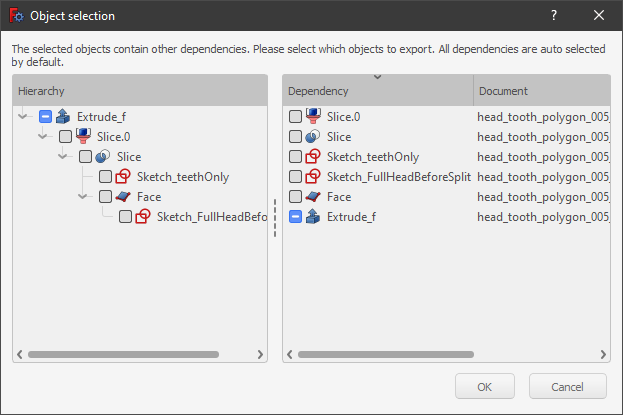
Objektauswahldialog, der aus der Auswahlansicht heraus gestartet wird.
Baumansicht
In der Baumansicht können Elemente eins nach dem anderen ausgewählt oder abgewählt werden, durch gedrückt halten der Strg Taste und durch klicken der Maus.
Eine Reihe von Elementen kann durch klicken auf das erste Element ausgewählt werden, durch gedrückt halten der Shift Taste und klicken auf das letzte Element.
Wenn Sie ein einzelnes Element auswählen, werden auch dessen Eigenschaften im Eigenschaften-Editor angezeigt.
Durch einen Doppelklick wird ein Aufgaben-Fenster mit zugehörigen Aktionen geöffnet. Es ist sicherzustellen, dass dieses Aufgaben-Fenster geschlossen wird, bevor ein anderer Befehl ausgeführt oder zu einem anderen Arbeitsbereich gewechselt wird.
Weitere Methoden sind durch Öffnen des Kontextmenüs (Rechtsklick) verfügbar, je nach ausgewähltem Objekt oder aktiver Workbench; siehe die Informationen in der Baumansicht.
Skripterstellung
Die Auswahl von Objekten ist naturgemäß eine grafische Aufgabe und steht daher nur zur Verfügung, wenn die grafische Benutzeroberfläche geladen ist.
Diese Methoden können in Makros oder von der Python-Konsole aus eingesetzt werden:
import FreeCADGui as Gui

Gui.Selection.addSelection
Gui.Selection.addSelectionGate
Gui.Selection.Filter
Die Methode addSelectionGate verhindert, dass der Benutzer Objekte auswählt, die nicht im Auswahlstring angegeben sind. Ein  Symbol erscheint, wenn sich der Mauszeiger über einem Objekt befindet, das nicht in der angegebenen Gruppe ist.
Gui.Selection.addSelectionGate("SELECT Part::Feature SUBELEMENT Edge")

#### or
Gui.Selection.addSelectionGate("SELECT Part::Feature SUBELEMENT Face")

#### or
Gui.Selection.addSelectionGate("SELECT Part::Feature SUBELEMENT Vertex")
Zum Entfernen SelectionGate():
Gui.Selection.removeSelectionGate()
Siehe die Quellendokumentation und Std PythonHilfe für weitere Hilfe zur Verwendung dieser Werkzeuge.
Diese Seite wird abgerufen von https://wiki.freecad.org/Selection_methods