FreeCAD Logo FreeCAD 1.0
  • Angličtina Afrikánština Arabština Běloruština Katalánština Čeština Němčina Řečtina Španělština Španělština Baskičtina Finština Filipínština Francouzština Galicijština Chorvatština Maďarština Indonéština Italština Japonština Kabylština Korejština Litevština Holandština Norština Bokmål Polština Portugalština Portugalština Rumunština Ruština Slovenština Slovinština Srbština Švédština Turečtina Ukrajinština Valencijština Vietnamština Čínština Čínština
  • Funkce
  • Stáhnout
  • Blog
  • Dokumentace
    Hlavní strana dokumentace Začínáme Uživatelská dokumentace Příručka FreeCAD Dokumentace pracovních prostředí Dokumentace o skriptování v Pythonu Dokumentace o programování v C++ Tutoriály Často kladené otázky Zásady ochrany soukromí O FreeCADu
  • Zapojte se
    Jak pomoci Sponsor Nahlásit chybu Vytvořit žádost o změnu Pracovní místa a financování Pokyny pro příspěvky Příručka pro vývojáře Překlady
  • Komunita
    Etický kodex Fórum The FPA GitHub GitLab Codeberg Mastodon Matrix IRC IRC via Webchat Gitter Discord Reddit Twitter Facebook LinkedIn Kalendář
  • ♥ Donate

Donate

$
SEPA informace
Nastavte prosím Váš SEPA bankovní převod na:
Beneficiary: The FreeCAD project association
IBAN: BE04 0019 2896 4531
BIC/SWIFT: GEBABEBBXXX
Bankovní agentura: BNP Paribas Fortis
Adresa: Rue de la Station 64, 1360 Perwez, Belgium

While Stripe doesn't support monthly donations, you can still become a sponsor! Simply make a one-time donation equivalent to 12 months of support, and you'll gain access to the corresponding sponsoring tier. It's an easy and flexible way to contribute.

If you are not sure or not able to commit to a regular donation, but still want to help the project, you can do a one-time donation, of any amount.

Choose freely the amount you wish to donate one time only.

You can support FreeCAD by sponsoring it as an individual or organization through various platforms. Sponsorship provides a steady income for developers, allowing the FPA to plan ahead and enabling greater investment in FreeCAD. To encourage sponsorship, we offer different tiers, and unless you choose to remain anonymous, your name or company logo will be featured on our website accordingly.

from 1 USD / 1 EUR per month. You will not have your name displayed here, but you will have helped the project a lot anyway. Together, normal sponsors maintain the project on its feet as much as the bigger sponsors.

from 25 USD / 25 EUR per month. Your name or company name is displayed on this page.

from 100 USD / 100 EUR per month. Your name or company name is displayed on this page, with a link to your website, and a one-line description text.

from 200 USD / 200 EUR per month. Your name or company name and logo displayed on this page, with a link to your website and a custom description text. Companies that have helped FreeCAD early on also appear under Gold sponsors.

Instead of donating each month, you might find it more comfortable to make a one-time donation that, when divided by twelve, would give you right to enter a sponsoring tier. Don't hesitate to do so!

Choose freely the amount you wish to donate each month.

Please inform your forum name or twitter handle as a notein your transfer, or reach to us, so we can give you proper credits!

Rozhraní FreeCADu
Dokument FreeCADu
Manual start
  • Introduction
  • Discovering FreeCAD
    • What is FreeCAD?
    • Installing
      • Installing on Windows
      • Installing on Linux
      • Installing on Mac OS
      • Uninstalling
      • Setting basic preferences
      • Installing additional content
    • The FreeCAD interface
      • Workbenches
      • The interface
      • Customizing the interface
    • Navigating in the 3D view
      • A word about the 3D space
      • The FreeCAD 3D view
      • Selecting objects
    • The FreeCAD document
    • Parametric objects
    • Import and export to other filetypes
  • Working with FreeCAD
    • All workbenches at a glance
    • Traditional modeling, the CSG way
    • Traditional 2D drafting
    • Modeling for product design
    • Preparing models for 3D printing
      • Exporting to slicers
      • Converting objects to meshes
      • Using Slic3r
      • Using the Cura addon
      • Generating G-code
    • Generating 2D drawings
    • BIM modeling
    • Using spreadsheets
      • Reading properties
      • Writing properties
    • Creating FEM analyses
    • Creating renderings
  • Python scripting
    • A gentle introduction
      • Writing Python code
      • Manipulating FreeCAD objects
      • Vectors and Placements
    • Creating and manipulating geometry
    • Creating parametric objects
    • Creating interface tools
  • The community

Několik slov o 3D prostoru

Pokud jste v oblasti 3D modelování nováčkem, je před pokračováním nezbytné porozumět některým základním pojmům. Pokud již máte s tímto softwarem zkušenosti, můžete tento úvod přeskočit.

FreeCAD pracuje ve třírozměrném euklidovském prostoru, jehož středem je počáteční bod definovaný třemi osami: X, Y a Z. Při pohledu shora ve FreeCADu se osa X obvykle rozprostírá vodorovně doprava, osa Y směrem dozadu a osa Z svisle nahoru. Průsečík těchto os, kde jsou všechny souřadnice nulové, se nazývá počátek.

Každá poloha v prostoru FreeCADu je určena souřadnicemi (x, y, z). Například bod se souřadnicemi (2,3,1) je umístěn 2 jednotky podél osy X, 3 jednotky podél osy Y a 1 jednotku podél osy Z. Navigace v tomto prostoru je podobná manipulaci s kamerou. Kameru můžete posouvat doleva, doprava, nahoru nebo dolů (posouvání), otáčet ji kolem ohniska (otáčení) nebo ji přibližovat a oddalovat od objektů (zoomování), což vám umožňuje prozkoumat váš návrh z různých perspektiv.
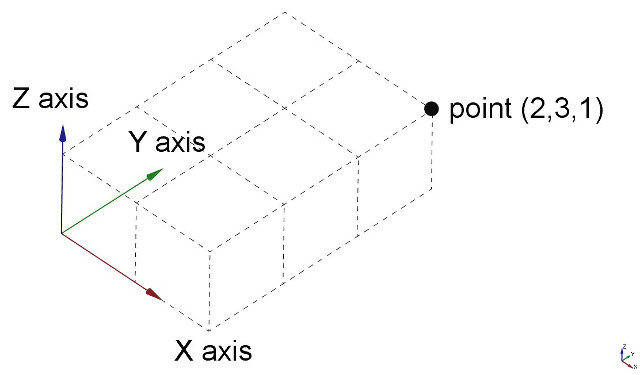
3D pohled FreeCADu

Navigace myší

Navigace ve 3D pohledu v programu FreeCAD lze provádět pomocí různých vstupních zařízení, včetně myši, zařízení Space Navigator, klávesových zkratek, touchpadu nebo jakékoli jejich kombinace. FreeCAD nabízí řadu stylů navigace, které definují způsob provádění tří základních operací zobrazení – posouvání, otáčení a přibližování. Tyto styly navíc určují, jak se objekty vybírají v pracovním prostoru. Chcete-li přistupovat k těmto stylům navigace a přepínat mezi nimi, můžete přejít do editoru předvoleb nebo jednoduše kliknout pravým tlačítkem myši ve 3D pohledu. Kromě toho existuje třetí, bezprostřednější možnost změny stylu navigace přímo z uživatelského rozhraní umístěného v pravé dolní části obrazovky.

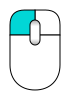
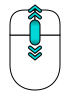
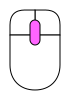
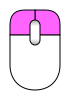
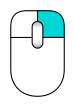
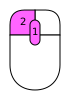
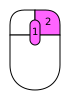
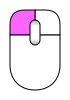
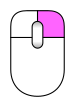
Každý z těchto stylů přiřazuje k těmto čtyřem operacím různá tlačítka myši, kombinace myši a klávesnice nebo gesta myši. Následující tabulka ukazuje hlavní dostupné styly. Klávesy klávesnice a tlačítka myši označené magentovou barvou musí být stisknuté.

Styl Výběr Zoom Rotace Posun pohledu
Blender Kliknutí levým tlačítkem myši Rolování prostředním tlačítkem myši Podržení středního tlačítka myši Podržení levého + pravého tlačítka myši nebo Shift + Podržení středního tlačítka myši
CAD (výchozí) Kliknutí levým tlačítkem myši Rolování prostředním tlačítkem myši nebo Ctrl + Shift + Kliknutí pravým tlačítkem myši Podržení středního a pak levého tlačítka myši nebo Podržení středního a poté pravého tlačítka myši nebo Shift + Kliknutí pravým tlačítkem myši Podržení středního tlačítka myši nebo Ctrl + Kliknutí pravým tlačítkem myši
Gesture Kliknutí levým tlačítkem myši Rolování prostředním tlačítkem myši Podržení levého tlačítka myši Podržení pravého tlačítka myši
Maya-Gesture Kliknutí levým tlačítkem myši Rolování prostředním tlačítkem myši nebo Alt + Podržení pravého tlačítka myši Alt + Podržení levého tlačítka myši Alt + Podržení středního tlačítka myši
OpenCascade Kliknutí levým tlačítkem myši Rolování prostředním tlačítkem myši nebo Ctr + Podržení levého tlačítka myši Podržení středního a poté pravého tlačítka myši nebo Ctr + Podržení pravého tlačítka myši Podržení středního tlačítka myši nebo Ctr + Podržení středního tlačítka myši
OpenInventor Shift + Kliknutí levým tlačítkem myši Rolování prostředním tlačítkem myšin nebo Podržení středního a pak levého tlačítka myši Podržení levého tlačítka myši Podržení středního tlačítka myši
OpenSCAD Kliknutí levým tlačítkem myši Rolování prostředním tlačítkem myši nebo Podržení středního tlačítka myši nebo Shift + Podržení pravého tlačítka myši Podržení levého tlačítka myši nebo Podržení středního a poté pravého tlačítka myši Podržení pravého tlačítka myši
Revit Kliknutí levým tlačítkem myši Rolování prostředním tlačítkem myši Podržení středního a poté pravého tlačítka myši nebo Shift + Podržení středního tlačítka myši Podržení středního tlačítka myši nebo Hold left and right mouse button
Siemens NX
introduced in 1.1
Kliknutí levým tlačítkem myši Rolování prostředním tlačítkem myši nebo Podržení středního a pak levého tlačítka myši Podržení středního tlačítka myši Podržení středního a poté pravého tlačítka myši nebo Shift + Podržení středního tlačítka myši
SolidWorks
introduced in 1.1
Kliknutí levým tlačítkem myši Rolování prostředním tlačítkem myši nebo Shift + Podržení středního tlačítka myši Podržení středního tlačítka myši Ctrl + Podržení středního tlačítka myši
TinkerCAD Kliknutí levým tlačítkem myši Rolování prostředním tlačítkem myši Podržení pravého tlačítka myši Podržení středního tlačítka myši
Touchpad Kliknutí levým tlačítkem touchpadu (myši) Ctrl + Shift + Ukazatel touchpadu (myši) Alt + Ukazatel touchpadu (myši) nebo Shift + Podržení levého tlačítka touchpadu (myši) Shift + Ukazatel touchpadu (myši)

Stojí za zmínku, že když uživatel najede kurzorem myši na nabídku stylů navigace v pravém dolním rohu obrazovky, zobrazí se nápověda. Tato nápověda obsahuje stručný popis zvýrazněného stylu navigace a poskytuje okamžité pokyny k jeho použití.

Navigace pomocí klávesnice

Alternativně jsou vždy k dispozici některé klávesové zkratky, bez ohledu na styl navigace:

  • Ctrl + a Ctrl + nebo PgUp a PgDn pro přiblížení a oddálení.
  • Klávesy se šipkami, , pro posun pohledu doleva/doprava a nahoru/dolů.
  • Shift + a Shift + k otočení pohledu o 90 stupňů.
  • Numerické klávesy, , pro sedm standardních pohledů: Izometrický, Přední, Horní, Pravý, Zadní, Dolní, a Levý
  • VO nastaví kameru na Ortografické zobrazení.
  • Zatímco VP ho nastaví na Perspektivní pohled.
  • Pomocí klávesy Ctrl můžete vybrat více než jeden objekt nebo prvek.

Tyto ovládací prvky jsou také k dispozici v menu Zobrazit a některé z nich také na panelu nástrojů Zobrazit.

Použití navigační krychle

Ve výchozím nastavení se v pravém horním rohu 3D zobrazení nachází Navigační krychle. Tu lze použít ke změně zobrazení.

Kliknutím na jednu ze stran krychle přepnete zobrazení na tuto stranu. Kliknutím na jednu ze čtyř trojúhelníkových šipek otočíte zobrazení o 45 stupňů v uvedeném směru. Kliknutím na jednu ze dvou zakřivených šipek otočíte zobrazení o 45 stupňů v uvedeném směru kolem linie směřující k vám. Kliknutím na kulaté tlačítko v pravém horním rohu krychle otočíte zobrazení o 180 stupňů kolem svislé osy zobrazení.

V pravém dolním rohu navigační krychle se nachází menší mini-krychle, která aktivuje rozbalovací menu s několika možnostmi, včetně možnosti přesunout krychli, což umožňuje dočasně přesunout krychli na jiné místo tažením.

Výběr objektů

Objekty ve 3D pohledu lze vybrat kliknutím příslušným tlačítkem myši, v závislosti na stylu navigace (popisovaném výše).

  • Jedním kliknutím vyberete objekt a jeden z jeho podprvků (hranu, plochu, vrchol).
  • Poklepáním vyberete objekt a všechny jeho podprvky.
  • Můžete vybrat více než jeden objekt a více než jeden podprvek ze stejných nebo různých objektů stisknutím klávesy CTRL (nebo klávesy CMD na počítačích Mac).
  • Kliknutím s tlačítkem pro výběr na prázdnou část 3D pohledu zrušíte výběr všeho.

Panel s názvem Zobrazení výběru, který je k dispozici v menu Zobrazení, lze také zapnout. Ukazuje, co je aktuálně vybráno:
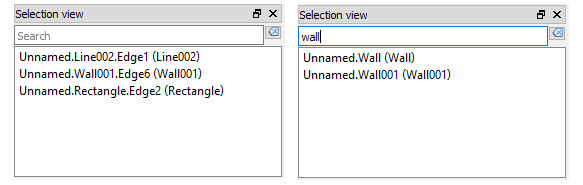
K výběru objektů můžete také použít zobrazení výběru a vyhledat konkrétní objekt.

Další informace:

  • Styly navigace ve FreeCADu
  • Navigační krychle


Rozhraní FreeCADu
Dokument FreeCADu
Manual start

Tato stránka je načtena z https://wiki.freecad.org/Manual:Navigating_in_the_3D_View

Buďte v kontaktu!
Forum GitHub Mastodon Matrix IRC Gitter.im Discord Reddit Twitter Facebook LinkedIn

© Tým FreeCAD. Autorství obrázků úvodní stránky (od zhora dolů): ppemawm, r-frank, epileftric, regis, rider_mortagnais, bejant.

Tento projekt podporují: , KiCad Services Corp. a ostatní sponzoři

GitHubVylepšete tuto stránku na GitHubu