


Přehled
Navigace myší ve FreeCADu se skládá z příkazů používaných k vizuální navigaci ve 3D prostoru a interakci se zobrazenými objekty. FreeCAD podporuje více stylů navigace myší. Výchozí styl navigace se nazývá Navigace CAD a je velmi jednoduchý a praktický, ale FreeCAD také nabízí několik alternativních stylů navigace, ze kterých si můžete vybrat. Vybraný styl se použije pro všechny pracovní plochy.
Další informace o výběru objektů viz Metody výběru.
Další informace o manipulaci s objekty viz Std TransformManip.
- Proveďte jednu z následujících akcí:
- Stiskněte tlačítko
 ve Stavovém řádku.
 - Klikněte pravým tlačítkem myši na prázdnou oblast ve 3D zobrazení a z kontextového menu vyberte Styly navigace.
- Použijte Editor předvoleb. V menu vyberte Úpravy → Preference a poté Zobrazení → Navigace → 3D Navigace.
- Stiskněte tlačítko
- Vyberte styl ze seznamu.
- Volitelně můžete změnit Styl orbitu: stiskněte tlačítko ve Stavovém řádku a poté vyberte Nastavení → Styl orbitu. Viz Editor předvoleb.
- Volitelně změňte Režim otáčení. Viz Editor předvoleb.
- Pokud je vybrán styl navigace CAD: volitelně změňte nastavení Povolit animaci. Viz Editor předvoleb.
U všech stylů navigace, pokud nevybíráte objekty ze skici v režimu úprav, musíte pro výběr více objektů podržet klávesu Ctrl.
Pro všechny styly jsou k dispozici následující možnosti klávesnice:
- Ctrl +
 a Ctrl +
  nebo PgUp a PgDn pro přiblížení a oddálení.
 - Šipkové klávesy,


 , pro posun pohledu doleva/doprava a nahoru/dolů.
 - Shift + a Shift + pro otočení zobrazení o 90 stupňů.
Styl navigace Blenderu byl vytvořen podle Blenderu.
| Výběr | Zoom | Rotace pohledu | Posun pohledu | |
|---|---|---|---|---|

|

|

|

| |
|
|
|
Shift+
|
|
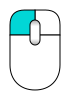
| Stiskněte levé tlačítko myši nad objektem, který chcete vybrat. | Pomocí kolečka myši můžete přibližovat a oddalovat zobrazení.
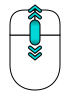
Kliknutím na prostřední tlačítko myši se zobrazení znovu vycentruje na pozici ukazatele. |
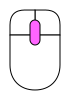
Podržte prostřední tlačítko myši a přesuňte ukazatel. | Podržte klávesu Shift a prostřední tlačítko myši a poté přesuňte ukazatel.
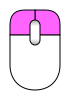
Alternativně podržte levé i pravé tlačítko myši a poté přesuňte ukazatel. | |
Toto je výchozí styl navigace. Umožňuje uživateli jednoduché ovládání zobrazení a nevyžaduje použití kláves na klávesnici, s výjimkou výběru více položek.
| Výběr | Zoom | Rotace pohledu První metoda |
Rotace pohledu Alternativní metoda |
Posun pohledu |
|---|---|---|---|---|
|
|
|
|
|
|
|
|
|
|
|
|
| Stiskněte levé tlačítko myši nad objektem, který chcete vybrat. | Pomocí kolečka myši můžete přibližovat a oddalovat zobrazení.
Kliknutím na prostřední tlačítko myši se zobrazení znovu vycentruje na pozici ukazatele. |
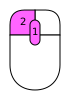
Podržte prostřední tlačítko myši, poté stiskněte a podržte levé tlačítko myši a přesuňte ukazatel.
Pokud tlačítka uvolníte dříve, než zastavíte pohyb myši, pohled se bude dále otáčet, pokud je tato funkce povolena. |
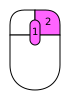
Podržte prostřední tlačítko myši, poté stiskněte a podržte pravé tlačítko myši a přesuňte ukazatel.
Při této metodě lze prostřední tlačítko myši uvolnit poté, co je stisknuto pravé tlačítko myši. Uživatelé, kteří používají myš pravou rukou, mohou tuto metodu považovat za jednodušší než první metodu. |
Podržte prostřední tlačítko myši a přesuňte ukazatel. |
Ctrl+Shift+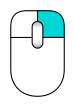
|
Shift+
|
Ctrl+
| ||
| Režim přiblížení: podržte klávesy Ctrl a Shift, stiskněte jednou pravé tlačítko myši a poté přesuňte ukazatel. | Režim otáčení: podržte klávesu Shift, stiskněte jednou pravé tlačítko myši a poté přesuňte ukazatel. | Režim posunu: podržte klávesu Ctrl, stiskněte jednou pravé tlačítko myši a poté přesuňte ukazatel. |
Tento styl byl navržen pro použití s dotykovou obrazovkou a perem. Lze ho však použít i s myší a doporučuje se pro použití s počítači Mac s trackpadem.
| Výběr | Zoom | Rotace pohledu | Posun pohledu | Naklonění pohledu | |
|---|---|---|---|---|---|
|
|
|
|
|
| |
|
|
|
|
|
| |
| Stiskněte levé tlačítko myši nad objektem, který chcete vybrat. | Pomocí kolečka myši můžete přibližovat a oddalovat pohled.
Kliknutím na prostřední tlačítko myši se pohled znovu vycentruje na pozici ukazatele. Alternativně namiřte ukazatel a stiskněte klávesu H na klávesnici. |
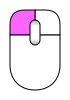
Podržte levé tlačítko myši a přesuňte ukazatel.
V Sketcheru a dalších režimech úprav je toto chování zakázáno. Podržte klávesu Alt a současně stiskněte tlačítko myši, abyste vstoupili do režimu rotace. |
Podržte pravé tlačítko myši a přesuňte ukazatel. | Podržte levé i pravé tlačítko myši a posuňte ukazatel na stranu. | |

|
|

|

|
|

|
| Klikněte pro výběr. | Přibližte nebo oddalte dva prsty (štípnutí). | Přejeďte prstem a otočte.
Podržte klávesu Alt v režimu Sketcheru. |
Přetáhněte dvěma prsty.
Alternativně můžete klepnout a podržet prst a poté táhnout. Tím simulujete posun pravým tlačítkem myši. |
Otočte pomyslnou čáru tvořenou dvěma dotykovými body.
Tato metoda je ve výchozím nastavení zakázána. Chcete-li tuto funkci povolit, přejděte do Úpravyt → Předvolby → Zobrazení → Navigace a zrušte zaškrtnutí políčka "Zakázat gesto naklonění dotykové obrazovky". | |
V navigaci Maya-Gesture je pro posouvání, přibližování a otáčení pohledu nutné použít klávesu Alt společně s tlačítkem myši; proto je nutná myš se třemi tlačítky. Je také možné používat gesta, protože tento styl byl vyvinut na základě stylu Navigace gesty.
| Výběr | Zoom | Rotace pohledu | Posun pohledu | Naklonění pohledu | |
|---|---|---|---|---|---|
|
|
|
|
|
| |
|
|
|
Alt+
|
Alt+
|
Alt+
|
Alt+
|
| Stiskněte levé tlačítko myši nad objektem, který chcete vybrat. | Pomocí kolečka myši můžete přibližovat a oddalovat pohled.
Alternativně podržte klávesu Alt a pravé tlačítko myši a poté přesuňte ukazatel. Kliknutím na prostřední tlačítko myši se zobrazení znovu vycentruje na pozici ukazatele. Alternativně můžete namířit ukazatel a stisknout klávesu H na klávesnici. |
Podržte klávesu Alt a levé tlačítko myši a poté přesuňte ukazatel. | Podržte klávesu Alt a prostřední tlačítko myši a poté přesuňte ukazatel. | Podržte klávesu Alt a obě tlačítka myši a poté přesuňte ukazatel na stranu. | |
Styl navigace OpenCascade byl vytvořen podle vzoru OpenCascade.
| Výběr | Zoom | Rotace pohledu | Posun pohledu | |||
|---|---|---|---|---|---|---|
|
|
|
|
| |||
|
|
|
Ctrl+
|
|
Ctrl+
|
|
Ctrl+
|
| Stiskněte levé tlačítko myši nad objektem, který chcete vybrat. | Pomocí kolečka myši můžete přibližovat a oddalovat pohled.
Alternativně podržte klávesu Ctrl a levé tlačítko myši a poté přesuňte ukazatel. |
Podržte prostřední tlačítko myši, poté stiskněte a podržte pravé tlačítko myši a přesuňte ukazatel.
Alternativně podržte klávesu Ctrl a pravé tlačítko myši a poté přesuňte ukazatel. |
Podržte prostřední tlačítko myši a přesuňte ukazatel. Je možné podržet klávesu Ctrl. | |||
Navigace OpenInventor (dříve Inventor) byl vytvořen podle vzoru Open Inventoru. Chcete-li vybrat objekty, musíte podržet klávesu Shift nebo Ctrl.
Tento styl není založen na programu Autodesk Inventor.
| Výběr | Zoom | Rotace pohledu | Posun pohledu | |
|---|---|---|---|---|
|
|
|
|
| |
| Shift+
|
|
|
|
|
| Podržte klávesu Shift a poté klikněte levým tlačítkem myši na objekt, který chcete vybrat.
Podržte klávesu Ctrl, abyste vybrali více objektů. S modifikačními klávesami nastavenými na výchozí hodnoty pracovní plochy Draft musíte podržet klávesu Ctrl, abyste mohli vybírat body pro příkazy Draft. |
Pomocí kolečka myši můžete přibližovat a oddalovat zobrazení.
Alternativně podržte prostřední tlačítko myši, poté stiskněte a podržte levé tlačítko myši a přesuňte ukazatel. Kliknutím na prostřední tlačítko myši se zobrazení znovu vycentruje na pozici ukazatele. |
Podržte levé tlačítko myši a přesuňte ukazatel. | Podržte prostřední tlačítko myši a přesuňte ukazatel. | |
Styl navigace OpenSCAD byl vytvořen podle OpenSCADu.
| Výběr | Zoom | Rotace pohledu | Posun pohledu | |||
|---|---|---|---|---|---|---|
|
|
|
|
| |||
|
|
|
|
Shift+
|
|
|
|
| Stiskněte levé tlačítko myši nad objektem, který chcete vybrat.
0.21 and below Podržte klávesy Ctrl a Shift a stiskněte tlačítko myši, abyste přetáhli objekt ve skice v režimu úprav. |
Pomocí kolečka myši můžete přibližovat a oddalovat zobrazení.
Alternativně podržte prostřední tlačítko myši a poté přesuňte ukazatel. Nebo podržte klávesu Shift a pravé tlačítko myši a poté přesuňte ukazatel. |
Podržte levé tlačítko myši a přesuňte ukazatel.
Alternativně, když je skica v režimu úprav, podržte prostřední tlačítko myši, poté stiskněte a podržte pravé tlačítko myši a přesuňte ukazatel. |
Podržte pravé tlačítko myši a přesuňte ukazatel. | |||
Styl navigace Revit byl vytvořen podle Revit.
| Výběr | Zoom | Rotace pohledu | Posun pohledu | ||
|---|---|---|---|---|---|
|
|
|
|
| ||
|
|
|
Shift+
|
|
|
|
| Stiskněte levé tlačítko myši nad objektem, který chcete vybrat. | Pomocí kolečka myši můžete přibližovat a oddalovat pohled.
Kliknutím na prostřední tlačítko myši se zobrazení znovu vycentruje na pozici ukazatele. |
Podržte klávesu Shift a prostřední tlačítko myši a poté přesuňte ukazatel.
Alternativně podržte prostřední tlačítko myši, poté stiskněte a podržte pravé tlačítko myši a přesuňte ukazatel. |
Podržte prostřední tlačítko myši a přesuňte ukazatel.
Alternativně podržte levé i pravé tlačítko myši a poté přesuňte ukazatel. | ||
Styl navigace Siemens NX byl vytvořen podle Siemens NX.
| Výběr | Zoom | Rotace pohledu | Posun pohledu | ||
|---|---|---|---|---|---|
|
|
|
|
| ||
|
|
|
|
|
Shift+
|
|
| Stiskněte levé tlačítko myši nad objektem, který chcete vybrat. | Pomocí kolečka myši můžete přibližovat a oddalovat pohled.
Alternativně podržte prostřední tlačítko myši, poté stiskněte a podržte levé tlačítko myši a přesuňte ukazatel. Kliknutím na prostřední tlačítko myši se zobrazení znovu vycentruje na pozici ukazatele. |
Podržte prostřední tlačítko myši a přesuňte ukazatel. | Podržte klávesu Shift a prostřední tlačítko myši a poté přesuňte ukazatel.
Alternativně podržte prostřední tlačítko myši, poté stiskněte a podržte pravé tlačítko myši a přesuňte ukazatel. | ||
Styl navigace SolidWorks byl vytvořen podle vzoru SolidWorks.
| Výběr | Zoom | Rotace pohledu | Posun pohledu | |
|---|---|---|---|---|
|
|
|
|
| |
|
|
|
Shift+
|
|
Ctrl+
|
| Stiskněte levé tlačítko myši nad objektem, který chcete vybrat. | Pomocí kolečka myši můžete přibližovat a oddalovat pohled.
Alternativně podržte klávesu Shift a prostřední tlačítko myši a poté přesuňte ukazatel. Kliknutím na prostřední tlačítko myši se zobrazení znovu vycentruje na pozici ukazatele. |
Podržte prostřední tlačítko myši a přesuňte ukazatel. | Podržte klávesu Ctrl a prostřední tlačítko myši a poté přesuňte ukazatel. | |
Styl navigace TinkerCAD byl vytvořen podle vzoru TinkerCAD.
| Výběr | Zoom | Rotace pohledu | Posun pohledu |
|---|---|---|---|
|
|
|
|
|
|
|
|
|
|
| Stiskněte levé tlačítko myši nad objektem, který chcete vybrat. | Pomocí kolečka myši můžete přibližovat a oddalovat pohled. | Stiskněte pravé tlačítko myši a poté přesuňte ukazatel. | Podržte prostřední tlačítko myši a přesuňte ukazatel. |
Při navigaci pomocí touchpadu je pro posouvání, přibližování a otáčení zobrazení nutné použít modifikační klávesu společně s touchpadem. Tento styl lze použít také s myší.
| Výběr | Zoom | Rotace pohledu | Posun pohledu | |
|---|---|---|---|---|
|
|
|
|
| |

|
Ctrl+Shift+
|
Alt+
|
Shift+
|
Shift+
|
| Stiskněte levé tlačítko myši nad objektem, který chcete vybrat. | Podržte klávesy Ctrl a Shift a poté přesuňte ukazatel myši. | Podržte klávesu Alt a přesuňte ukazatel myši.
Alternativně podržte klávesu Shift a levé tlačítko a poté přesuňte ukazatel. |
Podržte klávesu Shift a přesuňte ukazatel. | |
Podpora hardwaru
FreeCAD také podporuje některé 3D vstupní zařízení.
Na zařízení MacBook s trackpadem funguje navigace pomocí gest velmi dobře, ale gesta mají zvláštní význam:
- Zoom: přetažení dvěma prsty.
- Rotace: přetažení třemi prsty.
- Posun: Ctrl + tři prsty.
Tato stránka je načtena z https://wiki.freecad.org/Mouse_navigation