


- Introduction
- Discovering FreeCAD
- Working with FreeCAD
- Python scripting
- The community
FreeCAD je licencován pod licencí LGPL, která vám umožňuje stahovat, instalovat, redistribuovat a používat ho pro jakékoli účely, komerční i nekomerční, bez jakýchkoli omezení. Zachováváte si plné vlastnictví souborů, které vytvoříte.
FreeCAD funguje konzistentně na Windows, macOS a Linuxu, i když se proces instalace liší podle platformy. Pro uživatele Windows a Mac nabízí komunita FreeCAD připravené předkompilované instalační programy. Na Linuxu je zdrojový kód poskytován správcům distribucí, kteří balí software pro své konkrétní systémy. Obvykle mohou uživatelé Linuxu nainstalovat FreeCAD přímo prostřednictvím správce softwaru svého systému.
Oficiální stránka pro stažení FreeCADu se nachází na stránce pro stažení FreeCADu. Další informace o instalačním procesu najdete na speciální wiki stránce věnované stažení.
Verze FreeCADu
Oficiální stabilní verze FreeCADu jsou k dispozici na uvedené stránce pro stahování a ve správci softwaru vaší distribuce. Vývoj FreeCADu však probíhá velmi svižně a nové funkce a opravy chyb jsou přidávány téměř denně. Vzhledem k delším intervalům mezi stabilními verzemi možná budete chtít vyzkoušet aktuálnější, nejnovější verze FreeCADu. Tyto vývojové verze, neboli předběžné verze, najdete na stejné stránce pro stahování. Pro uživatele Ubuntu nebo Fedory poskytuje komunita FreeCAD také PPA (Personal Package Archives) a copr 'denní sestavení', které jsou pravidelně aktualizovány o nejnovější vývoj.
Pokud plánujete nainstalovat FreeCAD na virtuální stroj, mějte na paměti, že jeho výkon může být výrazně snížen a možná i nepoužitelný kvůli omezené podpoře OpenGL v mnoha virtuálních strojích.
Instalace na Windows
- Stáhněte si instalační program (.exe) ze stránky pro stahování. Instalační programy FreeCADu by měly fungovat na všech verzích Windows počínaje Windows 7.
- Přijměte podmínky licence LGPL; toto bude jeden z mála případů, kdy můžete skutečně bez obav kliknout na tlačítko „přijmout“, aniž byste si přečetli text. Žádné skryté klauzule:

- Zde můžete ponechat výchozí cestu nebo ji podle potřeby změnit:

- Nezapomeňte označit všechny komponenty, které chcete nainstalovat:
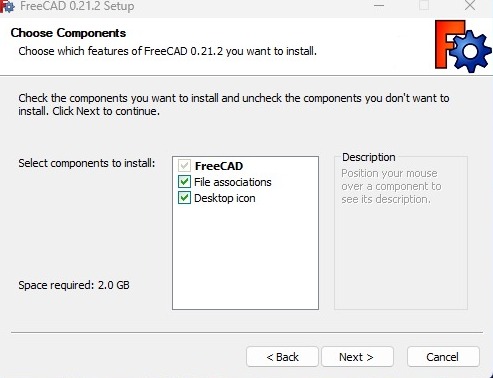
- To je vše. Instalace je nyní dokončena a můžete začít objevovat možnosti programu FreeCAD.
Instalace vývojové verze
Balení FreeCADu a vývoj instalačního programu vyžaduje značné množství času a úsilí. Výsledkem je, že vývojové verze (také označované jako předběžné verze) jsou obvykle dodávány ve formě archivů .zip nebo .7z, které se nacházejí na stránce pro stahování FreeCADu. S těmito soubory není třeba provádět formální instalační proces; stačí extrahovat obsah a spustit FreeCAD dvojitým kliknutím na soubor FreeCAD.exe, který se nachází uvnitř. Tento přístup vám také umožňuje udržovat stabilní i „nestabilní“ verze na stejném počítači. Je to jako mít v garáži spolehlivé auto na každodenní používání i experimentální jetpack!
Instalace na Linuxu
For users of modern Linux distributions such as Ubuntu, Fedora, openSUSE, Debian, Mint, and Elementary, installing FreeCAD is as simple as a single click. You can seamlessly install it through the software management tool provided by your distribution, though the appearance of these tools may differ from any illustrative images since each distribution employs its own distinct application.
- Open the software manager and search for "freecad":
- Click the "install" button and that's it, FreeCAD gets installed. Don't forget to rate it afterwards!

Alternativní způsoby
Jednou z velkých výhod používání Linuxu je široká škála možností přizpůsobení softwaru, takže se nemusíte držet zpátky. Uživatelé Ubuntu a jeho derivátů mohou FreeCAD nainstalovat z PPA spravovaného komunitou FreeCAD, které obsahuje stabilní i vývojové verze. Ve Fedora máte přístup k nejnovějším vývojovým verzím FreeCADu přes copr.Navíc, protože je FreeCAD open source, máte také možnost si FreeCAD zkompilovat sami.
Instalace na Mac OS
Installing FreeCAD on Mac OSX is nowadays as easy as on other platforms. However, since there are fewer people in the community who own a Mac, the available packages sometimes lag a few versions behind the other platforms.
- Download a zipped package corresponding to your version.
- Open the Downloads folder, and expand the downloaded zip file:
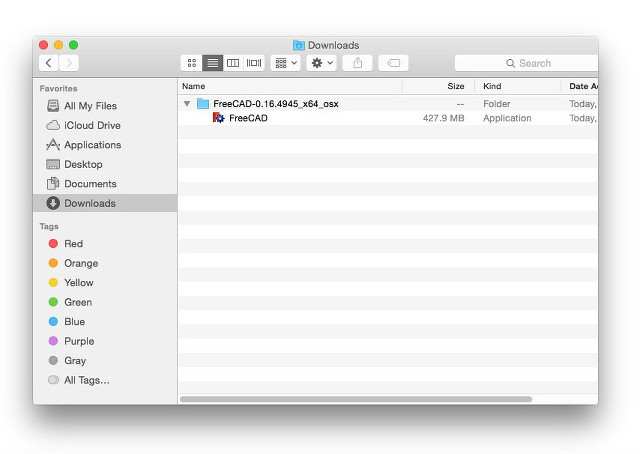
- Drag the FreeCAD application from inside the zip to the Applications folder:
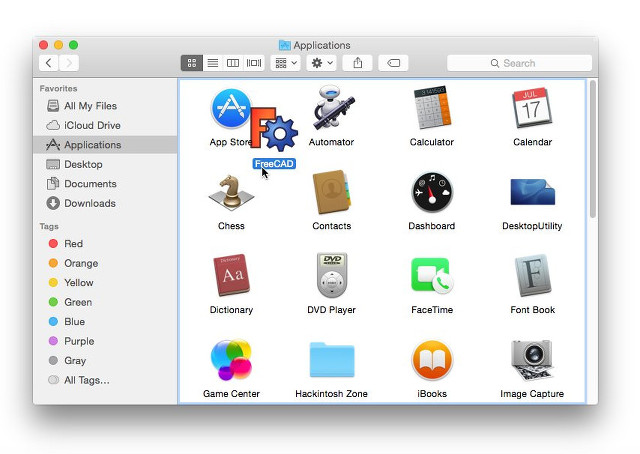
- That's it, FreeCAD is installed!
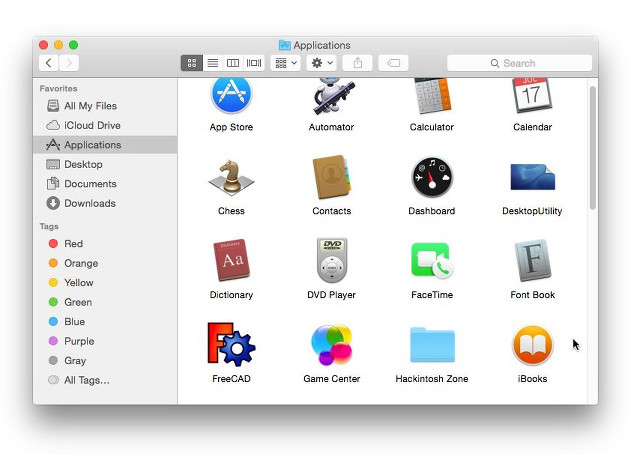
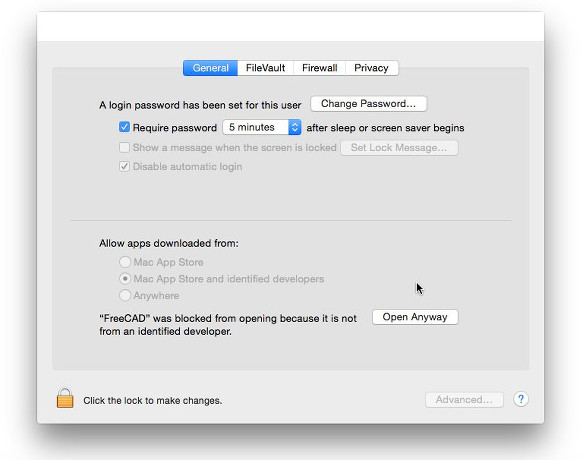
- If the system prevents FreeCAD from launching due to restricted permissions for applications not coming from the App store, you will need to enable it in the system settings:
Odinstalování
V ideálním případě se s FreeCADem nikdy nebudete chtít rozloučit, ale pokud ho někdy budete potřebovat odinstalovat, můžete si být jisti, že proces je jednoduchý. Ve Windows použijte známou možnost „odstranit software“ z ovládacího panelu. Uživatelé Linuxu mohou program odinstalovat pomocí stejného správce softwaru, který použili k jeho instalaci. Uživatelé Macu to mají nejjednodušší – stačí FreeCAD přetáhnout ze složky Aplikace do koše.
Nastavení základních preferencí
Po instalaci FreeCADu budete pravděpodobně chtít provést jeho přizpůsobení úpravou některých nastavení. Nastavení předvoleb najdete ve FreeCADu v menu Upravit → Předvolby. Níže uvádíme několik základních nastavení, která můžete hned upravit, ale neváhejte prozkoumat různé stránky předvoleb, abyste software ještě více přizpůsobili svým potřebám.
Obecné kategorie, karta Obecné

- Jazyk: Ve výchozím nastavení FreeCAD vybere jazyk vašeho operačního systému, ale máte možnost ho změnit. Díky nasazení mnoha přispěvatelů je FreeCAD k dispozici v široké škále jazyků.
- Jednotky: Toto nastavení vám umožňuje vybrat výchozí systém jednotek pro vaše projekty.
Obecné kategorie, karta Dokument

- Vytvořit nový dokument při spuštění: FreeCAD automaticky otevře nový dokument při každém spuštění programu.
- Možnosti úložiště: Zde nakonfigurujte nastavení, která vám pomohou obnovit práci v případě selhání systému.
- 'Autorství a licence': V této oblasti můžete určit nastavení pro nové soubory. Pro usnadnění sdílení zvažte použití liberálnější licence typu copyleft, jako je Creative Commons.
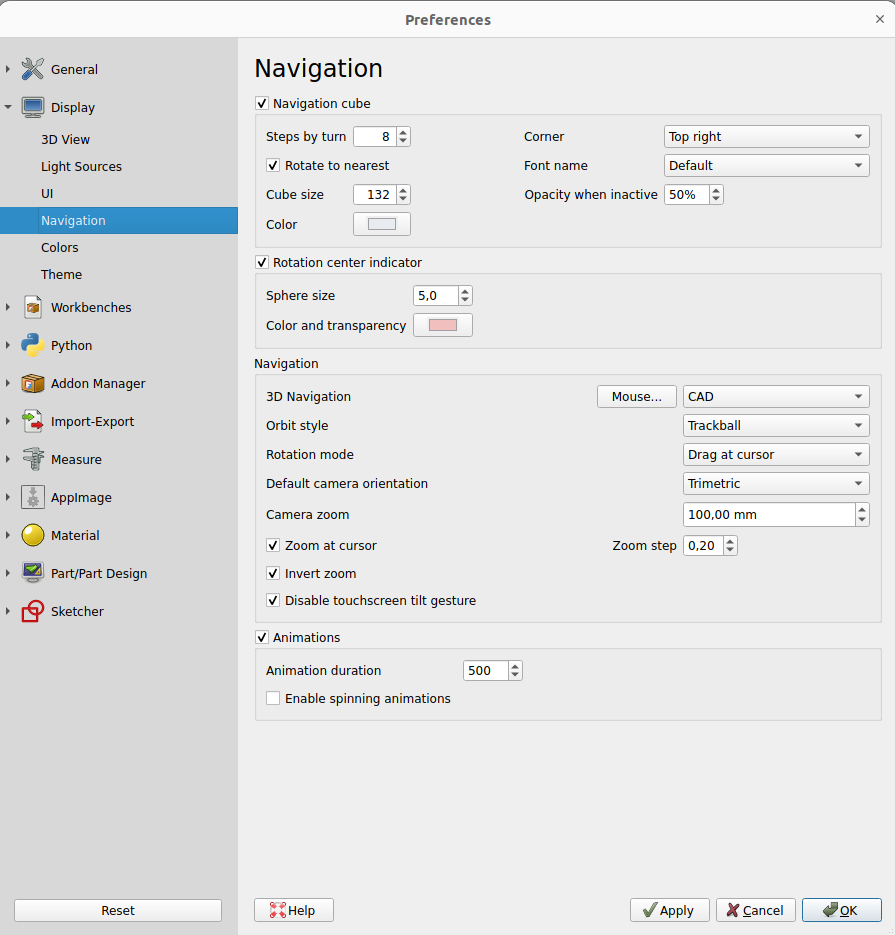
- Přiblížení ke kurzoru: Pokud je tato funkce povolena, akce přiblížení se soustředí na kurzor myši. Pokud je zakázána, přiblížení se soustředí na střed zobrazení.
- Obrátit přiblížení: Tato možnost obrátí směr přiblížení v závislosti na pohybu myši.
Karta Pracovní plochy

Ačkoli se FreeCAD obvykle otevírá na úvodní stránce, toto nastavení vám umožňuje ji obejít. Můžete začít přímo ve svém preferovaném pracovním prostředí. Navíc můžete přizpůsobit, která pracovní prostředí se zobrazují v menu pro výběr.
Karta Import-Export

Zde definujte základní parametry pro import a export v různých formátech.
Instalace dalšího obsahu
S rozšiřováním komunity FreeCADu a rostoucí snadností přizpůsobení se na internetu začínají objevovat četné externí příspěvky a vedlejší projekty členů komunity a nadšenců. Mnohé z těchto projektů mají podobu pracovního prostředí nebo maker a můžete je snadno přidat do své sady nástrojů pomocí Správce doplňků, který je přístupný z menu Nástroje. Správce doplňků otevírá svět možností a umožňuje vám instalovat různé zajímavé komponenty, jako například:

- A Knihovna dílů. Tato knihovna je pokladnicí užitečných modelů nebo fragmentů modelů vytvořených uživateli FreeCADu. Všechny položky v této knihovně jsou volně k dispozici pro použití ve vašich projektech a jsou přístupné přímo z vašeho nastavení FreeCADu.
- Dodatečné pracovní plochy. FreeCADu pro konkrétní úkoly. Mezi příklady použití patří animace částí modelu nebo správa konkrétních konstrukčních procesů, jako je ohýbání plechu nebo BIM (Building Information Modeling). Podrobné informace o každém pracovním prostředí, včetně přehledu nástrojů, které obsahuje, jsou k dispozici na stránce každého doplňku, přístupném prostřednictvím odpovídajícího odkazu v správci doplňků.
- K dispozici je také široká škála maker ke stažení. Ty mohou výrazně zefektivnit váš pracovní postup a podrobnou dokumentaci o jejich použití najdete na FreeCAD wiki.
Od verze FreeCAD v0.17.9940 je doporučeným způsobem instalace všech výše uvedených nástrojů vestavěný Addon Manager. Pokud však z jakéhokoli důvodu tato možnost není k dispozici, je vždy možné provést manuální instalaci. Více informací najdete nastránce doplňků FreeCADu
Další informace:
- Další možnosti stahování
- FreeCAD PPA pro Ubuntu
- Doplňky FreeCAD PPA pro Ubuntu
- Vlastní kompilace FreeCADu
- Překlad FreCADu
- Stránka FreeCADu na GitHubu
- Správce doplňků FreeCADu
Tato stránka je načtena z https://wiki.freecad.org/Manual:Installing