


- Introducción
- Descubriendo FreeCAD
- Trabajar con FreeCAD
- Guiones en Python
- La comunidad
El Modelado de Información de Construcción (BIM) es un proceso utilizado en arquitectura, ingeniería y construcción para crear y gestionar representaciones digitales de estructuras físicas. Integra no solo geometría 3D, sino también datos críticos como materiales, costos y calendarios, lo que permite un análisis avanzado y la colaboración a lo largo de todo el ciclo de vida de un proyecto.
En FreeCAD, la funcionalidad BIM ha evolucionado significativamente, especialmente con el lanzamiento de la versión 1.0, en la que los entornos de trabajo Arch y BIM, anteriormente separados, se fusionaron en un entorno de trabajo BIM integrado. Esta consolidación agiliza los flujos de trabajo, lo que permite a los usuarios modelar, documentar y gestionar proyectos de construcción de manera más eficiente en un único entorno.
Una importante novedad introducida en FreeCAD v1.0 es la adopción del concepto IFC nativo. Anteriormente, al igual que la mayoría de las aplicaciones BIM, FreeCAD convertía los datos entre su modelo de datos interno y el formato de archivo IFC (Industry Foundation Classes), lo que podía provocar pérdidas de datos durante los procesos de apertura y guardado. Con IFC nativo, los usuarios de FreeCAD ahora pueden abrir, manipular y guardar archivos IFC directamente, donde el propio archivo IFC sirve como estructura de datos. Este enfoque elimina la conversión innecesaria de datos y garantiza que las modificaciones se guarden sin reescribir todo el archivo, lo que lo hace compatible con sistemas de control de versiones como Git y proporciona un flujo de trabajo más transparente y preciso para manejar archivos IFC.
En este capítulo veremos cómo modelar este pequeño edificio:

- Cree un nuevo documento y cambie al 16px entorno de trabajo BIM.
- Abra el menú Editar → Preferencias → Borrador → Cuadrícula y ajuste y configure:
- “”'Líneas principales cada'“”
10. - “”'Espaciado de la cuadrícula'“”
1000 mmpara tener una cuadrícula basada en un metro, lo que resulta conveniente para el tamaño de nuestro edificio. - “”'Tamaño de la cuadrícula'“”
100 líneas.
- “”'Líneas principales cada'“”
- En la “”'barra de herramientas de ajuste'“” asegúrate de que el botón
 Ajustar cuadrícula está activado, para que podamos utilizar la cuadrícula al máximo.
 - Si no ve los ejes, haga clic en el botón
 Alternar cuadrícula.
 - Establece el plano de trabajo en el plano “”'XY'“”.
- Dibuja cuatro líneas con la herramienta
 Draft Line. Puedes introducir las coordenadas manualmente o simplemente seleccionar los puntos en la cuadrícula con el ratón. Usaremos metros para nuestras dimensiones:
- Desde el punto (0,0) hasta el punto (0,3)
- Desde el punto (0,3) hasta el punto (4,3)
- Desde el punto (4,3) hasta el punto (4,0)
- Desde el punto (4,0) hasta el punto (0,0)

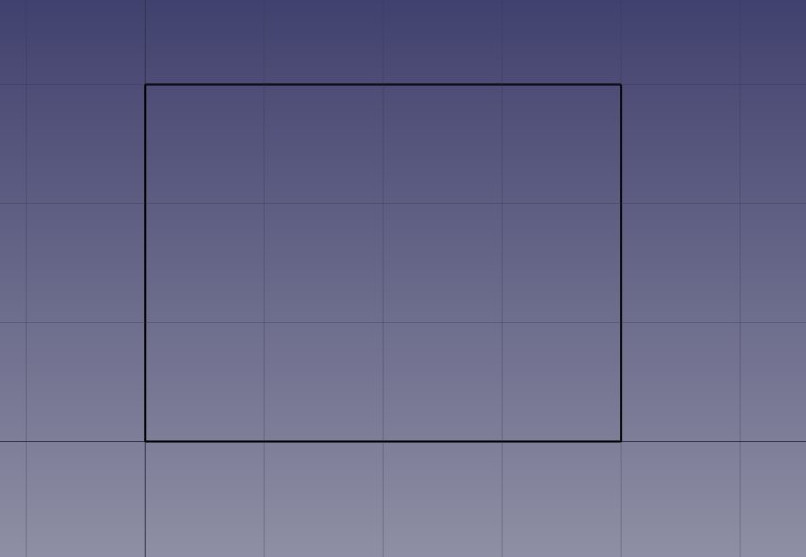
Observe que hemos dibujado las líneas siempre en la misma dirección (en el sentido de las agujas del reloj). Aunque no es obligatorio, esto ayuda a garantizar que las paredes que construiremos a continuación tengan orientaciones izquierda y derecha coherentes. Quizás se pregunte por qué no hemos dibujado simplemente un rectángulo, lo que habría sido más sencillo. Sin embargo, el uso de cuatro líneas separadas nos brinda la oportunidad de mostrar funcionalidades BIM adicionales, como la forma de combinar varios objetos en uno solo, lo cual es una parte esencial del flujo de trabajo.
- Una vez creadas las líneas, comprueba sus puntos inicial y final y ajústalos si es necesario para que queden exactamente correctos.
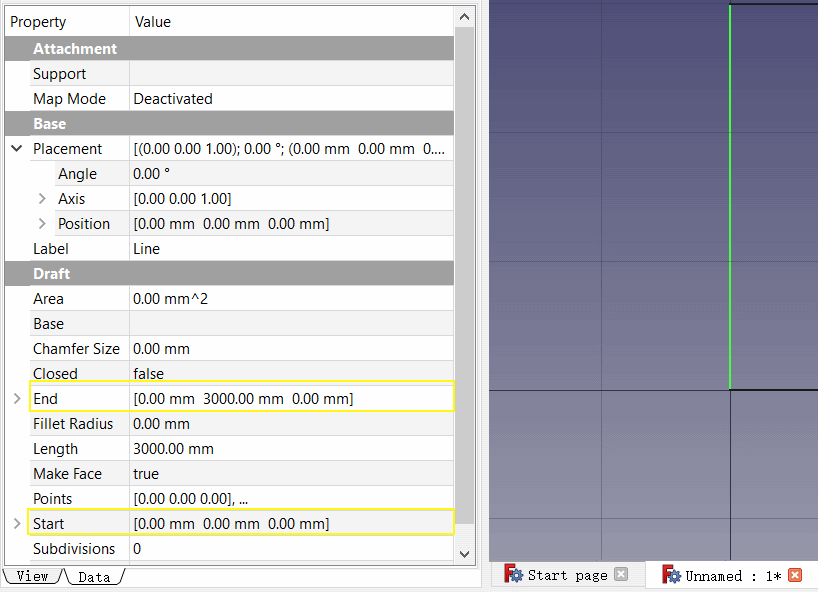
- Seleccione las cuatro líneas y pulse el botón
 Muro.
Muro. - Establezca la Altura de las paredes en 3 m (valor predeterminado).
- Establezca la propiedad Alineación en izquierda. Al establecer la propiedad Alineación en izquierda, se garantiza que las paredes que cree se colocarán a la izquierda de las líneas que ha dibujado. En el banco de trabajo BIM de FreeCAD, las paredes se generan normalmente basándose en una línea de referencia, y la alineación izquierda o derecha determina en qué lado de la línea se colocará la pared.
Si no ha dibujado las líneas en el orden indicado (en el sentido de las agujas del reloj), la orientación de algunas paredes puede invertirse, lo que significa que podrían colocarse en el lado opuesto de la línea (a la derecha en lugar de a la izquierda). En ese caso, tendrás que ajustar la alineación a la derecha para esas paredes específicas, a fin de garantizar que todas se alineen de manera coherente. Una vez que esto esté configurado correctamente, tendrás cuatro paredes que se cruzan en las esquinas, situadas en el interior de la línea de base, formando el diseño deseado.
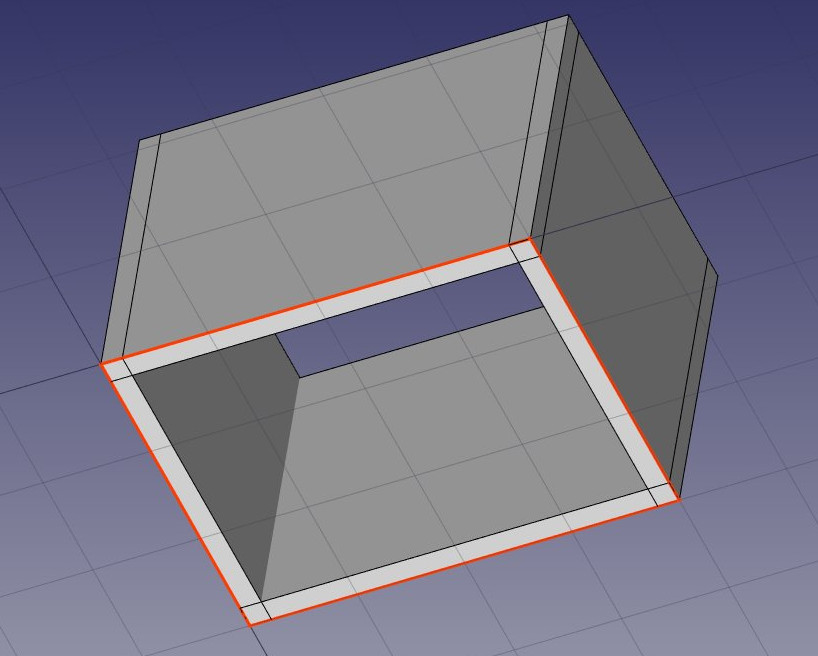
Después de crear las paredes, el siguiente paso es unirlas para que se crucen correctamente. Esto es necesario cuando las paredes no se conectan limpiamente en sus intersecciones. Para ello, se selecciona una pared como «anfitriona» y se añaden las demás paredes como «adiciones», fusionando su geometría con la anfitriona. Todos los objetos del banco de trabajo BIM pueden tener múltiples adiciones (que añaden geometría) o sustracciones (que eliminan geometría). Estas relaciones se pueden gestionar en cualquier momento haciendo doble clic en el objeto en el árbol, lo que permite ajustes flexibles para garantizar que las paredes y otros elementos arquitectónicos se integren perfectamente.
- Seleccione las cuatro paredes con la tecla Ctrl pulsada, siendo la última la pared que ha elegido como anfitriona.
- Pulse el botón
 Añadir. Las cuatro paredes se han convertido ahora en una sola:
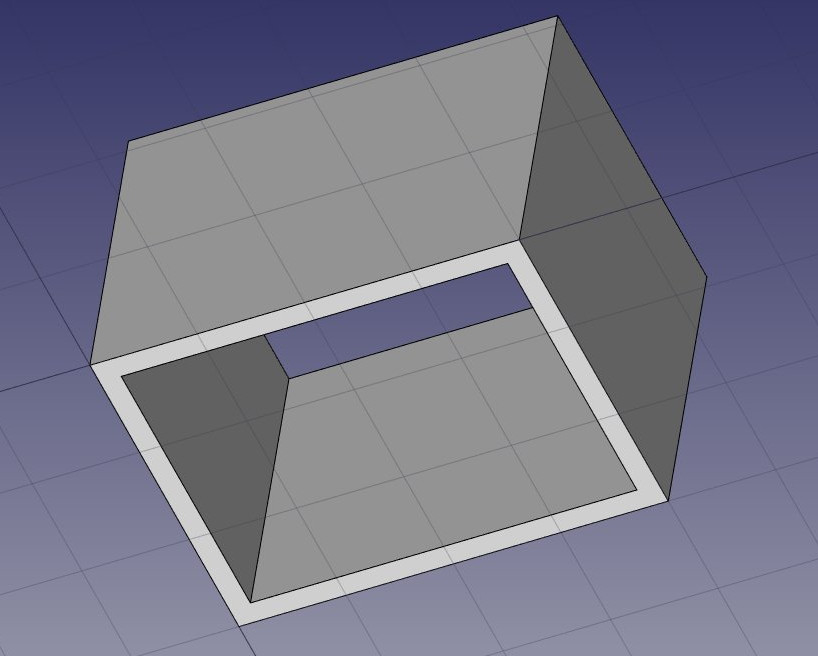
Sin embargo, las paredes individuales aún son accesibles al expandir la pared en la vista de árbol.
- Ahora vamos a colocar una puerta pulsando sobre la herramienta
 Puerta.
 - Empieza seleccionando la pared. Aunque este paso no es obligatorio, es un hábito útil que conviene adquirir. Si se selecciona un objeto antes de iniciar una operación, esta se aplicará automáticamente a esa entidad de forma predeterminada.
- Establezca el
 Plano de trabajo en auto para no estar restringidos al plano del suelo.
 - Pulse el botón Puerta.
- En el panel de creación de puertas, seleccione el ajuste preestablecido Puerta de cristal y establezca su Ancho en 1 m y su Altura en 2,1 m. Observará que puede elegir entre varios tipos de puertas y configurar sus parámetros como desee. En FreeCAD, una puerta se deriva de una operación ventana.
- Asegúrate de que la opción
 Ajustar cerca está activada, para que podamos ajustar las caras
 - Coloca la puerta aproximadamente en el centro de la cara frontal de la pared:

- Ahora podemos establecer la ubicación precisa expandiendo los objetos de pared y ventana en la vista de árbol y cambiando la propiedad Emplazamiento del boceto base de nuestra puerta. Establezca su posición en x = 0,5 m, y = 0, z = 0. Ahora nuestra puerta está exactamente donde queremos:

- Coloquemos una ventana junto a nuestra puerta. Seleccione la pared, pulse la herramienta
 Ventana, seleccione el ajuste preestablecido Abrir 2 paneles y coloque una ventana de «1 m x 1 m» en la misma cara que la puerta. Establece la ubicación del boceto subyacente en la posición x = 0, y = 0, z = 1,1 m, de modo que la línea superior de la ventana quede alineada con la parte superior de la puerta.

Las ventanas siempre se basan en bocetos. Puede crear fácilmente ventanas personalizadas dibujando primero un boceto en una cara y, a continuación, convirtiendo ese boceto en una ventana seleccionándolo y haciendo clic en el botón Ventana. Después, puede definir los parámetros de la ventana, como qué partes del boceto deben extruirse y en qué medida, haciendo doble clic en la ventana en la vista de árbol. Ahora, pasemos a crear una losa:
- Establezca el plano de trabajo en el plano XY.
- Cree un
 rectángulo con una longitud de 5 m, una altura de 4 m, y colóquelo en la posición x:-0,5 m, y:-0,7 m, z:0.
 - Seleccione el rectángulo
- Haga clic en la herramienta
 Losa para crear una losa a partir del rectángulo
 - Mantenga los valores predeterminados de 0,2 m para la propiedad altura y establezca la dirección normal en (0,0,-1), de modo que la extrusión vaya hacia abajo. Aunque podríamos haber movido el objeto 0,2 m hacia abajo, es una buena práctica mantener los objetos extruidos alineados con su perfil base para mantener la coherencia y la precisión del modelo.
- Establezca la propiedad Tipo Ifc de la losa en losa. Esto no es necesario en FreeCAD, pero es importante para la exportación IFC, ya que garantizará que el objeto se exporte con el tipo IFC correcto.

- Ahora vamos a poner un techo sobre nuestras cabezas. Podemos hacerlo fácilmente utilizando la herramienta
 Techo.
 - Pulse la opción
 Ajustar plano de trabajo para habilitar el dibujo en todos los planos.
 - Elige una de las caras superiores de nuestra casa y pulsa el botón
 Seleccionar plano. El plano de trabajo ahora está establecido en esa cara.
 - Cree un rectángulo, ajustándolo a dos puntos opuestos de las paredes:
- En la pestaña datos del techo, establezca el parámetro Runs en 1600.
- Si desea cambiar el color del techo, puede hacerlo en la pestaña vista.

Con esto, nuestro modelo ya está completo. El siguiente paso es organizarlo adecuadamente para garantizar que se exporte correctamente al formato IFC. Los archivos IFC requieren que todos los elementos del edificio se agrupen dentro de un objeto edificio y, opcionalmente, dentro de una planta específica. Además, todos los edificios deben estar ubicados en un emplazamiento. Sin embargo, el exportador IFC de FreeCAD generará automáticamente un emplazamiento predeterminado si no hay ninguno, por lo que no es necesario añadirlo manualmente. Es importante estructurar adecuadamente el modelo para cumplir con los estándares IFC, lo que garantiza una colaboración fluida y la compatibilidad con otro software BIM. Una organización adecuada también ayudará a evitar cualquier pérdida de datos o errores durante el proceso de exportación.
- Selecciona las paredes, la losa y el techo.
- Pulsa el botón
 Suelo.
 - Selecciona el suelo que acabamos de crear.
- Pulsa el botón
 Edificio.
Nuestro modelo ya está listo para exportar:

El formato IFC es uno de los activos más valiosos en un mundo BIM libre, ya que permite el intercambio de datos entre cualquier aplicación y actor del mundo de la construcción, de forma abierta (el formato es abierto, gratuito y mantenido por un consorcio independiente). Exportar sus modelos BIM como IFC garantiza que cualquiera pueda verlos y analizarlos, independientemente de la aplicación utilizada.
- Seleccione el objeto superior que desea exportar, es decir, el objeto Edificio.
- Seleccione el menú Archivo -> Exportar -> Industry Foundation Classes y guarde el archivo.
- El archivo IFC resultante ahora se puede abrir en una amplia gama de aplicaciones y visores (la imagen siguiente muestra el archivo abierto en el visor gratuito IfcPlusPlus). Es importante comprobar el archivo exportado en una aplicación de visualización de este tipo antes de distribuirlo a otras personas, para asegurarse de que todos los datos que contiene son correctos. FreeCAD también se puede utilizar para volver a abrir el archivo IFC resultante.

Podemos utilizar el  Banco de trabajo TechDraw para crear un dibujo de nuestro edificio. El proceso es similar al que se mostró en la sección anterior, por lo que no entraremos en demasiados detalles aquí. Simplemente cree una nueva vista utilizando la opción
  insertar página predeterminada, luego seleccione la vista que desea mostrar en el dibujo y añada las dimensiones necesarias. Esto nos permitirá crear una representación 2D profesional del modelo 3D con fines de documentación o presentación.

Nuestra página ya está lista y podemos exportarla a los formatos SVG o DXF, o imprimirla. El formato SVG permite abrir el archivo con aplicaciones de ilustración como Inkscape, con las que se pueden mejorar rápidamente los dibujos técnicos y convertirlos en dibujos de presentación mucho más atractivos. Ofrece muchas más posibilidades que el formato DXF.
Descargas
- El archivo generado durante este ejercicio: https://github.com/yorikvanhavre/FreeCAD-manual/blob/master/files/house.FCStd
- El archivo IFC exportado desde el archivo anterior: https://github.com/yorikvanhavre/FreeCAD-manual/blob/master/files/house.ifc
- El archivo SVG exportado desde el archivo anterior: https://github.com/yorikvanhavre/FreeCAD-manual/blob/master/files/house.svg

Relacionados
- Banco de trabajo BIM
- Banco de trabajo Arquitectura
- Plano de trabajo Draft
- Los ajustes atrapar Draft
- Sistema de expresiones
- El formato IFC
- IfcOpenShell
- IfcPlusPlus
- Inkscape
Esta página ha sido recuperada de https://wiki.freecad.org/Manual:BIM_modeling