


|
|
| Ubicación en el Menú |
|---|
| Borrador → Línea |
| Entornos de trabajo |
| Borrador, Arquitectura |
| Atajo de teclado por defecto |
| L I |
| Introducido en versión |
| 0.7 |
| Ver también |
| Borrador Hilo, Borrador Punto |
Descripción
La herramienta Línea crea una línea recta definida por dos puntos. Utiliza el Estilo de Línea de Borrador establecido en la Bandeja de Borrador. La herramienta Línea se comporta exactamente como la herramienta Borrador Hilo, excepto que se detiene después de dos puntos.
A Draft Line is in fact a Draft Wire with only two points.
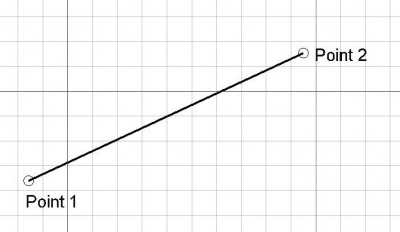
Línea creada por dos puntos
Utilización
See also: Draft Tray, Draft Snap and Draft Constrain.
- Pulse el
 Línea de Borrador, o utilice el botón Borrador → Línea del menú superior, o utiliza el atajo de teclado: L y luego I.
 - Haga clic en un primer punto en la vista 3D, o escriba una coordenada y pulse el
 añadir punto.
 - Haz clic en un segundo punto en la vista 3D, o escribe una coordenada y pulsa el añadir punto.
Options
The single character keyboard shortcuts available in the task panel can be changed. See Draft Preferences. The shortcuts mentioned here are the default shortcuts.
Opciones
- Pulse X, Y o Z después del primer punto para restringir el segundo punto en el eje dado.
- Para introducir las coordenadas manualmente, simplemente introduzca los números y luego pulse Enter entre cada componente X, Y y Z.
- También puede definir las coordenadas polares del punto dando un valor a "Longitud" y "Ángulo". Haga clic en la casilla de verificación junto a "Ángulo" para restringir el puntero al ángulo especificado.
- Puede pulsar el añadir un punto cuando tenga los valores deseados para insertar el punto.
- Pulse R o haga clic en la casilla para activar el modo relativo. Si el modo relativo está activado, las coordenadas del segundo punto son relativas al primero; si no, son absolutas, tomadas desde el origen (0,0,0).
- Pulse T o haga clic en la casilla para activar el modo continuar. Si el modo de continuar está activado, la herramienta Línea se reiniciará después de dar el segundo punto, lo que le permitirá dibujar otro segmento de línea sin tener que volver a pulsar el botón de la herramienta.
- Mantén pulsado Ctrl mientras dibujas para forzar snapping tu punto a la ubicación de snap más cercana, independientemente de la distancia.
- Mantén pulsado Shift mientras dibujas para restringir tu segundo punto horizontal o verticalmente en relación con el primero.
- Pulse Ctrl+Z o pulse el
 Deshacer para deshacer el último punto.
 - Pulse Esc o el botón Close para abortar el comando actual.
Notes
La línea puede editarse haciendo doble clic en el elemento en la vista de árbol, o pulsando el  Borrador de edición. A continuación, puede mover los puntos a una nueva posición.
Preferences
See also: Preferences Editor and Draft Preferences.
- To change the initial focus of the task panel to the Length input box: Edit → Preferences → Draft → General → Set focus on Length instead of X coordinate. Note that you must move the pointer in the 3D View for the change to take effect.
- If the Edit → Preferences → Draft → General → Create Part primitives if possible option is checked, the command will create a Part Line instead of a Draft Line.
Properties
Propiedades
Un objeto Línea comparte todas las propiedades de un  Borrador Hilo, sin embargo, sólo algunas de estas propiedades son aplicables a la Línea.
Scripting
Guión
Ver también: Borrador API y Fundamentos de Guión FreeCAD.
To create a Draft Line use the make_line method (introduced in 0.19) of the Draft module. This method replaces the deprecated makeLine method.
line = make_line(p1, p2)
line = make_line(LineSegment)
line = make_line(Shape)
- Crea un objeto
Lineentre los puntosp1yp2, cada uno definido por suFreeCAD.Vector, con unidades en milímetros. - Crea un objeto
Linea partir de unPart.LineSegment. - Crea un objeto
Linedesde el primer vértice hasta el último delShapedado.
Ejemplo:
import FreeCAD as App
import Draft

doc = App.newDocument()

p1 = App.Vector(0, 0, 0)
p2 = App.Vector(1000, 500, 0)
p3 = App.Vector(-250, -500, 0)
p4 = App.Vector(500, 1000, 0)

line1 = Draft.make_line(p1, p2)
line2 = Draft.make_line(p3, p4)

doc.recompute()
Esta página ha sido recuperada de https://wiki.freecad.org/Draft_Line