


|
|
| poziția meniului |
|---|
| Draft → Scale |
| Ateliere |
| Draft, Arch |
| scurtătură |
| S C |
| Prezentat în versiune |
| - |
| A se vedea, de asemenea, |
| Draft Clone |

Descriere
Acest instrument mărește/micșorează la scară obiectele selectate în jurul unui punct de bază. Dacă nu este selectat niciun obiect, veți fi invitat să selectați unul.
The command can be used on 2D objects created with the Draft Workbench or Sketcher Workbench, but also on many 3D objects such as those created with the Part Workbench, PartDesign Workbench or BIM Workbench.
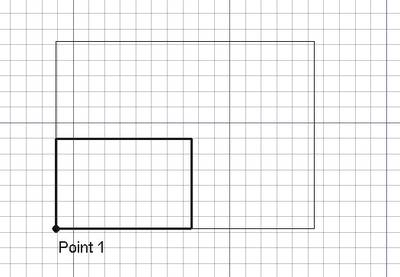
Scaling an object around a base point
Cum se folosește
See also: Draft Snap and Draft Constrain.
- Selectați obiectele pe care doriți să le modificați
- Apăsați butonul
 Draft Scale sau apăsați S apoi tasta C
 - Faceți clic pe un prim punct al vizualizării 3D sau introduceți un coordinate pentru a defini punctul de bază al scalei
- Se deschide un alt dialog cu opțiunile de scalare. Completați diferitele opțiuni și apăsați pe OK pentru a accepta
Opţiuni
First task panel
The single character keyboard shortcuts available in the task panel can be changed. See Draft Preferences. The shortcuts mentioned here are the default shortcuts.
- To manually enter the coordinates for the base point enter the X, Y and Z component, and press Enter after each. Or you can press the
 Enter Point button when you have the desired values. It is advisable to move the pointer out of the 3D View before entering coordinates.
 - Press G or click the Global checkbox to toggle global mode. If global mode is on, coordinates are relative to the global coordinate system, else they are relative to the working plane coordinate system.
- Press S to switch Draft snapping on or off.
- Press the Close button to abort the command.
Second task panel
- Pentru a introduce manual coordonatele punctului de bază, pur și simplu introduceți numerele, apoi apăsați ENTER între fiecare componentă X, Y și Z.
- Completați valoarea de scalare X, Y și Z pentru a defini scalarea.
- Verificarea opțiunii "Scalare uniformă" va bloca X, Y și Z la aceeași valoare
- Opțiunea "Relativ la planul de lucru" va lua în considerare valorile de scalare X, Y și Z de-a lungul curentului Working Plane. În caz contrar, se utilizează indicațiile globale X, Y și Z.
- Rezultatul operației de scalare poate fi:
- A Draft Clone a obiectelor originale, care nu modifică obiectele originale, dar vă permit să modificați manual factorul de scalare mai târziu (funcționează pentru toate tipurile de obiecte)
- Obiectele originale au modificat dimensiunea lor (vor funcționa numai cu obiecte proiectate sau cu forme neparametrice)
- Se produce o copie scalată a obiectelor de bază (va funcționa pentru toate tipurile de obiecte, dar numai copii ale obiectelor Draft vor fi parametrice)
Notes
- The command can also scale Image Planes, but not in clone mode.
Preferences
See also: Preferences Editor and Draft Preferences.
- To reselect the base objects after copying objects: Edit → Preferences → Draft → General → Select base objects after copying.
Scripting
Scrip-Programare
Instrumentul Scale poate fi utilizat în macros și de la consola python utilizând următoarele funcții:
scaled_list = scale(objectslist, scale=Vector(1,1,1), center=Vector(0,0,0), copy=False)
- Scalarea obiectelor conținute în alte obiecte (care poate fi o listă de obiecte sau un obiect) a factorilor scalei date definite de vectorul dat (în direcțiile X, Y și Z) în jurul centrului dat.
- Dacă moștenirea este adevărată, se utilizează modul direct (vechi), în caz contrar se face o copiere parametrică.
- Dacă copia este Adevărată, obiectele reale nu sunt mutate, dar sunt create copii.
- Obiectele (sau copiile lor) sunt returnate.
Exempluː
import FreeCAD as App
import Draft

doc = App.newDocument()

pts = [App.Vector(0, 0, 0), App.Vector(500, 500, 0), App.Vector(600, 0, 0)]
wire1 = Draft.make_wire(pts, closed=True)
doc.recompute()

scale1 = App.Vector(2.3, 0.75, 0)
wire2 = Draft.scale(wire1, scale1, copy=True)
doc.recompute()

scale2 = App.Vector(-2, -1.5, 0)
wires = Draft.scale([wire1, wire2], scale2, copy=True)
doc.recompute()
Această pagină este preluată de la https://wiki.freecad.org/Draft_Scale