


|
|
| Umístění Menu |
|---|
| Kreslení → Roztáhnout |
| Pracovní stoly |
| Kreslení, Architektura |
| Výchozí zástupce |
| S C |
| Představen ve verzi |
| - |
| Viz také |
| Kreslení Klon |

Popis
Tento nástroj roztáhne rozměry objektů vzhledem k základnímu bodu. Není-li vybrán žádný objekt, budete vyzváni k jeho výběru. Nástroj také může být využit k zrcadlení objektů.
The command can be used on 2D objects created with the Draft Workbench or Sketcher Workbench, but also on many 3D objects such as those created with the Part Workbench, PartDesign Workbench or BIM Workbench.
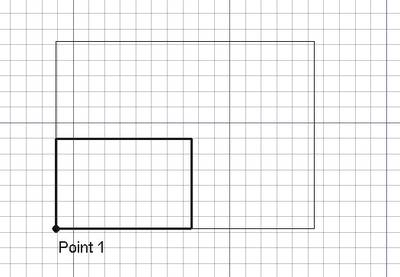
Scaling an object around a base point
Použití
See also: Draft Snap and Draft Constrain.
- Vyberte objekt, který chcete roztáhnout
- Stiskněte tlačítko
 Kreslení Roztáhnout nebo klávesy S potom C
 - Klikněte na první bod ve 3D pohledu nebo zadejte souřadnice
- Klikněte na druhý bod ve 3D pohledu nebo zadejte souřadnice
Volby
First task panel
The single character keyboard shortcuts available in the task panel can be changed. See Draft Preferences. The shortcuts mentioned here are the default shortcuts.
- To manually enter the coordinates for the base point enter the X, Y and Z component, and press Enter after each. Or you can press the
 Enter Point button when you have the desired values. It is advisable to move the pointer out of the 3D View before entering coordinates.
 - Press G or click the Global checkbox to toggle global mode. If global mode is on, coordinates are relative to the global coordinate system, else they are relative to the working plane coordinate system.
- Press S to switch Draft snapping on or off.
- Press the Close button to abort the command.
Second task panel
- Chcete-li zadat souřadnice ručně jednoduše zadejte číslo a potom stiskněte ENTER mezi každou z komponent X, Y a Z.
- Komponenty x, y and z druhého bodu definují faktor roztažení. Například, (1,1,1) neudělá nic, (2,2,2) roztáhne objekt 2x ve všech směrech, (-1,1,1) zrcadlí objekt ve směru x.
- Stisknutí klávesy ALT nebo C nebo kliknutí na tlačítko Kopie vytvoří kopii objektu místo jeho roztažení. Podržíte-li stisknutou klávesu ALT po kliknutí na druhý bod, budete moci umístit několik kopií, až dokud neuvolníte klávesu ALT.
- Stisknutím klávesy CTRL během kreslení vynutíte přichycení vašeho bodu k nejbližšímu uchopovacímu místu nezávisle na vzálenosti od něho.
- Stisknutí klávesy SHIFT uzamkne společně hodnoty x a y, takže tvar není deformován.
- Stisknutím tlačítka ESC nebo Zrušit zrušíte právě probíhající příkaz.
- Výsledný objekt je klon, což umožňuje měnit hodnotu roztažení po tom co byl objekt vytvořen.
- Zrcadlení objektů je založeno na otočení znaménka v jednom ze směrů. Například, (-1,1,1) zrcadlí vodorovně (podle osy X) a (1,-1,1) svisle (podle osy Y).
Notes
- The command can also scale Image Planes, but not in clone mode.
Preferences
See also: Preferences Editor and Draft Preferences.
- To reselect the base objects after copying objects: Edit → Preferences → Draft → General → Select base objects after copying.
Scripting
Skriptování
Nástroj Roztáhnout může být využit v makrech a z konzole Pythonu použitím následující funkce:
scaled_list = scale(objectslist, scale=Vector(1,1,1), center=Vector(0,0,0), copy=False)
- Roztáhne objekty obsažené v objects (může to být objekt nebo seznam objektů) podle zadaného faktoru roztažení definovaného vektorem (ve směrech X, Y a Z) kolem zadaného středu.
- Je-li legacy True, je použit (zastaralý) mód direct, jinak je provedena parametrická kopie.
- Je-li copy True, aktuální objekty se nepohnou, ale místo toho jsou vytvořeny nové kopie.
- Jsou vráceny objekty (nebo jejich kopie).
Příklad:
import FreeCAD as App
import Draft

doc = App.newDocument()

pts = [App.Vector(0, 0, 0), App.Vector(500, 500, 0), App.Vector(600, 0, 0)]
wire1 = Draft.make_wire(pts, closed=True)
doc.recompute()

scale1 = App.Vector(2.3, 0.75, 0)
wire2 = Draft.scale(wire1, scale1, copy=True)
doc.recompute()

scale2 = App.Vector(-2, -1.5, 0)
wires = Draft.scale([wire1, wire2], scale2, copy=True)
doc.recompute()
Tato stránka je načtena z https://wiki.freecad.org/Draft_Scale