Cette documentation n'est pas terminée. Merci de nous aider et de contribuer à la documentation.
Modèle GuiCommand explique comment les commandes doivent être documentées. Parcourez Category:UnfinishedDocu pour voir d'autres pages incomplètes comme celle-ci. Voir Category:Command_Reference pour toutes les commandes.
Voir Écrire une page Wiki pour apprendre à éditer les pages du wiki, et aller à Contribuer à FreeCAD pour apprendre d'autres façons de contribuer.


|
|
| Emplacement du menu |
|---|
| CAM → Chercher des erreurs |
| Ateliers |
| CAM |
| Raccourci par défaut |
| P S |
| Introduit dans la version |
| 0.19 |
| Voir aussi |
| Aucun |
Description
De nombreux utilisateurs de machines à commande numérique (CNC) sont des amateurs ou des bricoleurs. À ce titre, ils utilisent leurs machines CNC pour exécuter des programmes G-code qu’ils ont eux-mêmes configurés et générés. Ce n’est pas le cas pour la plupart des utilisateurs professionnels et commerciaux. Dans les ateliers professionnels, la création du G-code et son exécution sur la machine sont confiées à des personnes différentes.
Les amateurs exécutent généralement le G-code peu après l'avoir post-traité, et probablement seulement une ou deux fois. Dans un atelier professionnel, un G-code qui a fait ses preuves peut être exécuté à de nombreuses reprises sur une longue période.
L'un des problèmes de ce processus réside dans le fait que de nombreuses hypothèses formulées par le programmeur ne sont pas explicitement indiquées dans le G-code. Par exemple, le G-code peut spécifier l'utilisation d'un outil T3, mais le fichier n'explique pas nécessairement de quel outil il s'agit, comment la pièce brute est orientée, ni quelle configuration est prévue. Des hypothèses similaires peuvent s'appliquer à la configuration de la machine, à l'outillage, au matériau, à l'orientation de la pièce, au liquide de refroidissement et au serrage de la pièce.
Même si le G-code lui-même est correct, des divergences entre la configuration programmée et la configuration réelle de la machine peuvent tout de même entraîner des erreurs. Les ateliers industriels résolvent souvent ce problème en établissant un rapport de configuration ou un cahier de configuration à l'intention de l'opérateur de la machine.
La commande  CAM Chercher des erreurs permet de générer ce type d'informations relatives à la configuration. Le résultat est un rapport HTML autonome contenant des images intégrées, qui peut être ouvert dans un navigateur web.
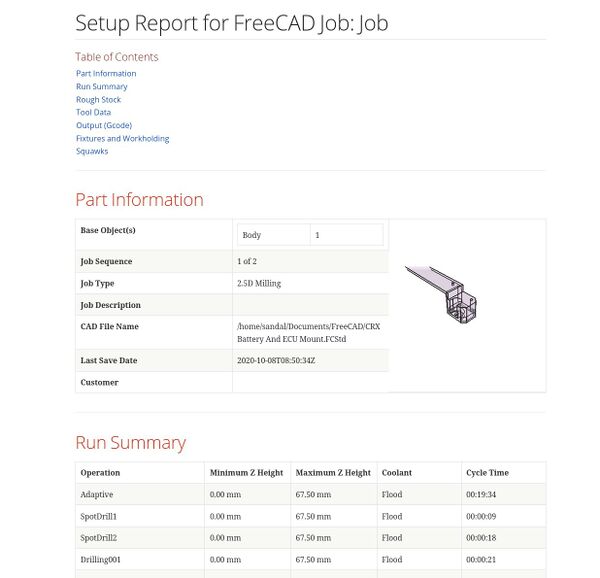
Ci-dessus : exemple de rapport généré par CAM Chercher des erreurs
À propos du rapport
Dans la mesure du possible, le contenu est indépendant de FreeCAD. L'opérateur de machine n'utilisant peut-être jamais FreeCAD, la terminologie spécifique à FreeCAD et à CAM doit être réduite au minimum. Le rapport comporte des sections distinctes afin de faciliter la consultation des informations de configuration.
Informations sur les pièces
Cette section donne un aperçu de ce qui est en cours de création. Idéalement, l'image devrait montrer le ou les objets de base utilisés par la tâche. S'il y a plusieurs objets de base, l'image devrait montrer comment ils s'articulent les uns par rapport aux autres dans la configuration de la tâche.
Résumé de l'exécution
Cette section présente un aperçu rapide de la tâche, notamment les informations importantes relatives à la hauteur et les estimations de durée d'exécution.
Brut grossier
Cette section présente l'objet Stock de la tâche, y compris sa taille et son emplacement par rapport au modèle.
Données de l'outil
Cette section comporte une sous-section pour chaque numéro d'outil utilisé dans la tâche. Elle résume les informations relatives à l'outil et au contrôleur d'outils utilisés par les opérations sélectionnées. En fonction des informations disponibles sur l'outil, cela peut inclure la description de l'outil, son diamètre, les données d'avance, la vitesse de rotation de la broche et les opérations qui utilisent cet outil.
Résultat
Cette section fournit des détails sur le fichier résultats configuré et le contexte de post-traitement. Elle indique également si la tâche contient des arrêts facultatifs ou obligatoires, afin que l'opérateur sache si le fonctionnement de la machine nécessite une surveillance pendant l'exécution.
Liquide de refroidissement
Cette section indique les besoins en liquide de refroidissement définis par les opérations de la tâche.
Fixations et outils de maintien
Cette section présente la pièce dans le contexte de l'enveloppe du brut et permet de préciser l'orientation de montage prévue ainsi que la position de référence.
Avertissements
Cette section répertorie les avertissements et les erreurs détectés par CAM Chercher des erreurs. Ces éléments ne constituent pas nécessairement des problèmes réels, mais ils doivent être vérifiés avant le post-traitement ou l'exécution de la tâche. Il peut s'agir, par exemple, de numéros d'outils en double, d'informations incohérentes sur les outils, de paramètres d'avance ou de broche manquants, ou encore de contrôleurs d'outils inutilisés.
Utilisation
- Sélectionnez une
 tâche dans l'arborescence.
 - Il existe plusieurs façons de lancer la commande :
- Appuyez sur le bouton Chercher des erreurs.
- Sélectionnez CAM → Chercher des erreurs du menu.
- Utilisez le raccourci clavier : P puis S.
- Appuyez sur le bouton
- Si nécessaire, définissez la propriété DonnéesOutputFile de la tâche avant de lancer la commande.
- FreeCAD génère un rapport HTML autonome pour la tâche sélectionnée.
- Le rapport est enregistré au même emplacement que le fichier de sortie configuré pour la tâche.
- Le rapport généré s'ouvre dans le navigateur Web par défaut du système.
Remarques
- Le rapport est généré directement au format HTML par FreeCAD. Il n'est pas nécessaire d'installer AsciiDoc ou Asciidoctor séparément.
- Le fichier HTML généré est conçu pour être facilement consulté, archivé ou partagé avec les résultats de la tâche.
- Les images du rapport peuvent être intégrées directement dans le fichier HTML généré.
- Le cas échéant, les valeurs du rapport sont mises en forme pour l'affichage selon le format d'unité en cours.
- Les valeurs relatives au diamètre de l'outil et à l'avance sont mises en forme pour l'affichage, et la vitesse de rotation de la broche est indiquée avec le suffixe
rpm. - Ce rapport est destiné à faciliter la vérification. Il ne remplace pas l'inspection visuelle du parcours d'outil, la simulation ou la documentation relative au réglage spécifique à la machine.
Cette page est extraite de https://wiki.freecad.org/CAM_Sanity