Ta dokumentacja nie jest ukończona. Prosimy o pomoc w tworzeniu dokumentacji.
Strona Model polecenia GUI wyjaśnia jak powinny być dokumentowane polecenia. Przejrzyj stronę Category:UnfinishedDocu, aby zobaczyć więcej niekompletnych stron, takich jak ta. Zobacz stronę Category:Command Reference aby poznać wszystkie komendy.
Zobacz stronę wytycznych Wiki dla FreeCAD aby dowiedzieć się, jak edytować strony Wiki, i przejdź do strony Pomóż w rozwoju FreeCAD, aby dowiedzieć się o innych sposobach, w jakie możesz wnieść swój wkład.


|
|
| Lokalizacja w menu |
|---|
| CAM → Sprawdź zadanie ścieżki pod kątem typowych błędów |
| Środowisko pracy |
| CAM |
| Domyślny skrót |
| P S |
| Wprowadzono w wersji |
| 0.19 |
| Zobacz także |
| brak |
Opis
Wielu użytkowników środowiska pracy CAM to hobbyści i majsterkowicze. W związku z tym używają oni swoich maszyn CNC do uruchamiania G-kodu, który sami skonfigurowali i wygenerowali. Inaczej jest w przypadku większości profesjonalnych i komercyjnych użytkowników. W profesjonalnych warsztatach za tworzenie G-kodu i uruchamianie go na maszynie odpowiadają inni ludzie.
Hobbyści zwykle uruchamiają G-kod krótko po jego przetworzeniu i prawdopodobnie tylko raz lub dwa razy. W profesjonalnym warsztacie sprawdzony G-kod może być uruchamiany wiele razy przez długi okres czasu.
Jednym z problemów w tym podejściu jest to, że wiele założeń przyjętych przez programistę nie jest przekazywanych przez sam G-kod. Na przykład G-kod może wywoływać narzędzie T3, ale plik niekoniecznie wyjaśnia, jakie to narzędzie, jak zorientowany jest półfabrykat ani jaka konfiguracja jest oczekiwana. Podobne założenia mogą dotyczyć konfiguracji maszyny, oprzyrządowania, materiału, orientacji części, chłodziwa oraz sposobu mocowania detalu.
Nawet jeśli sam G-kod jest poprawny, różnice między zaprogramowaną konfiguracją a rzeczywistą konfiguracją maszyny nadal mogą prowadzić do błędów. Warsztaty komercyjne często rozwiązują ten problem, przygotowując dla operatora maszyny raport z konfiguracji lub kartę konfiguracji.
Polecenie  Bezpieczeństwo jest używane do generowania tego rodzaju informacji dotyczących konfiguracji. Wynikiem jest samodzielny raport HTML z osadzonymi obrazami, który można otworzyć w przeglądarce internetowej.
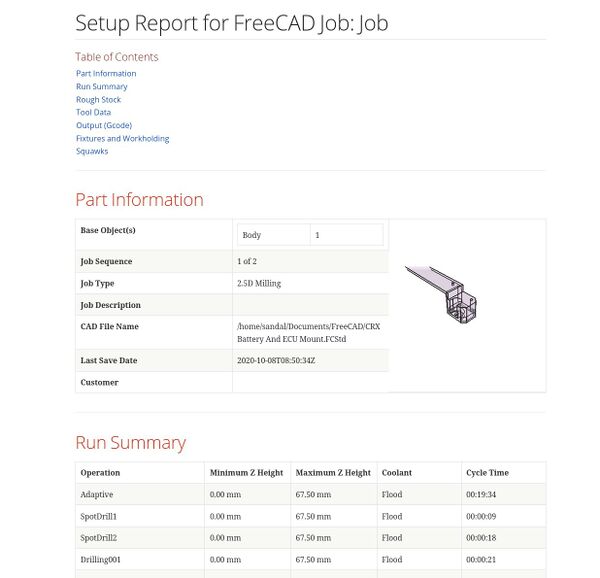
Powyżej: Przykład wygenerowanego raportu CAM Bezpieczeństwo
Informacje o raporcie
W miarę możliwości treść jest niezależna od FreeCAD. Operator maszyny może nigdy nie używać FreeCAD, dlatego terminologia specyficzna dla FreeCAD i CAM powinna być ograniczona do minimum. Raport ma wyraźnie wydzielone sekcje, aby informacje o konfiguracji były łatwiejsze do przeglądania.
Informacje o detalu
Ta sekcja przedstawia przegląd tego, co jest wykonywane. Najlepiej, aby obraz pokazywał obiekt bazowy lub obiekty bazowe użyte w zadaniu. Jeśli istnieje wiele obiektów bazowych, obraz powinien pokazywać, jak są one względem siebie rozmieszczone w konfiguracji Zadania.
Podsumowanie procesu
Ta sekcja przedstawia szybki przegląd Zadania, w tym ważne informacje o wysokościach oraz szacowany czas wykonania.
Surowe naddatki
Ta sekcja pokazuje obiekt półfabrykatu z Zadania, w tym jego rozmiar oraz położenie względem modelu.
Dane narzędzi
Ta sekcja zawiera podsekcję dla każdego numeru narzędzia użytego w Zadaniu. Podsumowuje informacje o narzędziu oraz sterowniku narzędzia użytych w wybranych operacjach. W zależności od dostępnych informacji o narzędziu może to obejmować opis narzędzia, średnicę, informacje o posuwie, prędkość obrotową wrzeciona oraz operacje korzystające z tego narzędzia.
Rezultat
Ta sekcja przedstawia szczegóły dotyczące skonfigurowanego pliku wyjściowego oraz kontekstu postprocessingu. Może również pokazywać, czy Zadanie zawiera opcjonalne lub obowiązkowe zatrzymania, dzięki czemu operator wie, czy podczas wykonywania programu wymagana jest jego uwaga.
Chłodzenie
Ta sekcja wskazuje wymagania dotyczące chłodziwa zdefiniowane przez operacje w Zadaniu.
Oprawki i uchwyty robocze
Ta sekcja pokazuje detal w kontekście obrysu półfabrykatu i pomaga przekazać oczekiwaną orientację konfiguracji oraz pozycję odniesienia.
Problemy
Ta sekcja wymienia ostrzeżenia i błędy wykryte przez Bezpieczeństwo. Elementy te mogą, ale nie muszą, stanowić rzeczywiste problemy, jednak powinny być sprawdzone przed postprocessingiem lub uruchomieniem Zadania. Przykłady obejmują duplikaty numerów narzędzi, niezgodne informacje o narzędziach, brakujące ustawienia posuwu lub prędkości wrzeciona oraz nieużywane sterowniki narzędzi.
Użycie
- Wybierz
 Zadanie w Widoku drzewa.
 - Istnieje kilka sposobów na wywołanie tego polecenia:
- Naciśnij przycisk Bezpieczeństwo.
- Wybierz z menu opcję CAM → Bezpieczeństwo.
- Użyj skrótu klawiaturowego: P a następnie S.
- Naciśnij przycisk
- W razie potrzeby ustaw właściwość DANEOutputFile Zadania przed uruchomieniem polecenia.
- FreeCAD generuje samodzielny raport HTML dla wybranego Zadania.
- Raport jest zapisywany w tej samej lokalizacji, co skonfigurowany plik wyjściowy Zadania.
- Wygenerowany raport jest otwierany w domyślnej przeglądarce systemowej.
Uwagi
- Raport jest generowany bezpośrednio w formacie HTML przez FreeCAD. Nie jest wymagana osobna instalacja AsciiDoc ani Asciidoctor.
- Wygenerowany plik HTML jest przeznaczony do łatwego przeglądania, archiwizowania lub udostępniania wraz z plikiem wyjściowym Zadania.
- Obrazy w raporcie mogą być osadzone bezpośrednio w wygenerowanym pliku HTML.
- Tam, gdzie to możliwe, wartości w raporcie są formatowane do wyświetlania z użyciem aktualnego formatowania jednostek.
- Średnica narzędzia i wartości posuwu są formatowane do wyświetlania, a prędkość wrzeciona jest pokazywana z przyrostkiem
rpm. - Raport służy jako pomoc przy przeglądzie. Nie zastępuje wizualnej kontroli ścieżki narzędzia, symulacji ani dokumentacji konfiguracji specyficznej dla maszyny.
Ta strona pochodzi z https://wiki.freecad.org/CAM_Sanity