


|
|
| Emplacement du menu |
|---|
| CAM → Créer une tâche |
| Ateliers |
| CAM |
| Raccourci par défaut |
| P J |
| Introduit dans la version |
| - |
| Voir aussi |
| CAM Post-traitement, CAM Personnaliser le post-processeur |
Description
La commande  Tâche crée un nouvel objet Job dans le document actif. L'objet Job contient les informations suivantes :
- Une liste de définitions des paramètres des outils, spécifiant la géométrie, les paramètres de coupe et les vitesses pour les outils des opérations de CAM.
- Une liste séquentielle d'opérations de travail des opérations de CAM.
- Un corps de base : un clone utilisé pour le décalage.
- Un brut représentant la matière première qui sera usinée dans l'atelier CAM.
- Une feuille de calcul, contenant les entrées utilisées par les opérations de CAM, comprenant des valeurs statiques et des formules.
- Des paramètres de configuration spécifiant le parcours prévu de la tâche de sortie en G-code, le nom de fichier et l'extension, ainsi que le post-processeur (utilisé pour générer le langage approprié pour le contrôleur CNC cible et personnaliser les unités, les changements d'outil, le stationnement, etc.).
Usage
- Il existe plusieurs façons de lancer la commande :
- Appuyez sur le bouton Créer une tâche.
- Sélectionnez l'option CAM → Créer une tâche du menu.
- Utilisez le raccourci clavier : P puis J.
- Appuyez sur le bouton
La fenêtre de dialogue GUI de la Tâche comporte cinq onglets alignés horizontalement : Général, Résultat, Installation, Outils et Plan de travail. L'utilisateur peut à tout moment utiliser les options OK ou Annuler dans la fenêtre de dialogue.
Général
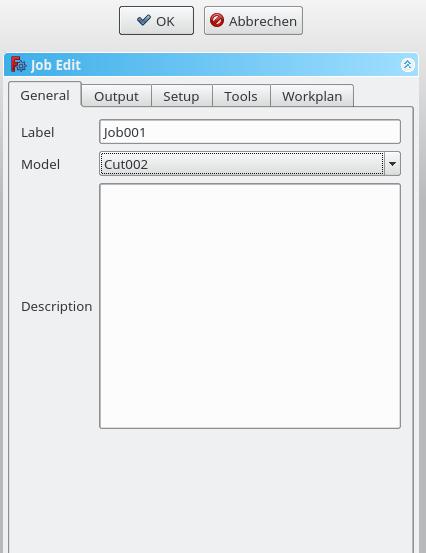
- Étiquette : l'étiquette de la tâche affichée dans la vue en arborescence.
- Modèle : l'objet de base qui définit par sa forme les parcours d'usinage. S'il s'agit d'un objet PartDesign, c'est généralement le corps que vous sélectionnez ici. Si vous avez sélectionné un élément dans la vue en arborescence avant de cliquer sur l'icône "Ajouter une tâche", cet élément est déjà saisi ici. Vous pouvez le modifier en sélectionnant un autre élément dans le menu déroulant.
- Description : vous pouvez ajouter quelques notes à la tâche ici. Les notes sont seulement pour votre information et n'ont aucun effet sur le parcours.
Résultat

- Fichier résultant : définit le nom, l'extension et le chemin d'accès du fichier de sortie G-code. Vous pouvez utiliser les espaces réservés suivants :
- %D répertoire du document actif
- %d nom du document actif (sans extension)
- %M répertoire de la macro de l'utilisateur
- %j nom de la tâche
- Processeur : sélectionne le post-processeur pour votre machine.
- Arguments : ajoute des arguments pour le post-processeur si nécessaire.
- Machine : vous pouvez sélectionner une configuration de machine. Lorsqu'une machine est sélectionnée, cela définit le post-processeur et les paramètres de sortie associés pour la tâche.
Installation
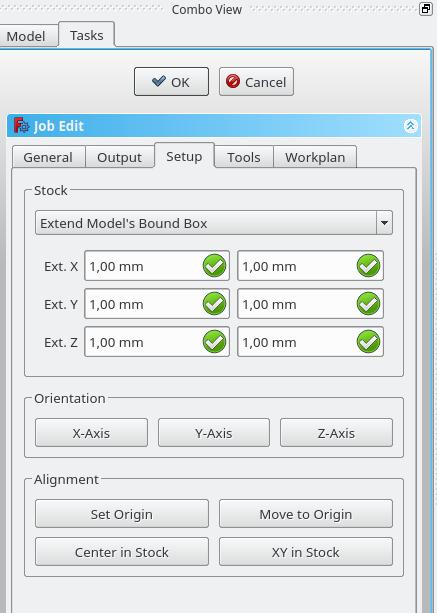
- Brut : définit la taille et la forme de la matière première.
- Orientation: l'arête ou la face sélectionnée est utilisée pour orienter la base ou le brut en conséquence.
- Alignement : sélectionne un sommet pour définir l'origine ou déplacer une base ou un brut
Outils
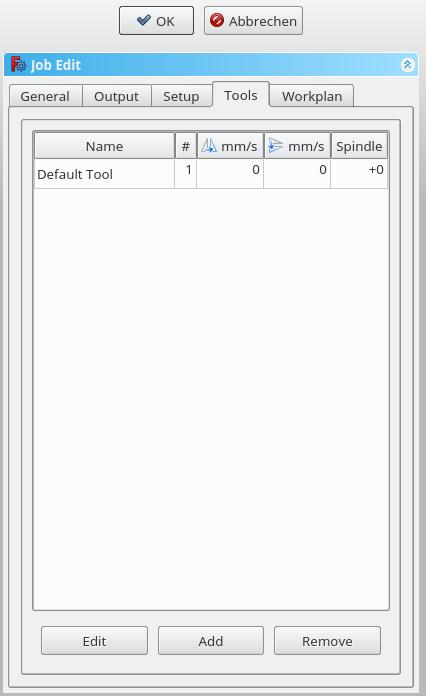
Ajoutez le(s) outil(s) de votre gestionnaire d'outils dont vous avez besoin pour les opérations de ce travail.
Après avoir ajouté un outil, vous pouvez définir/modifier l'avance et la vitesse de broche si vous avez besoin d'une vitesse d'avance différente dans cette tâche. Une modification ici ne modifie pas les paramètres stockés dans le gestionnaire d'outils.
L'outil par défaut que vous pouvez supprimer si vous avez ajouté un outil personnel.
Plan de travail
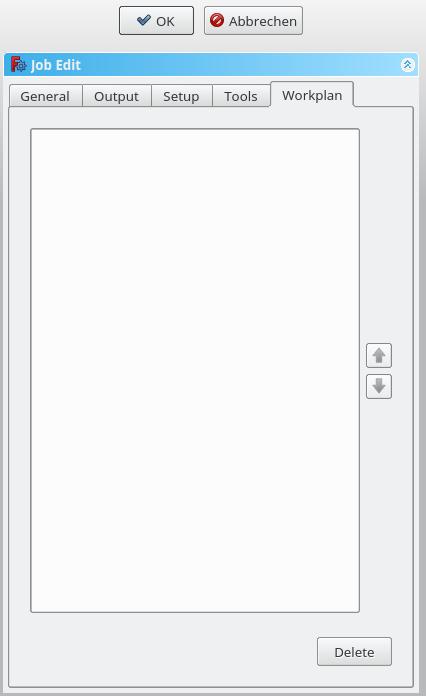
Si vous avez une tâche qui implique plus d'une opération d'usinage, vous pouvez déterminer dans quel ordre les opérations doivent être effectuées. Pour réorganiser, sélectionnez une opération et appuyez sur le bouton haut ou bas.
Cette page est extraite de https://wiki.freecad.org/CAM_Job