


|
|
| Menüeintrag |
|---|
| Surface → Füllfläche |
| Arbeitsbereich |
| Surface |
| Standardtastenkürzel |
| Keiner |
| Eingeführt in Version |
| 0.17 |
| Siehe auch |
| Keiner |
Beschreibung
Das Werkzeug  Surface Füllfläche erstellt eine Oberfläche aus einer Reihe von verbundenen Randkurven. Die Krümmung der Oberfläche kann zusätzlich über Kanten und Knotenpunkte innerhalb der Fläche sowie einer Stützfläche gesteuert werden.
Die Basisgeometrie kann zu Kurven, die mit den Arbeitsbereichen Draft oder Sketcher erstellt wurden, gehören, aber auch zu Festkörperobjekten, die mit dem Arbeitsbereich Part erzeugt wurden.
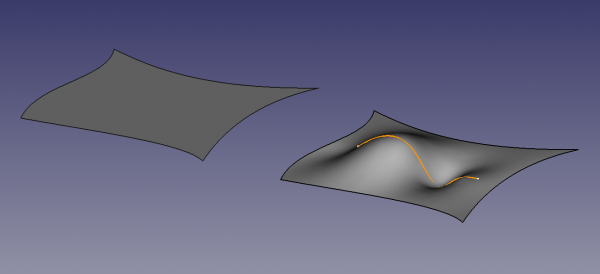
Zwei gefüllte Oberflächen, umrandet von vier Kanten auf der XY-Ebene. Die Oberfläche auf der rechten Seite wird zusätzlich durch eine Kante beeinflusst, die nicht zur Umrandung gehört.
Anwendung
- Es gibt mehrere Möglichkeiten, das Werkzeug aufzurufen:
- Die Taste Filling drücken.
- Die Option Surface → Filling aus dem Menü wählen.
- Die Taste
- Das Aufgaben-Fenster Boundaries wird geöffnet. Siehe Optionen.
- Zwei oder mehr Kanten in der 3D-Ansicht auswählen:
- Es ist zu diesem Zeitpunkt nicht erforderlich, die Schaltfläche Kante hinzufügen im Abschnitt Grenzen zu drücken.
- Die Kanten müssen in aufeinanderfolgender Reihenfolge ausgewählt werden.
- Die Kanten müssen miteinander verbunden sein, aber die gesamte Begrenzung muss nicht geschlossen sein.
- Die gesamte Begrenzung darf sich nicht selbst schneiden.
- Für eine 360°-Kreisbegrenzung können zwei halbkreisförmige Kanten ausgewählt werden.
- Eine Vorschau der endgültigen Form wird angezeigt, sobald genügend gültige Geometrie ausgewählt wurde.
- Optional eine Stützfläche auswählen. Siehe Beispiel.
- Optional eine oder mehrere Kantenbeschränkungen auswählen.
- Optional eine oder mehrere Scheitelpunktbeschränkungen auswählen.
- Auf die Schaltfläche OK klicken.
Optionen
- Im Abschnitt Grenzen können eine Auflagefläche und Begrenzungskanten festgelegt werden:
- Die Schaltfläche Auflagefläche drücken und eine Fläche in der 3D-Ansicht auswählen, um eine Auflagefläche hinzuzufügen.
- Auf das Symbol
 klicken, um die Auflagefläche zu entfernen.
- Auf das Symbol
- Einmal auf die Schaltfläche Kante hinzufügen drücken, um mit der Auswahl von Begrenzungskanten in der 3D-Ansicht zu beginnen.
- Es gibt mehrere Möglichkeiten, die Auswahl von Begrenzungskanten aufzuheben:
- Einmal auf die Schaltfläche Kante entfernen drücken, um die Auswahl von Kanten in der 3D-Ansicht aufzuheben.
- Eine Kante in der Liste auswählen und Entfernen drücken.
- Mit der rechten Maustaste auf eine Kante in der Liste klicken und Entfernen aus dem Kontextmenü wählen.
- Die Schaltfläche Auflagefläche drücken und eine Fläche in der 3D-Ansicht auswählen, um eine Auflagefläche hinzuzufügen.
- Im Abschnitt Nicht-Begrenzungskanten können Kanten-Beschränkungen angegeben werden:
- Die Auswahloptionen sind ähnlich wie bei Begrenzungskanten.
- Im Abschnitt Knoten-Beschränkungen können nicht an Grenzen liegende Eckpunkte festgelegt werden:
- Die Auswahloptionen entsprechen denen für an Grenzen liegende Kanten.
- Esc-Taste oder die Schaltfläche Abbrechen drücken, um den Befehl abzubrechen.
Beispiel
Die Stützfläche stellt eine weitere Beschränkung für die Oberfläche dar. Das folgende einfache Beispiel gibt einen Eindruck davon, wie dies funktioniert:
- Im 16px Arbeitsbereich Part erstellt man einen
 Zylinder und setzt dessen Daten-EigenschaftAngle auf
 180°. - Zum
 Arbeitsbereich Surface wechseln und die Schaltfläche Füllen drücken.
 - Die beiden halbkreisförmigen Kanten und die beiden geraden Kanten auswählen, die sie verbinden.
- Das Ergebnis entspricht den vier Begrenzungskanten, aber die innere Form unterscheidet sich deutlich von der zylindrischen Fläche.
- Das Oberflächenobjekt bearbeiten und für den Stützfläche die zylindrische Fläche auswählen.
- Die geänderte Form entspricht nun viel besser der zylindrischen Fläche.

Eigenschaften
Ein Oberflächenfüllungs-Objekt (Klasse Surface::Filling) leitet sich von der grundlegenden Part Formelement (Klasse Part::Feature, über die Unterklasse Part::Spline) ab und teilt daher alle Eigenschaften der letzteren.
Zusätzlich zu den in Part Formelement beschriebenen Eigenschaften, hat die Füllfläche in der Eigenschaften-Ansicht folgende Eigenschaften.
Daten
Füllung
- Daten-EigenschaftBoundary Edges (
LinkSubList): Grenzkanten; C0 ist für Kanten ohne entsprechende Fläche erforderlich. - Daten-EigenschaftBoundary Faces (
StringList): - Daten-EigenschaftBoundary Order (
IntegerList): Reihenfolge der Beschränkungen für Begrenzungsflächen;0,1und2sind möglich. - Daten-EigenschaftUnbound Edges (
LinkSubList): ungebundene Beschränkungsränder; C0 ist für Ränder ohne entsprechende Fläche erforderlich. - Daten-EigenschaftUnbound Faces (
StringList): - Daten-EigenschaftUnbound Order (
IntegerList): Reihenfolge der Einschränkungen für ungebundene Flächen;0,1und2sind möglich. - Daten-EigenschaftFree Faces (
LinkSubList): freie Beschränkung auf einer Fläche. - Daten-EigenschaftFree Order (
IntegerList): Reihenfolge der Beschränkungen für freie Flächen. - Daten-EigenschaftPoints (
LinkSubList): Einschränkungspunkte auf der Oberfläche. - Daten-EigenschaftInitial Face (
LinkSub): Anfangsfläche, die verwendet werden soll. - Daten-EigenschaftDegree (
Integer): Ausgangswert, standardmäßig3. - Daten-EigenschaftPoints On Curve (
Integer): Anzahl der Punkte auf einer Kante für die Beschränkung. - Daten-EigenschaftIterations (
Integer): Anzahl der Iterationen, standardmäßig ist2eingestellt. - Daten-EigenschaftAnisotropy (
Bool): Der Standardwert istfalse. - Daten-EigenschaftTolerance2d (
Float): 2D-Toleranz, der Standardwert ist0.0. - Daten-EigenschaftTolerance3d (
Float): 3D-Toleranz, der Standardwert ist0.0. - Daten-EigenschaftTol Angular (
Float): G1-Toleranz, der Standardwert ist0.01. - Daten-EigenschaftTol Curvature (
Float): G1-Toleranz, der Standardwert ist0.10. - Daten-EigenschaftMaximum Degree (
Integer): maximaler Kurvenwinkel, Standardwert ist8. - Daten-EigenschaftMaximum Segments (
Integer): maximale Anzahl von Segmenten, standardmäßig ist9eingestellt.
Ansicht
Base
- Ansicht-EigenschaftControl Points (
Bool): Der Standardwert istfalse; wenntrueeingestellt ist, wird eine Überlagerung mit den Kontrollpunkten der Oberfläche angezeigt.
Skripten
Siehe auch: Grundlagen der Skripterstellung in FreeCAD.
Das Werkzeug Surface Füllfläche kann in Makros und über die Python-Konsole verwendet werden, indem das Objekt Surface::Filling hinzugefügt wird.
- Die Kanten, die zur Definition der Oberfläche verwendet werden sollen, müssen als LinkSubList der Eigenschaft
BoundaryEdgesdes Objekts zugewiesen werden. - Hilfskanten und -scheitelpunkte müssen als LinkSubLists den Eigenschaften
UnboundEdgesundPointsdes Objekts zugewiesen werden. - Alle Objekte mit Kanten müssen berechnet werden, bevor sie als Eingabe für die Eigenschaften des Füllungsobjekts verwendet werden können.
import FreeCAD as App
import Draft

doc = App.newDocument()

a = App.Vector(-20, -20, 0)
b = App.Vector(-18, 25, 0)
c = App.Vector(60, 26, 0)
d = App.Vector(33, -20, 0)

points1 = [a, App.Vector(-20, -8, 0), App.Vector(-17, 7, 0), b]
obj1 = Draft.make_bspline(points1)

points2 = [b, App.Vector(0, 25, 0), c]
obj2 = Draft.make_bspline(points2)

points3 = [c, App.Vector(37, 4, 0), d]
obj3 = Draft.make_bspline(points3)

points4 = [d, App.Vector(-2, -18, 0), a]
obj4 = Draft.make_bspline(points4)
doc.recompute()

surf = doc.addObject("Surface::Filling", "Surface")
surf.BoundaryEdges = [(obj1, "Edge1"),
                      (obj2, "Edge1"),
                      (obj3, "Edge1"),
                      (obj4, "Edge1")]
doc.recompute()

# ---------------------------------------------------------
points_spl = [App.Vector(-10, 0, 2),
              App.Vector(4, 0, 7),
              App.Vector(18, 0, -5),
              App.Vector(25, 0, 0),
              App.Vector(30, 0, 0)]
aux_edge = Draft.make_bspline(points_spl)
doc.recompute()

surf.UnboundEdges = [(aux_edge, "Edge1")]
doc.recompute()

# ---------------------------------------------------------
aux_v1 = Draft.make_line(App.Vector(-13, -12, 5),
                         App.Vector(-13, -12, -5))
aux_v2 = Draft.make_line(App.Vector(-3, 18, 5),
                         App.Vector(-3, 18, -5))
doc.recompute()

surf.Points = [(aux_v1, "Vertex2"),
               (aux_v2, "Vertex1")]
doc.recompute()
Diese Seite wird abgerufen von https://wiki.freecad.org/Surface_Filling