


|
|
| Emplacement du menu |
|---|
| Outils → Éditer les paramètres |
| Ateliers |
| Tous |
| Raccourci par défaut |
| Aucun |
| Introduit dans la version |
| - |
| Voir aussi |
| Réglage des préférences |
Description
La commande Std Éditeur de paramètres ouvre l'éditeur de paramètres. Dans l'éditeur de paramètres, les paramètres qui contrôlent le comportement de FreeCAD et de ses ateliers peuvent être inspectés et éventuellement supprimés, ajoutés ou modifiés. Les paramètres sont stockés dans un fichier appelé user.cfg, l'emplacement de ce fichier dépend de votre système d'exploitation.
L'utilisation de l'éditeur de paramètres requiert une certaine expérience. Pour les paramètres les plus courants, il est préférable d'utiliser l'éditeur de préférences.
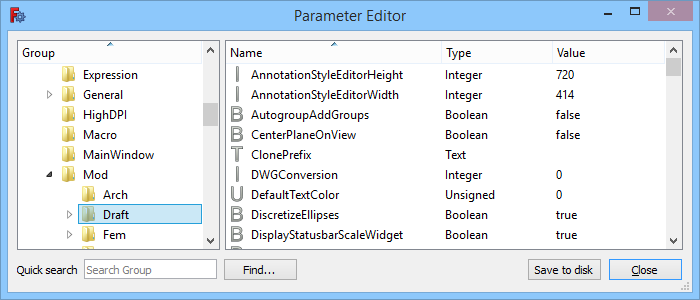
La fenêtre de dialogue de l'éditeur de paramètres
Utilisation
- Sélectionnez l'option Outils →
 Éditer les paramètres du menu.
 - La fenêtre de dialogue Éditeur de paramètres s'ouvre. Pour plus d'informations, voir Options.
- Appuyez sur le bouton Sauvegarder sur le disque pour mettre à jour immédiatement le fichier user.cfg. Cela n'est pas nécessaire car FreeCAD mettra automatiquement à jour ce fichier à la fermeture de l'application.
- Appuyez sur le bouton Fermer pour fermer la fenêtre de dialogue et terminer la commande.
Options
Panneau gauche
Le panneau de gauche montre une arborescence avec des groupes de paramètres et des sous-groupes.
Les options suivantes sont disponibles dans le menu contextuel du panneau :
Développer/réduire
- Si un groupe sélectionné possède un ou plusieurs sous-groupes, il peut être développé ou réduit en choisissant cette option dans le menu contextuel. Mais vous pouvez également développer et réduire l'arbre de la manière habituelle.
Ajouter un sous-groupe
- Sélectionnez un groupe.
- Sélectionnez l'option Ajouter un sous-groupe dans le menu contextuel.
- Entrez un nom pour le nouveau sous-groupe dans la boîte de dialogue qui s'ouvre.
- Appuyez sur le bouton OK.
Supprimer un groupe
- Sélectionnez un groupe.
- Sélectionnez l'option Supprimer le groupe dans le menu contextuel.
- Appuyez sur le bouton Oui dans la fenêtre de dialogue qui s'ouvre pour confirmer que vous souhaitez supprimer le groupe (y compris tous ses sous-groupes et tous les paramètres du groupe et de ses sous-groupes).
Renommer un groupe
- Sélectionnez un groupe.
- Sélectionnez l'option Renommer le groupe dans le menu contextuel.
- Saisissez un nouveau nom.
- Un groupe peut également être renommé en double-cliquant dessus.
Exporter un paramètre
- Sélectionnez un groupe.
- Sélectionnez l'option Exporter le paramètre dans le menu contextuel.
- Entrez un nom de fichier dans la boîte de dialogue.
- Appuyez sur le bouton Sauvegarder.
Importer un paramètre
- Sélectionnez un groupe qui ne contient aucun sous-groupe ou supprimez-les d'abord. Tous les paramètres existants du groupe seront perdus.
- Sélectionnez l'option Importer le paramètre dans le menu contextuel.
- Sélectionnez un fichier *.FCParam dans la boîte de dialogue.
- Appuyez sur le bouton Ouvrir.
Panneau droit
Le panneau droit affiche les paramètres du groupe sélectionné dans le panneau gauche. Si ce groupe ne contient que des sous-groupes, le panneau de droite sera vide.
Les options suivantes sont disponibles dans le menu contextuel du panneau :
Modifier une valeur
- Sélectionnez un paramètre.
- Sélectionnez l'option Changer la valeur dans le menu contextuel.
- Entrez une nouvelle valeur dans la fenêtre de dialogue qui s'ouvre.
- Appuyez sur le bouton OK.
- La valeur d'un paramètre peut également être modifiée en double-cliquant sur son champ "Type" ou "Valeur".
Supprimer une clé
- Sélectionnez un paramètre.
- Sélectionnez l'option Supprimer la clé dans le menu contextuel.
Renommer une clé
- Sélectionnez un paramètre.
- Sélectionnez l'option Renommer la clé dans le menu contextuel.
- Saisissez un nouveau nom.
- Un paramètre peut également être renommé en double-cliquant sur son champ "Nom".
Nouvelle chaîne de caractère
- Sélectionnez l'option Nouvelle chaîne de caractère ou Nouveau → Nouvelle chaîne de caractère dans le menu contextuel.
- Saisissez un nom dans la fenêtre de dialogue qui s'ouvre.
- Appuyez sur le bouton OK.
- Entrez une valeur dans la fenêtre de dialogue suivante.
- Appuyez sur le bouton OK.
Nouvelle variable flottante
- Sélectionnez l'option Nouvelle variable flottante ou Nouveau → Nouvelle variable flottante dans le menu contextuel.
- Les étapes suivantes sont similaires à celles d'un nouvelle chaîne de caractère
Nouvelle variable entière
- Sélectionnez l'option Nouvelle variable entière ou Nouveau → Nouvelle variable entière dans le menu contextuel.
- Les étapes suivantes sont similaires à celles d'une nouvelle chaîne de caractère.
Nouvelle variable non signée
- Sélectionnez l'option Nouvelle variable non signée ou Nouveau → Nouvelle variable non signée dans le menu contextuel.
- Les étapes suivantes sont similaires à celles d'une nouvelle chaîne de caractère.
Nouvelle variable booléenne
- Sélectionnez l'option Nouvelle variable booléenne ou Nouveau → Nouvelle variable booléenne dans le menu contextuel.
- Les étapes suivantes sont similaires à celles d'une nouvelle chaîne de caractère.
Tri
Par défaut, les groupes de chaque niveau d'arborescence du panneau de gauche sont triés par ordre alphabétique et les paramètres du panneau de droite sont également triés par ordre alphabétique. Mais l'ordre dans chaque panneau peut être inversé en cliquant respectivement sur l'en-tête "Groupe" ou "Nom".
Recherche rapide
La saisie d'une chaîne (partielle) dans cette zone de saisie développera complètement l'arborescence dans le panneau de gauche et mettra en surbrillance tous les groupes dont les noms correspondent à la valeur entrée. Si aucune correspondance n'est trouvée, l'arrière-plan de la zone de saisie devient rouge.
Rechercher
- Dans le panneau de gauche, sélectionnez le groupe dans lequel vous souhaitez commencer votre recherche. La direction de recherche est en baisse. La recherche n'est pas limitée au groupe et à ses sous-groupes, mais plutôt au groupe sélectionné et à tout ce qui se trouve en dessous dans l'arborescence sera recherché.
- Appuyez sur le bouton Rechercher....
- Saisissez une chaîne dans la zone de saisie Ce qu'il faut rechercher. La recherche est insensible à la casse.
- Cochez une ou plusieurs des cases Groupes, Noms et Valeurs. Notez que seules les valeurs de chaîne seront recherchées.
- Facultativement (décochez) la case Ne faire correspondre que la chaîne complète.
- Appuyez sur le bouton Recherche le suivant pour sélectionner le premier groupe avec une correspondance. Les paramètres correspondants ne sont pas mis en évidence individuellement. Vous pouvez répéter cette opération jusqu'à ce qu'aucune autre correspondance ne soit trouvée.
- Il est possible de lancer une nouvelle recherche sans fermer la boîte de dialogue. Une fois encore, la sélection du groupe à partir duquel commencer la recherche est généralement requise.
- Utilisez le bouton Annuler pour fermer la fenêtre de dialogue.
Remarques
- La page Réglage fin répertorie un certain nombre de paramètres qui peuvent être intéressants.
Script
Voir aussi : Autogenerated API documentation et FreeCAD Débuter avec les scripts.
Les préférences sont accessibles à partir des scripts Python en utilisant leur chemin correspondant dans l'éditeur des paramètres. Par exemple, la préférence Édition → Préférences → Import-Export → DXF → Options d'Import → Joindre la géométrie apparaît dans Outils → Éditeur de paramètres → BaseApp → Préférences → Mod → Draft → dxfCreatePart et a le type Boolean. Il est donc accessible en Python à l'aide du code suivant :
# get:
App.ParamGet("User parameter:BaseApp/Preferences/Mod/Draft").GetBool("dxfCreatePart")
# set:
App.ParamGet("User parameter:BaseApp/Preferences/Mod/Draft").SetBool("dxfCreatePart", True)
Cette page est extraite de https://wiki.freecad.org/Std_DlgParameter