Создание SketchObject используя Python
Мы можем создать объект SketchObject следующим образом:
import FreeCAD as App
import Part
import Sketcher

doc = App.newDocument()

sketch = doc.addObject("Sketcher::SketchObject", "Sketch")
sketch.addGeometry(Part.LineSegment(App.Vector(1.2, 1.8, 0),
                                    App.Vector(5.2, 5.3, 0)), False)
sketch.addGeometry(Part.LineSegment(App.Vector(6.5, 1.5, 0),
                                    App.Vector(10.2, 5.0, 0)), False)
sketch.addGeometry(Part.LineSegment(App.Vector(12.2, 1.0, 0),
                                    App.Vector(15.4, 5.0, 0)), False)

doc.recompute()
Он также добавляет три линии во вновь созданный Эскиз.
Создание ограничений через Python
Геометрические ограничения


 и
и  можно создать из макросов и из консоли Python с помощью следующей команды:
sketch.addConstraint(Sketcher.Constraint(ConstraintType, EdgeOrPartOfEdge…))
Размерные ограничения 


 и специальное ограничение
  Закон Снелля можно создать из макросов и из консоли Python с помощью следующей команды:
sketch.addConstraint(Sketcher.Constraint(DimensionalConstraintType, EdgeOrPartOfEdge…, App.Units.Quantity("float_value unit")))
например,
sketch.addConstraint(Sketcher.Constraint(DimensionalConstraintType, EdgeOrPartOfEdge…, App.Units.Quantity("123.0 mm")))
Первый аргумент ConstraintType описан ниже в разделе Constraint types.
Ограничение может принимать до шести аргументов, которые являются рёбрами или указывают, какая подчасть ребра используется ограничением. Подробнее о том, какие комбинации рёбер и подчастей рёбер можно передавать в качестве аргументов, смотрите в документации к отдельным ограничениям. Основная проблема этой функции - правильно определить номер ребра и номер вершины для ребра, которое вы хотите обработать. В следующих разделах описано, как определить нумерацию рёбер и как определить нумерацию их подчастей.
Типы ограничений
Для геометрических ограничений первым аргументом является один из следующих. Возможные комбинации аргументов, допустимые для каждого ограничения, смотри на странице соответствующей функции.
| Команда кода | Иконка | Функция |
|---|---|---|
"Coincident" |
|
Совпадение |
"PointOnObject" |
|
Точка На Объекте |
"Vertical" |
|
Вертикально |
"Horizontal" |
|
Горизонтально |
"Parallel" |
|
Параллельно |
"Perpendicular" |
|
Перпендикулярно |
"Tangent" |
|
Касательно |
"Equal" |
|
Равно |
"Symmetric" |
|
Симметрично |
"Block" |
|
Блокировать |
Для размерных ограничений первым аргументом является один из следующих. Возможные комбинации аргументов, допустимые для каждого ограничения, смотри на странице соответствующей функции.
| Команда кода | Иконка | Функция |
|---|---|---|
"DistanceX" |
|
Расстояние по горизонтали |
"DistanceY" |
|
Расстояние по вертикали |
"Distance" |
|
Расстояние |
"Radius" |
|
Радиус |
"Diameter" |
|
Диаметр |
"Angle" |
|
Угол |
"AngleViaPoint" |
|
Угол через точку |
Ограничение Закон Снелля для целей разработки скриптов ведёт себя как размерные ограничения. Возможные комбинации аргументов, допустимые для каждого ограничения, смотри на странице соответствующей функции.
| Команда кода | Иконка | Функция |
|---|---|---|
"SnellsLaw" |
|
Закон Снелля |
Ограничение Перемещения (Блокировать) - это команда графического интерфейса, которая создаёт ограничения Горизонтальное расстояние и Вертикальное расстояние, оно не является самостоятельным ограничением.
Определение номера ребра
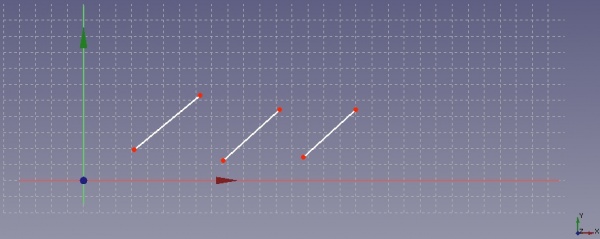
Я нарисовал три линии, как показано на следующем рисунке.
Наведя курсор мыши на линию, вы можете увидеть номер линии в левом нижнем углу окна FreeCAD, смотри следующий рисунок.
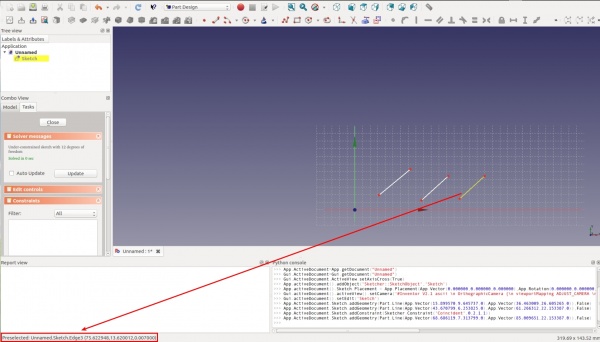
К сожалению, нумерация, отображаемая в окнах FreeCAD, начинается с 1, в то время как нумерация рёбер, используемая для скриптов, начинается с 0: это означает, что вам придётся вычитать единицу каждый раз, когда вы хотите сослаться на ребро.
Положительные числа обозначают рёбра эскиза (прямые линии, окружности, конические линии, B-сплайны и так далее). Следующие значения могут использоваться для обозначения элементов, которые не являются рёбрами эскиза:
-1обозначает горизонтальную ось x-2обозначает вертикальную ось y-nобозначает номер элемента внешней геометрииn-3(например, элемент внешней геометрии с индексом 0 в простом спискеsketch.ExternalGeometryбудет обозначаться -3, следующий элемент в простом списке будет -4 и так далее).
Определение нумерации подчастей рёбер
При определении того, на какую часть линии влияет ограничение, можно использовать следующие значения:
0чтобы указать, что ограничение затрагивает всё ребро.1чтобы указать, что ограничение влияет на начальную точку ребра (полный круг не имеет начальной точки).2чтобы указать, что ограничение влияет на конечную точку ребра.3чтобы указать, что ограничение влияет на центральную точку ребра. Может использоваться только для окружностей, круговых дуг, эллипсов и эллиптических дуг.nчтобы указать, что ограничение влияет на n-й полюс B-сплайна.
Вершины, обозначенные 1 и 2, пронумерованы в соответствии с порядком их создания. Чтобы узнать порядок их создания (если у вас много линий, и вы не можете вспомнить, какую вершину создали первой), нужно просто подвести курсор мыши под обе вершины одной линии, см. следующий рисунок.
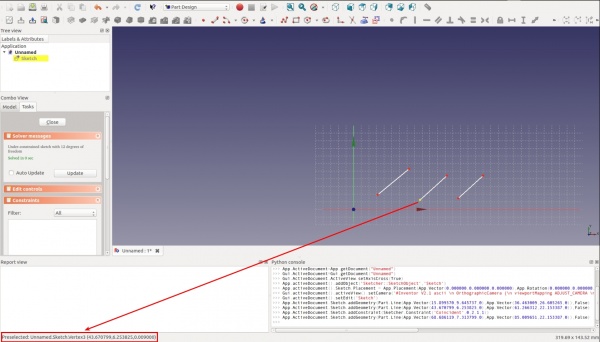
Если вы прочитаете, например, 4 и 5, это означает, что вершина с меньшим номером (4 в данном примере) будет упоминаться с помощью цифры 1 (первой в команде скрипта), а вершина с большим номером (5 в данном примере) будет упоминаться с помощью цифры 2 в команде скрипта.
Пример
Рассмотрим предыдущий пример с тремя линиями. На последующем рисунке показана нумерация каждой линии и их вершин в соответствии с принятой в скриптах традицией.
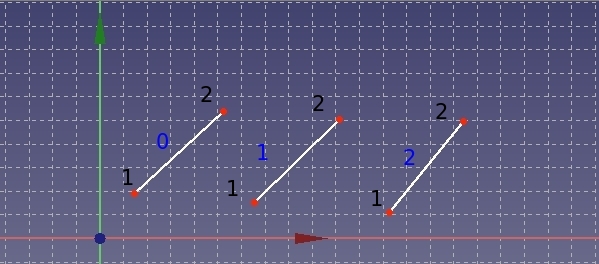
синий текст: нумерация рёбер, чёрный текст: нумерация вершин
Команда sketch.addConstraint(Sketcher.Constraint(«Coincident», 1, 2, 2, 1)) приведёт к следующему результату:
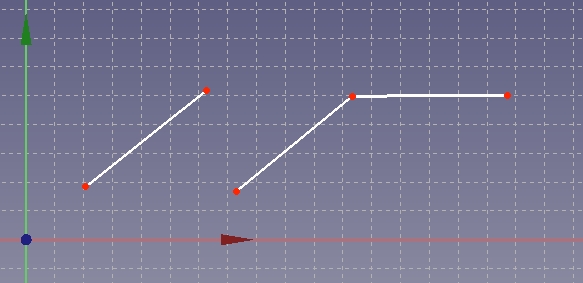
Полный код для построения трёх линий и добавления ограничения Совпадение на две точки из двух линий выглядит следующим образом:
import FreeCAD as App
import Part
import Sketcher

doc = App.newDocument()

sketch = doc.addObject("Sketcher::SketchObject", "Sketch")
sketch.addGeometry(Part.LineSegment(App.Vector(1.2, 1.8, 0),
                                    App.Vector(5.2, 5.3, 0)), False)
sketch.addGeometry(Part.LineSegment(App.Vector(6.5, 1.5, 0),
                                    App.Vector(10.2, 5.0, 0)), False)
sketch.addGeometry(Part.LineSegment(App.Vector(12.2, 1.0, 0),
                                    App.Vector(15.4, 5.0, 0)), False)
sketch.addConstraint(Sketcher.Constraint("Coincident", 1, 2, 2, 1))

doc.recompute()
Эта страница получена от https://wiki.freecad.org/Sketcher_scripting