Эта документация не закончена. Пожалуйста, помогите и внесите свой вклад в разработку документации.
Пример документирования команды Gui объясняет, как должны быть задокументированы команды. Просмотрите Category:UnfinishedDocu/ru, чтобы увидеть больше незавершённых страниц, подобных этой. Смотрите Category:Command Reference/ru для всех команд.
Смотрите Wiki Страницы, чтобы узнать о редактировании вики-страниц, и зайдите на страницу Помоги FreeCAD, чтобы узнать о других способах, которыми вы можете внести свой вклад.
Введение
Я думаю, что  Верстак Sketcher нуждается в некоторых примерах, которые не являются подробными руководствами или видео...
Плёночный шарнир
Плёночный шарнир - это крошечный кусочек гнущегося пластика, который соединяет две стороны предмета, изготовленного методом литья под давлением, например, ёмкость с крышкой или две половинки корпуса пылезащитной пробки.
В этом примере используется некий мастер-эскиз, на который накладываются несколько зависимых эскизов. Он также показывает, как прикрепить и анимировать простой зажим на основе функций верстака  PartDesign (ПроектнаяДеталь) и ограничений из верстака Sketcher (Скетчер). Использование
  выражений, как описано ниже, требует FreeCAD V 0.21 или выше.
Базовый эскиз
Обычно объект моделируется в закрытом состоянии. Позже подвижную часть необходимо развернуть на 180° для формовки в открытом состоянии.
Сгибаемая полоса представлена круговой дугой для закрытого состояния и прямой линией для открытого состояния, обе имеют одну и ту же начальную точку.
Средняя точка линии, соединяющей обе конечные точки, указывает положение оси переворота, нормальной к плоскости эскиза. (Она помещается в начало эскиза, чтобы глобальная ось, нормальная к плоскости эскиза, могла использоваться в качестве оси вращения)
(Некоторые скрытые дополнительные пояснения и описание рабочего процесса можно найти здесь -->
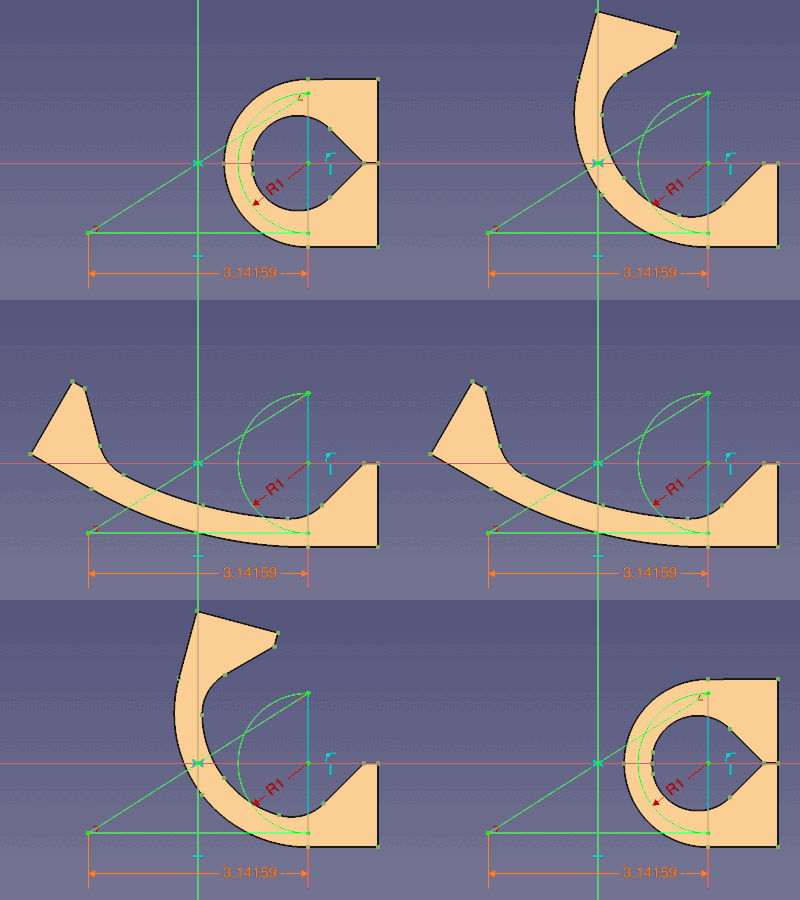
Мастер-эскиз и анимированная петля плёночного шарнира (щёлкните по изображению, если анимация остановилась после нескольких повторов)
Для полуокружности длина дуги равна радиусу, умноженному на Pi (l = r * Pi). Радиус называется NeutralRadius (НейтральныйРадиус), а линия - DevelopedLength (ДлинаРазвёртки). Выражение для DevelopedLength связывает оба значения: .Constraints.NeutralRadius * pi
- В пределах одного эскиза выражение начинается с
., за которым следует ValueType.ValueName для обращения к другому значению.
Промежуточный эскиз
Дуга этого плёночного шарнира имеет постоянную длину и переменный радиус. Одним из исходных данных является NeutralRadius базового эскиза; чтобы иметь его под рукой в этом эскизе, он связан как  внешняя геометрия, имеющая опорный размер ReferenceRadius
Круговой сегмент вспомогательной геометрии показывает соотношение между дугой и радиусом для заданного угла.
InputLength = ReferenceRadius * Pi
и
ArcLength = DynamicRadius * Pi * ArcAngle / 180°
при постоянной длине это приводит к:
ReferenceRadius * Pi = DynamicRadius * Pi * ArcAngle / 180°
И, исключив Pi, получаем:
ReferenceRadius = DynamicRadius * ArcAngle / 180° или DynamicRadius = ReferenceRadius * 180° / ArcAngle
- Выражение для значения DynamicRadius :
.Constraints.ReferenceRadius * 180 ° / .Constraints.ArcAngle
Плёночный шарнир обычно симметричен, поэтому для вывода используется другая дуга с той же центральной точкой, называемая HalfArc и представляющая собой половину дуги шарнира.
- Выражение для значения HalfArc :
.Constraints.ArcAngle / 2
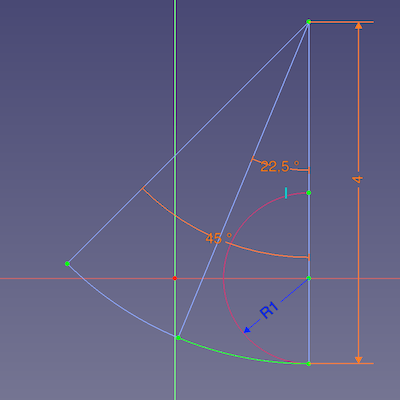
Промежуточный эскиз, показывающий DynamicRadius дуги шарнира 4 (мм) при заданном угле 45° (и полудуги для вывода)
Эскиз петли для крепления плёнки
Этот эскиз определяет толщину и прилегающую геометрию плёночного шарнира. Поэтому мы загружаем полудугу промежуточного эскиза как внешнюю геометрию, чтобы использовать её в качестве основы для плёночной части. (в данном случае это доля 180°)
Эта плёночная петля предназначена для того, чтобы соединённые части не касались друг друга в закрытом состоянии. Этого можно добиться, рассчитав круговую дугу нужной длины, затем создав полоску постоянной толщины и, наконец, наложив галтели в местах соприкосновения полоски с половинками объекта. Последний шаг укорачивает петлю, но в реальном мире это не проблема, поскольку дуга никогда не будет круглой, а галтели влияют на кривизну дуги, но не на её функциональность.

Эскиз шарнира, показывающий очертания шарнира на основе внешней геометрии по полудуге промежуточного эскиза


Слева:  выдавленная половинка петли с видимым эскизом. Справа: полупетля с добавленым
  скруглением


Полупетля с выделенной зеркальной плоскостью →  зеркальная плёночная петля
Подсказка: Функция  Part Зеркально принимает только три основные плоскости и поэтому не может быть использована в данном случае.
- (Оглядываясь назад, можно сказать, что было мудрым решением начать этот пример с комбинации PartDesign (ПроектнаяДетаь) и Sketcher (Скетчер)).
Наконец, два параметра определяют размер плёночного шарнира:
- NeutralRadius основного эскиза
- значение толщины плёнки в эскизе петли
Сгибание плёночного шарнира
Угол изгиба контролируется ограничением ArcAngle промежуточного эскиза и может быть изменён в его редакторе свойств.
Но мы же с вами - правильные дизайнеры и правильно назвали ограничения и размеры наших эскизов, поэтому можем обратиться к контрольному углу через Python.
Несколько основных строк кода для встраивания в контекст GUI могут выглядеть следующим образом:
doc=App.ActiveDocument
sketch=doc.getObjectsByLabel('IntermediateSketch')[0]
 ...
sketch.getDatum('ArcAngle')
 ...
sketch.setDatum('ArcAngle',App.Units.Quantity('50.000000 deg'))
doc.recompute(None,True,True)
Краткое объяснение:
doc = App.ActiveDocument: Чтобы обратиться к активному документу по псевдониму, называемому docsketch = doc.getObjectsByLabel('IntermediateSketch')[0]: Чтобы обратиться к соответствующему эскизу под псевдонимом sketch.- Метод getObjectsByLabel() возвращает список объектов, и мы должны использовать суффиксный индекс
0, чтобы выбрать первый объект в списке. (Мы не ожидаем появления другого объекта с такой же меткой и поэтому не должны заботиться о других элементах в списке.)
- Метод getObjectsByLabel() возвращает список объектов, и мы должны использовать суффиксный индекс
sketch.getDatum('ArcAngle'): Возвращает текущее значение размерного ограничения ArcAngle (в режим просмотра отчета)sketch.setDatum('ArcAngle', App.Units.Quantity('50.0 deg')): Устанавливает значение ArcAngle50°doc.recompute(None,True,True): Чтобы обновить весь документ и показать изменения зависимой геометрии.
Присоединяем геометрию
Две половинки клипсы ждут своего часа, чтобы быть прикреплёнными к шарниру: одна на неподвижной стороне, другая - на подвижной.

Две половинки простого зажима
Статическая сторона проста:
- Активируйте тело и настройте свойства положения и ориентации в редакторе свойств так, чтобы они совпадали с плёночным шарниром.
- Активируйте тело шарнира.
- Выберите инструмент
 PartDesign Булевы с опцией (по умолчанию) Слияние.
- В диалоговом окне нажмите кнопку Добавить тело (Add body).
- Выберите тело статичной половины клипсы.
- Нажмите OK, чтобы закончить и закрыть диалог.
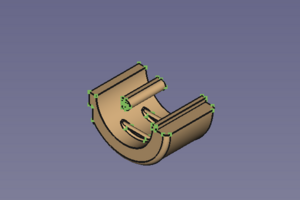

Плёночный шарнир и статичная половина в положении для моделирования → Плёночный шарнир с перемещённой и объединённой статической половинкой
Но на подвижной стороне всё иначе: связанная половина геометрии зажима должна переместиться в нужное положение, прежде чем начнётся (повторный) расчёт операции Соединения (Fuse).
На данный момент мне не хватает функции "Присоединение со смещением", как в верстаке Assembly3, чтобы прикрепить геометрию зажима к одной из движущихся граней. Но после некоторых экспериментов и настроек я нашёл решение:
- Контейнеры
 Деталь (Std Part) и
  ПроектнаяДеталь Тело (PartDesign Body) не поддерживаются
  Деталь Присоединение (Part Attachment).
Хотя для их выравнивания можно использовать Присоединение, но оно не будет параметрически связано.
- Присоединение может быть применено к элементу ПроектнаяДеталь (PartDesign). Этот элемент и элементы, зависящие от него, будут перепозиционированы в соответствии с базовой геометрией. Но!
- Независимые элементы ПроектнойДетали (PartDesign) не будут перемещаться, что приведёт к изменению итоговой формы и её разрушению.
- Нам рекомендуется сохранять независимость функций, чтобы избежать воздействия из-за Проблемы топологического именования.
 ПроектнаяДеталь Клонировать (PartDesign Clone) создаёт тело как единую часть, которая может быть использована с Присоединением (Attachment).
Исходя из этого, рабочий процесс может выглядить следующим образом:
- Выберите подвижную половинку зажима.
- Используйте команду Создать клон.
- В этом новом теле выберите объект Clone в Дереве Проекта.
- Используйте инструмент Деталь Присоединить (Part Attachment), чтобы добавить свойства присоединения к объекту Clone.
- Откроется диалог Присоединения.
- Выберите вершину для начала координат.
- Выберите ребро для первого направления.
- Выберите ребро для второго направления.
- Попробуйте различные режимы прикрепления, чтобы найти наиболее подходящий.
- Настройте значения поворота и координат, пока геометрия снова не окажется в положении для построения модели.
- Нажмите OK, чтобы закрыть диалог.
- При активном состоянии тела шарнира выберите инструмент ПроектнаяДеталь Булевы операции (PartDesign Boolean).
- В диалоге нажмите кнопку Добавить тело.
- выберите тело подвижной половины.
- Нажмите OK, чтобы закончить и закрыть диалог.

Подвижная половина будет прикреплена к углу подвижной стороны шарнира (режим привязки OXZ: вершина, ребро, ребро)
Оглядываясь назад, можно сказать, что было бы разумнее снабдить геометрию вложения промежуточным эскизом, чтобы избежать ещё одного источника Проблем топологического именования.
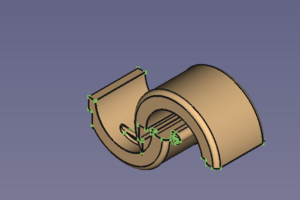

Зажим на данный момент и подвижная половина в положении для моделирования → готовый зажим с присоединённой и объединённой подвижной половинкой
Теперь в результате должен получиться один сплошной зажим, который можно закрывать и открывать, изменяя ArcAngle плёночного шарнира. Допустимые углы: от 0,1° до 180°, при этом участок плёнки не должен становиться прямым, а больше, чем закрытый, не имеет смысла. (При 180° объект может слиться по касательной или в местах перекрытия, но небольшой дополнительный зазор может помочь, если это неприемлемо).

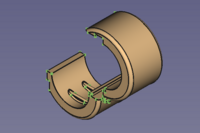
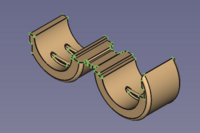
Клипса почти закрыта → Клипса закрыта наполовину → Клипса в положении для отливки в пресс-форме
Эта страница получена от https://wiki.freecad.org/Sketcher_Examples