This documentation is not finished. Please help and contribute documentation.
GuiCommand model explains how commands should be documented. Browse Category:UnfinishedDocu to see more incomplete pages like this one. See Category:Command Reference for all commands.
See WikiPages to learn about editing the wiki pages, and go to Help FreeCAD to learn about other ways in which you can contribute.
Introduzione
Si presume che  Sketcher abbia bisogno di alcuni esempi che non siano tutorial o video dettagliati...
Cerniera a pellicola
Una cerniera a pellicola è un piccolo pezzo di plastica flessibile che collega i due lati di un oggetto stampato a iniezione, come un condotto con un coperchio, o entrambe le metà di un involucro di protezione antipolvere.
Questo esempio utilizza una sorta di schizzo principale su cui sovrapporre alcuni schizzi dipendenti. Mostra inoltre come collegare e animare una semplice clip basata su feature di  PartDesign e vincoli di Sketcher. L'utilizzo di
  espressioni come descritto di seguito richiede FreeCAD V 0.21 o superiore.
Schizzo di base
Solitamente un oggetto viene modellato in condizione chiusa. Successivamente, la parte mobile deve essere capovolta di 180° per essere modellata in condizione aperta.
La striscia pieghevole è rappresentata da un arco di cerchio per la condizione chiusa e da una linea retta per la condizione aperta, entrambi con lo stesso punto di partenza.
Il punto medio di una linea che collega entrambi i punti finali indica la posizione dell'asse di capovolgimento, che è normale al piano dello schizzo. (È posizionato sull'origine dello schizzo in modo che l'asse globale normale al piano dello schizzo possa essere utilizzato come asse di capovolgimento)
(Alcune spiegazioni aggiuntive nascoste e descrizioni del flusso di lavoro possono essere trovate espandendo qui -->
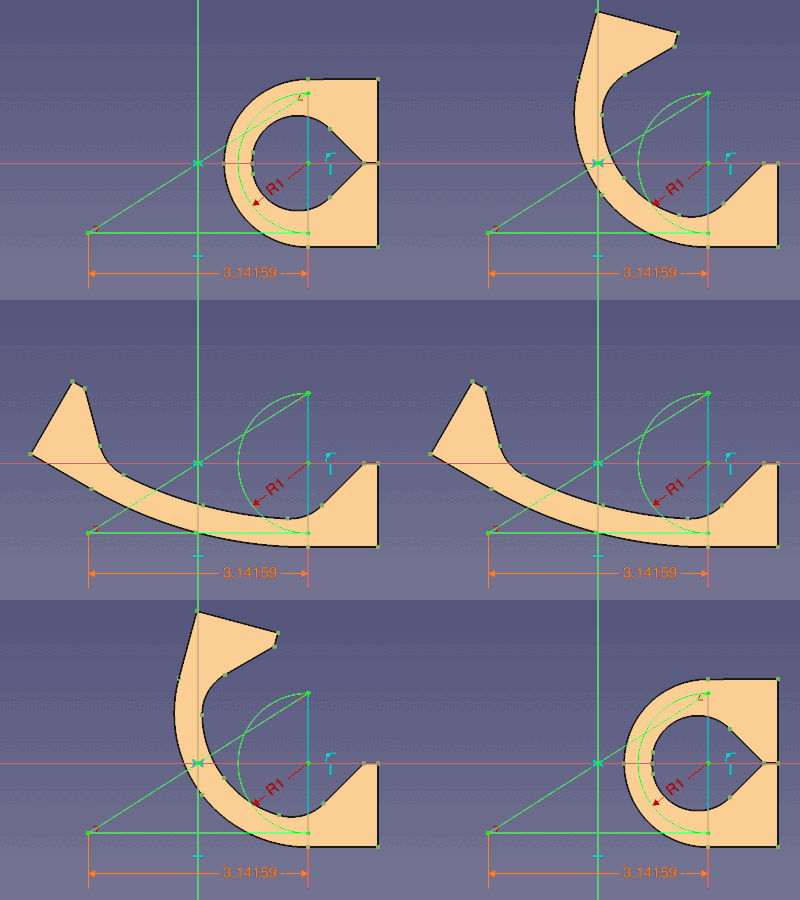
Schizzo principale e cardine del film finale animato (cliccare sull'immagine se l'animazione si è interrotta dopo alcune ripetizioni)
Per un semicerchio, la lunghezza dell'arco è il raggio moltiplicato per Pi greco (l = r * Pi greco). Il raggio è detto NeutralRadius e la linea è detta DevelopedLength. Un'espressione per DevelopedLength mette in relazione entrambi i valori: .Constraints.NeutralRadius * pi greco
- All'interno dello stesso schizzo, un'espressione inizia con
.seguito da ValueType.ValueName per indirizzare un altro valore.
Schizzo intermedio
L'arco di questa cerniera a pellicola ha lunghezza costante e raggio variabile. Un input è il NeutralRadius dello schizzo di base; per averlo a portata di mano in questo schizzo, è collegato come  geometria di proiezione esterna con una dimensione di riferimento chiamata ReferenceRadius
Un segmento di torta nella geometria di costruzione mostra la relazione tra l'arco e il raggio per un dato angolo.
InputLength = ReferenceRadius * Pi
e
ArcLength = DynamicRadius * Pi * ArcAngle / 180°
con lunghezza costante risulta:
ReferenceRadius * Pi = DynamicRadius * Pi * ArcAngle / 180°
E eliminando Pi otteniamo:
ReferenceRadius = DynamicRadius * ArcAngle / 180° oppure DynamicRadius = ReferenceRadius * 180° / ArcAngle
- L' espressione per il valore DynamicRadius:
.Constraints.ReferenceRadius * 180 ° / .Constraints.AngoloArco
Una cerniera a pellicola è solitamente simmetrica, quindi per l'output viene utilizzato un altro arco con lo stesso punto centrale, chiamato HalfArc, che rappresenta metà dell'arco della cerniera.
- espressione per il valore HalfArc:
.Constraints.ArcAngle / 2
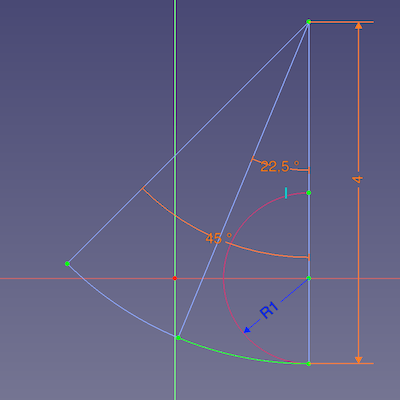
Schizzo intermedio che mostra il raggio dinamico dell'arco di cerniera di 4 (mm) a un dato angolo di 45° (e il mezzo arco per l'output)
Schizzo della cerniera a pellicola
Questo schizzo definisce lo spessore e la geometria adiacente alla cerniera della pellicola. Pertanto, si indichi il semiarco dello schizzo intermedio come geometria esterna per utilizzarlo come base per la parte della pellicola (in questo caso, una frazione di 180°).
Questa cerniera a pellicola ha lo scopo di mantenere le parti collegate a contatto tra loro quando sono chiuse. Questo risultato può essere ottenuto calcolando un arco circolare della lunghezza necessaria, quindi creando una striscia di spessore costante e infine applicando dei raccordi nel punto in cui la striscia incontra le metà dell'oggetto. L'ultimo passaggio accorcia in qualche modo l'anello, ma nel mondo reale questo non rappresenta un problema, perché l'arco non sarà mai circolare e quindi i raccordi influiscono sulla curvatura dell'arco ma non sulla sua funzionalità.

Schizzo della cerniera che mostra il contorno della cerniera in base alla geometria esterna del semiarco dello schizzo intermedio


A sinistra:  mezza cerniera estrusa con schizzo visibile. A destra: mezza cerniera con aggiunta di un
  raccordo


Mezza cerniera con piano di riflessione selezionato →  cerniera a pellicola speculare
Suggerimento:  Specchia di Part accetta solo i tre piani di base e quindi non può essere utilizzato in questo caso.
- (Col senno di poi, è stata una saggia decisione iniziare questo esempio con la combinazione di PartDesign e Sketcher.)
Infine, due parametri definiscono la dimensione della cerniera della pellicola:
- il raggio neutro dello schizzo di base
- il valore dello spessore dello schizzo della cerniera della pellicola
Piegatura della cerniera della pellicola
L'angolo di piega è controllato dal vincolo ArcAngle dello schizzo intermedio e può essere modificato nella sua Vista Proprietà.
Ma noi siamo dei veri progettisti e abbiamo dato un nome correttamente ai vincoli e alle dimensioni dei nostri schizzi, quindi possiamo gestire l'angolo di controllo tramite Python.
Alcune righe di codice di base da incorporare in un contesto GUI potrebbero apparire così:
doc=App.ActiveDocument
sketch=doc.getObjectsByLabel('IntermediateSketch')[0]
 ...
sketch.getDatum('ArcAngle')
 ...
sketch.setDatum('ArcAngle',App.Units.Quantity('50.000000 deg'))
doc.recompute(None,True,True)
Una breve spiegazione:
doc = App.ActiveDocument: Per indirizzare il documento attivo tramite un alias chiamato docsketch = doc.getObjectsByLabel('IntermediateSketch')[0]: Per indirizzare lo sketch pertinente tramite l'alias sketch.- Il metodo getObjectsByLabel() restituisce un elenco di oggetti e si deve aggiungere l'indice
0per scegliere il primo oggetto nell'elenco. (Non si suppone che nessun altro oggetto abbia la stessa etichetta e quindi non ci si deve preoccupare degli altri elementi nell'elenco.)
- Il metodo getObjectsByLabel() restituisce un elenco di oggetti e si deve aggiungere l'indice
sketch.getDatum('ArcAngle'): Restituisce il valore corrente del vincolo dimensionale ArcAngle (nella vista Report)sketch.setDatum('ArcAngle', App.Units.Quantity('50.0 deg')): Imposta il valore di ArcAngle a50°doc.recompute(None,True,True): Per aggiornare l'intero documento e mostrare anche le modifiche della geometria dipendente.
Connettere la Geometria
Due metà di un pezzo di materiale a clip devono essere fissate alla cerniera, una sul lato statico e una sul lato mobile.

Due metà di una semplice clip
Il lato statico è semplice:
- Attivare il corpo e regolare le proprietà di posizione e orientamento nell'editor delle proprietà finché non corrispondono alla cerniera della pellicola.
- Attivare il corpo della cerniera.
- Selezionare lo strumento
 PartDesign Boolean con l'opzione (predefinita) Fuse.
 - Nella finestra di dialogo, premere il pulsante Aggiungi corpo.
- Selezionare il corpo della metà statica della clip.
- Premere OK per terminare e chiudere la finestra di dialogo.
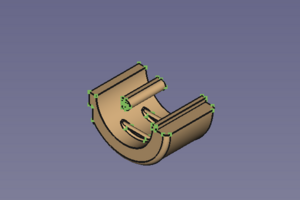

Cerniera della pellicola e metà statica in posizione di modellazione → cerniera della pellicola con metà statica riposizionata e fusa
Ma il lato mobile è diverso: la metà correlata alla geometria della clip deve spostarsi nella posizione corretta prima che venga avviato un (nuovo) calcolo di un'operazione di fusione.
A questo punto manca una funzione "Attacco con offset" come quella di Assembly3 per attaccare la geometria della clip a una delle facce mobili. Ma dopo un po' di esperimenti e modifiche si trova che:
- I contenitori
 Part e
  Body non sono supportati da
  Associazione di Part.
- Sebbene sia possibile utilizzare Attachment per allinearli, l'attachment non sarà collegato parametricamente.
- L'attachment può essere applicato a una funzione di PartDesign. Questa e le feature che dipendono da essa vengono riposizionate in base alla geometria di base. Ma!:
- Le funzioni di PartDesign indipendenti non si sposteranno, quindi la forma risultante verrà modificata e alla fine verrà interrotta.
- Si consiglia di mantenere le funzioni indipendenti per evitare impatti dovuti al problema di denominazione topologica. *
 Clona crea un corpo con una singola funzione che può essere utilizzata con Attachment.
Tenendo presente questo, un flusso di lavoro potrebbe essere il seguente:
- Selezionare il corpo della metà mobile.
- Utilizzare il comando Clona.
- Nel nuovo corpo, selezionare l'oggetto Clona nella vista ad albero.
- Utilizzare lo strumento Posizionamento per aggiungere proprietà di posizionamento all'oggetto Clona.
- Si apre la finestra di dialogo Allegato.
- Selezionare un vertice per l'origine.
- Selezionare uno spigolo per la prima direzione.
- Selezionare uno spigolo per la seconda direzione.
- Sondare le modalità di allegato per trovare quella più adatta.
- Modificare i valori di rotazione e coordinate finché la geometria non è di nuovo in posizione di modellazione.
- Premere OK per chiudere la finestra di dialogo.
- Con il corpo della cerniera ancora attivo, selezionare lo strumento Boolean.
- Nella finestra di dialogo, premere il pulsante Aggiungi corpo.
- Selezionare il corpo della metà mobile.
- Premere OK per terminare e chiudere la finestra di dialogo.

La metà mobile sarà attaccata ad un angolo del lato della cerniera mobile (Modalità mappa OXZ: vertice, bordo, bordo)
Col senno di poi, sarebbe stato più saggio fornire la geometria di attacco con IntermediateSketch per evitare un'altra fonte del problema di denominazione topologica.
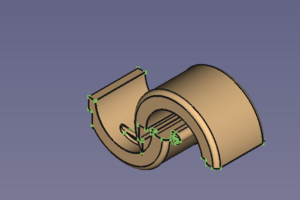

La clip finora e la metà mobile in posizione di modellazione → clip finita con collegato e fuso metà mobile
Ora il risultato dovrebbe essere un'unica clip solida, che può essere chiusa e aperta modificando l'ArcAngle della cerniera della pellicola. Angoli consentiti: da 0,1° a 180°, la sezione della pellicola non deve essere dritta e una chiusura superiore non ha senso. (A 180° l'oggetto potrebbe fondersi in aree tangenti o sovrapposte, ma un piccolo spazio in più potrebbe aiutare se ciò non fosse accettabile.)

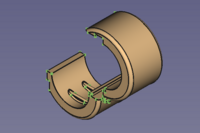
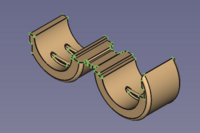
Clip quasi chiusa → Clip mezza chiusa → Clip in condizione di stampo
Questa pagina è recuperata da https://wiki.freecad.org/Sketcher_Examples