


|
|
| Menüeintrag |
|---|
| Skizze → Geometrien → Rechteck |
| Arbeitsbereich |
| Sketcher |
| Standardtastenkürzel |
| G R |
| Eingeführt in Version |
| - |
| Siehe auch |
| Sketcher LinienzugErstellen |
Beschreibung
Das Werkzeug  Sketcher RechteckErstellen erstellt ein Rechteck. eingeführt in 1.0: Das Werkzeug besitzt vier Modi, von denen zwei auch Parallelogramme erstellen können. Abgerundeter Ecken und die Erstellung einer versetzten Kopie sind optionale Funktionen.
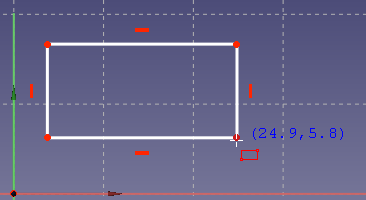
Anwendung
Siehe auch: Zeichnungshilfen.
Pos-OVP = Positional On-View-Parameters (In-Ansicht-Parameter zur Lagebestimmung). eingeführt in 1.0
Dim-OVP = Dimensional On-View-Parameters (In-Ansicht-Parameter zur maßlichen Festlegung). eingeführt in 1.0
- Es gibt mehrere Möglichkeiten, das Werkzeug aufzurufen:
- Die Schaltfläche Rechteck drücken.
- Den Menüeintrag Skizze → Geometrien → Rechteck auswählen.
- Ein Rechtsklick in der 3D-Ansicht und die Menüoption Rechteck im Kontextmenü auswählen.
- Das Tastaturkürzel G dann R.
- Die Schaltfläche
- Der Mauszeiger wandelt sich zu einem Kreuz mit Werkzeugsymbol.
- Der Abschnitt Rechteckparameter (eingeführt in 1.0) wird im oberen Bereich des Sketcher-Dialogs eingefügt.
- Wahlweise die U-Taste drücken oder die CheckBox Abgerundete Ecken aktivieren, um das Rechteck mit Verrundungen zu versehen. eingeführt in 1.0
- Wahlweise die J-Taste drücken oder die CheckBox Rahmen aktivieren, um eine zweite versetzte Form zu erstellen. eingeführt in 1.0
- Wahlweise die M-Taste drücken oder in der Ausklappliste "Modus" auswählen, um den Werkzeugmodus zu wechseln:
- Ecke, Breite, Höhe:
- Die erste Ecke des Rechtecks auswählen. Oder mit Pos-OVP: ihre X- und/oder Y-Koordinate eingeben.
- Die gegenüberliegende Ecke des Rechtecks auswählen. Oder mit Dim-OVP: die Breite und/oder die Höhe des Rechtecks auswählen.
 Zentrum, Breite, Höhe: eingeführt in 1.0
- Den Mittelpunkt des Rechtecks auswählen. Oder mit Pos-OVP: seine X- und/oder Y-Koordinate eingeben.
- Eine Ecke des Rechtecks auswählen. Oder mit Dim-OVP: die Breite und/oder die Höhe des Rechtecks eingeben.
 3 Ecken: eingeführt in 1.0
- Die erste Ecke des Rechtecks auswählen. Oder mit Pos-OVP: ihre X- und/oder Y-Koordinate eingeben.
- Den Endpunkt der ersten Kante des Rechtecks auswählen. Oder mit Dim-OVP: die Länge und/oder den Winkel der ersten Kante eingeben. Der Winkel bezieht sich auf die X-Achse der Skizze.
- Eine dritte Ecke des Rechtecks, gegenüber der ersten auswählen. Oder mit Dim-OVP: die Länge und/oder der Winkel der zweiten Kante eingeben. Der Winkel bezieht sich auf die erste Kante. Nur wenn dieser Winkel 90° ist, wird das Ergebnis ein Rechteck sein.
 Zentrum, 2 Ecken: eingeführt in 1.0
- Den Mittelpunkt des Rechtecks auswählen. Oder mit Pos-OVP: seine X- und/oder Y-Koordinate eingeben.
- Die erste Ecke des Rechtecks auswählen. Oder mit Pos-OVP: ihre X- und/oder Y-Koordinate eingeben.
- Die zweite Ecke des Rechtecks auswählen. Oder mit Dim-OVP: die Länge und/oder den Winkel der Kante zwischen der ersten und der zweiten Ecke eingeben. Der Winkel bezieht sich auf die andere Kante, die mit der ersten Ecke verbunden ist. Nur wenn dieser Winkel 90° ist, wird das Ergebnis ein Rechteck sein.
- Wurde Abgerundete Ecken aktiviert: Einen Punkt zum Festlegen des Radius auswählen. Oder mit Dim-OVP: Den Wert eingeben.
- Wurde Rahmen aktiviert: Einen Punkt zum Festlegen der Breite des Rahmens (Versatz) auswählen. Oder mit Dim-OVP: Den Wert eingeben. Erfolgt der Versatz nach innen und ist größer als der Radius, wird die versetzte Form keine Rundungen enthalten.
- Die Geometrie wird erstellt und mögliche auf Pos-OVP und Dim-OVP basierende Randbedingungen hinzugefügt.
- Läuft das Werkzeug im Fortsetzen-Modus:
- Wahlweise weitere Rechtecke erstellen.
- Zum Beenden die rechte Maustaste oder Esc drücken; oder ein anderes Werkzeug zum Erstellen von Geometrien oder Randbedingungen aufrufen.
Diese Seite wird abgerufen von https://wiki.freecad.org/Sketcher_CreateRectangle