


|
|
| Menüeintrag |
|---|
| Skizze → Randbedingungen → Winkel |
| Arbeitsbereich |
| Sketcher |
| Standardtastenkürzel |
| K A |
| Eingeführt in Version |
| - |
| Siehe auch |
| Sketcher RechtwinkligFestlegen |
Beschreibung
Das Werkzeug  Sketcher WinkelFestlegen legt den Winkel zwischen zwei Kanten fest (Linien werden als unendlich angesehen (Geraden) und offene Kurven werden auch entsprechend virtuell erweitert), den Winkel einer Linie zur horizontalen Achse der Skizze oder den überstrichenen Winkel eines Kreisbogens.
Anwendung
Siehe auch: Zeichnungshilfen.
Fortsetzen-Modus
- Sicherstellen, dass nichts ausgewählt ist.
- Es gibt mehrere Möglichkeiten, das Werkzeug aufzurufen:
- eingeführt in 1.0: Wenn die Einstellung Anordnung der maßlichen Randbedingungen auf
Einzelnes Werkzeug(Standardwert) gesetzt ist: Abwärtspfeil rechts neben der Schaltfläche
 drücken und die Option Winkel im Ausklappmenü auswählen.
 - Wenn diese Einstellung einen anderen Wert besitzt ( und in 0.21 und davor): Die Schaltfläche Winkel drücken.
- Den Menüeintrag Skizze → Randbedingungen → Winkel auswählen.
- eingeführt in 1.0: Ein Rechtklick in die 3D-Ansicht und die Menüoption Maß → Winkel im Kontextmenü auswählen.
- Das Tastaturkürzel K dann A.
- eingeführt in 1.0: Wenn die Einstellung Anordnung der maßlichen Randbedingungen auf
- Der Mauszeiger wandelt sich zu einem Kreuz mit Werkzeugsymbol.
- Eine der folgenden Möglichkeiten auswählen:
- Zwei Linien auswählen.
- Einen Punkt und zwei Kanten (in dieser Reihenfolge) auswählen.
- Eine Kante, einen Punkt und eine Kante (in dieser Reihenfolge) auswählen.
- Wenn eine festlegende maßliche Randbedingung erstellt wird, öffnet sich entsprechend den Einstellungen ein Dialogfeld zum Bearbeiten ihres Wertes. Ein negativer Wert kehrt die Winkelrichtung um.
- Eine Randbedingung Winkel wird hinzugefügt. Wenn ein Punkt und zwei Kanten ausgewählt wurden, können auch bis zu zwei Randbedingungen Punkt-auf-Objekt hinzugefügt werden. Siehe Beispiele.
- Wahlweise können weitere Randbedingungen erstellt werden.
- Zum Beenden, die rechte Maustaste oder Esc drücken oder ein anderes Werkzeug zum Erstellen von Geometrien oder Randbedingungen auswählen.
Einmal-Ausführen-Modus
- Eine der folgenden Möglichkeiten auswählen:
- Eine einzelne Linie auswählen.
- Einen einzelnen Kreisbogen auswählen.
- Zwei Linien auswählen.
- Einen Punkt und zwei Kanten auswählen (in beliebiger Reihenfolge).
- Das Werkzeug wie oben beschrieben aufrufen oder mit der folgenden zusätzlichen Möglichkeit:
- Ein Rechtsklick in den Abschnitt Elemente des Sketcher-Dialogs und die Menüoption Winkel im Kontextmenü auswählen.
- Ein Rechtsklick in den Abschnitt Elemente des Sketcher-Dialogs und die Menüoption
- Wahlweise den Wert der Randbedingung bearbeiten.
- Eine Randbedingung Winkel wird hinzugefügt. Wenn ein Punkt und zwei Kanten ausgewählt wurden, können auch bis zu zwei Randbedingungen Punkt-auf-Objekt hinzugefügt werden. Siehe Beispiele.
Beispiele
Einzelne Linie
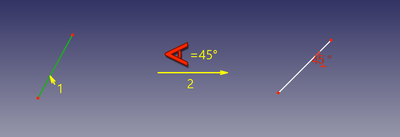
Der Winkel wird zwischen der Linie und der positiven X-Achse der Skizze festgelegt.
Einzelner Kreisbogen
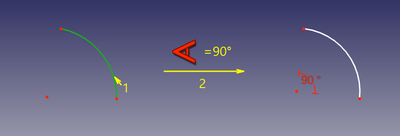
Der überstrichene Winkel des Kreisbogens wird festgelegt.
Zwischen zwei Linien
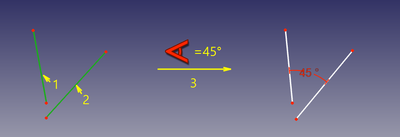
Der Winkel zwischen zwei Linien wird festgelegt. Es ist nicht erforderlich, dass sich die Linien schneiden.
Zwischen zwei Kanten am Knotenpunkt
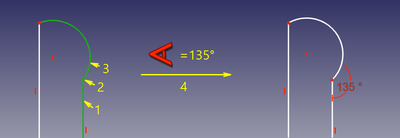
Der Winkel wird zwischen den beiden Kanten an einem bestimmten Punkt festgelegt. Der Punkt kann ein beliebiger Punkt sein, z. B. der Mittelpunkt eines Kreises, der Endpunkt einer Kante oder der Ursprung. Er kann zu einer oder beiden Kanten gehören und auch ein Punkt-Objekt sein. Bei Bedarf werden Randbedingungen Punkt-auf-Objekt hinzugefügt, um sicherzustellen, dass der Punkt auf beiden (verlängerten) Kanten liegt. Diese zusätzlichen Randbedingungen werden als Hilfsrandbedingung bezeichnet.
Skripten
Die Randbedingung Winkel kann in Makros und von der Python-Konsole aus wie folgt erstellt werden:
# line slope angle
Sketch.addConstraint(Sketcher.Constraint('Angle',iline,angle))

# angular span of arc
Sketch.addConstraint(Sketcher.Constraint('Angle',iarc,angle))

# angle between lines
Sketch.addConstraint(Sketcher.Constraint('Angle',iline1,pointpos1,iline2,pointpos2,angle))

# angle-via-point (no helper constraints are added automatically when from python)
Sketch.addConstraint(Sketcher.Constraint('AngleViaPoint',icurve1,icurve2,geoidpoint,pointpos,angle))
wobei:
Sketchein Skizzenobjekt istiline, iline1, iline2ganze Zahlen sind, die die Zeilen durch ihre Ordnungszahlen inSketchangeben.pointpos1, pointpos21 für den Startpunkt und 2 für den Endpunkt stehen sollte. Die Wahl der Endpunkte ermöglicht die Einstellung des internen (oder externen) Winkels, und sie beeinflusst die Art und Weise, wie die Randbedingung auf dem Bildschirm dargestellt wird.geoidpointundpointposinAngleViaPointdie Indizes sind, die den Schnittpunkt angeben.angleist der Winkelwert im Bogenmaß. Der Winkel wird zwischen Tangentenvektoren gegen den Uhrzeigersinn angegeben. Tangentenvektoren zeigen für Linien vom Anfang zum Ende (oder umgekehrt, wenn der Endpunkt im Modus Winkel zwischen Linien angegeben wird) und für Kreise, Bögen und Ellipsen entlang der Richtung entgegen dem Uhrzeigersinn. Die Größe wird auch als Winkel (in Grad) akzeptiert (z.B.App.Units.Quantity('45 deg'))
Die Seite Sketcher Skripterstellung erklärt die Werte, die für iline, iline1, iline2, pointpos1, pointpos2, geoidpoint und pointpos verwendet werden können und enthält weitere Beispiele, wie man Randbedingungen mit Python-Skripten erstellt.
Diese Seite wird abgerufen von https://wiki.freecad.org/Sketcher_ConstrainAngle