This documentation is not finished. Please help and contribute documentation.
GuiCommand model explains how commands should be documented. Browse Category:UnfinishedDocu to see more incomplete pages like this one. See Category:Command Reference for all commands.
See WikiPages to learn about editing the wiki pages, and go to Help FreeCAD to learn about other ways in which you can contribute.


|
|
| Ubicación en el Menú |
|---|
| DiseñoPieza → Crear una característica aditiva → Pastilla |
| Entornos de trabajo |
| DiseñoPiezas |
| Atajo de teclado por defecto |
| Ninguno |
| Introducido en versión |
| - |
| Ver también |
| DiseñoPiezas Cajera |
Descripción
La  DiseñoPieza Pastilla herramienta extrae un boceto en un sólido en una dirección normal al plano del boceto. A partir de version 0.17 y superiores las caras en el sólido también pueden ser utilizadas.
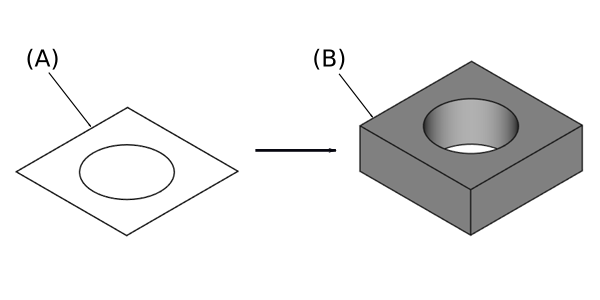
"Boceto (A) mostrado a la izquierda; resultado final después de la operación de la pastilla (B) a la derecha".
Utilización
- Seleccione el boceto que se va acolchada. Nota: A partir de version 0.17 y superiores se puede utilizar alternativamente una cara del sólido existente.
- Pulse el Pastilla.
- Establezca los parámetros del Pastilla, vea las Opciones más abajo.
- Haga clic en OK.
Opciones
Al crear un pastilla, la vista Combo cambia automáticamente al panel Tareas, mostrando el diálogo Parámetros del pastilla.
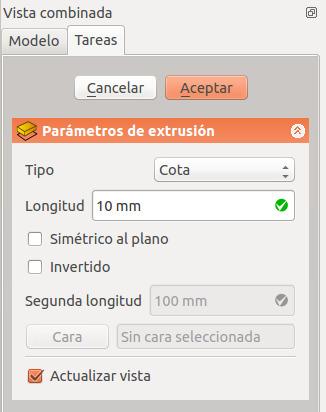
Tipo
El tipo ofrece cinco formas diferentes de especificar la longitud a la que se extruirá la pastilla.
Dimension
Introduce un valor numérico para la longitud del saliente. La dirección por defecto para la extrusión es saliendo del soporte, pero se puede cambiar seleccionando la opción Invertir. Las extrusiones se realizan normales normales al plano de definición del croquis.
Con la opción Simétrico al plano el saliente se extenderá la mitad de la dimensión indicada hacia cada lado del plano de croquis.
No es posible indicar dimensiones negativas. Utiliza en cambio la opción invertir.
Hasta el último
La pastilla se extruirá hasta la última cara del soporte en la dirección de extrusión. Si no hay soporte, aparecerá un mensaje de error.
Hasta el primero
La pastilla se extruirá hasta la primera cara del soporte en la dirección de extrusión. Si no existe soporte, se mostrará un mensaje de error.
Hasta la cara
La pastilla se extruirá hasta una cara del soporte que puede seleccionarse designándola. Si no existe soporte, no se aceptará ninguna selección.
Dos dimensiones
Permite introducir una segunda longitud en la cual el saliente debería extenderse en la dirección opuesta (dentro del soporte). De nuevo se puede cambiar seleccionado la opción invertir.
Up to shape
introduced in 1.0: The pad will extend up to the selected shape. Optionally press the Select shape button and select a shape. Leave the Select all faces checkbox enabled or disable it, press the Select faces button and select the faces up to which the pad should be created.
Relleno a la cara
Relleno desde la cara en la que terminará la pastilla. Esta opción sólo está disponible cuando Tipo es Al último, Al primero o Hasta la cara.
Longitud
Define la longitud de la pastilla. Se pueden utilizar múltiples unidades independientemente de las preferencias de unidades del usuario (m, cm, mm, nm, ft o ', in o ").
2nd length
Defines the length of the pad in the opposite direction. This option is only available if Type is Two dimensions.
Simétrico al plano
Marque la casilla para extender la mitad de la longitud dada a cada lado del plano de croquis.
Invertido
Invierte la dirección de la pastilla.
Direction
Direction/edge
You can select the direction of the extrusion:
- Sketch normal or Face normal: The sketch or face is extruded in the direction of its normal. If you have selected several sketches or faces to be extruded, the normal of the first one will be used.
- Select reference…: The sketch or face is extruded in the direction of a straight edge or a datum line selected from the Body.
- Custom direction: The sketch or face is extruded in the direction of the specified vector.
Usar dirección personalizada
introducido en la versión 0.19 Si está marcada, la dirección de la pastilla no será el vector normal del croquis sino el vector dado. Sin embargo, la longitud de la pastilla se establece de acuerdo con la dirección del vector normal.
Longitud a lo largo de la normal del boceto
Si está marcada, la longitud de la pastilla se mide a lo largo de la normal del boceto, de lo contrario a lo largo de la dirección personalizada. introducido en la versión 0.20
Taper angle
Tapers the pad in the extrusion direction by the given angle. A positive angle means the outer pad border gets wider. Note that inner structures receive the opposite taper angle. This is done to facilitate the design of molds and molded parts. This option is only available if Type is Dimension or Two dimensions.
2nd taper angle
Tapers the pad in the opposite extrusion direction by the given angle. See Taper angle. This option is only available if Type is Two dimensions.
Propiedades
Data
Pad
- DatosType (
Enumeration): Defines how the pad will be extruded, see Options. - DatosLength (
Length): Defines the length of the pad, see Options. - DatosLength2 (
Length): Second pad length in case the DatosType is TwoLengths, see Options. - DatosUse Custom Vector (
Bool): If checked, the pad direction will not be the normal vector of the sketch but the given vector, see Options. - DatosDirection (
Vector): Vector of the pad direction if DatosUse Custom Vector is used. - DatosReference Axis (
LinkSub) - DatosAlong Sketch Normal (
Bool): If true, the pad length is measured along the sketch normal. Otherwise and if DatosUse Custom Vector is used, it is measured along the custom direction. - DatosUp To Face (
LinkSub): A face the pad will extrude up to, see Options. - DatosOffset (
Length): Offset from face in which the pad will end. This is only taken into account if the DatosType option UpToLast, UpToFirst or UpToFace is used. - DatosTaper Angle (
Angle) - DatosTaper Angle2 (
Angle)
Part Design
- DatosRefine (
Bool): True or false. Cleans up residual edges left after the operation. This property is initially set according to the user's settings (found in Preferences → Part Design → General → Model settings).
Sketch Based
- DatosProfile (
LinkSub) - DatosMidplane (
Bool) - DatosReversed (
Bool) - DatosAllow Multi Face (
Bool)
Limitaciones
- Al igual que todas las características de Diseño piezas, Pastilla crea un sólido, por lo tanto, el boceto debe incluir un perfil cerrado o fallará con un error "No se pudo validar la cara rota". Puede haber múltiples perfiles cerrados dentro de uno más grande, siempre que ninguno se cruce entre sí (por ejemplo, un rectángulo con dos círculos en su interior).
- El algoritmo utilizado para 'Al primero' y 'Al último' es:
- Crea una línea a través del centro de gravedad del boceto
- Encuentra todas las caras del soporte cortadas por esta línea
- Elija la cara donde el punto de intersección está más cerca / más alejado del boceto
- Esto significa que la cara que se encuentra puede no ser siempre la que esperaba. Si se encuentra con este problema, utilice el tipo 'Up to face' en su lugar y elija la cara que desee.
- Para el caso muy especial de extrusión a una superficie cóncava, donde el boceto es más grande que esta superficie, la extrusión fallará. Este es un error no resuelto.
- version 0.16 y abajo No hay limpieza automática, por ejemplo, de superficies planas adyacentes en una sola superficie. Puedes arreglar esto manualmente en el
 Ambiente de trabajo Piezas con
  Piezas AfinarForma (que crea un sólido no paramétrico no vinculado) o con el
  OpenSCAD FunciónRefinarForma del
  Ambiente de Trabajo de OpenSCAD que crea una característica paramétrica.
Esta página ha sido recuperada de https://wiki.freecad.org/PartDesign_Pad