


|
|
| Emplacement du menu |
|---|
| PartDesign → Créer une fonction soustractive → Rainure |
| Ateliers |
| PartDesign |
| Raccourci par défaut |
| Aucun |
| Introduit dans la version |
| - |
| Voir aussi |
| PartDesign Révolution |
Description
L'outil Rainure fait pivoter une esquisse ou un profil sélectionné autour d'un axe donné en découpant la matière du support.
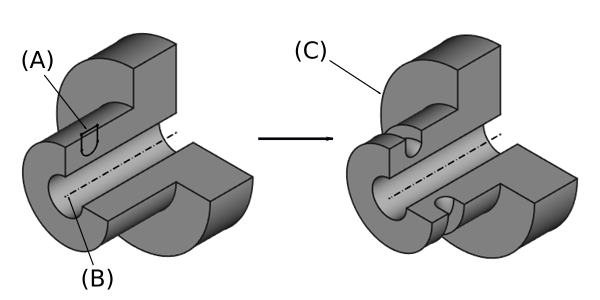
Ci-dessus : l'esquisse (A) tourne autour de l'axe (B).
La rainure résultante sur le solide (C) est illustrée à droite.
Utilisation
- Sélectionnez une seule esquisse ou une ou plusieurs faces du corps.
- Il y a plusieurs façons de lancer l'outil :
- Appuyez sur le bouton
 Rainure.
 - Sélectionnez l'option PartDesign → Créer une fonction soustractive → Rainure du menu.
- Appuyez sur le bouton
- Définissez les paramètres de la rainure, voir Options ci-dessous.
- Appuyez sur le bouton OK.
Options
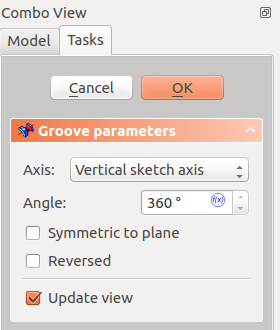
Lors de la création d'une rainure, ou après avoir double-cliqué sur une rainure existante dans la vue en arborescence, le panneau de tâches Paramètres de la rainure s'affiche. Il propose les paramètres suivants :
Type
Type offre cinq façons différentes de spécifier l'angle de la rainure :
Angle
Entrez une valeur numérique pour l'angle de la rainure. Avec l'option Symétrique au plan, la rainure s'étendra à la moitié de l'angle donné de chaque côté de l'esquisse ou de la face.
À travers tout
La rainure sera prolongée jusqu'à la dernière face du support qu'elle rencontrera dans sa direction. Avec l'option Symétrique au plan, la rainure traversera tout le matériau dans les deux directions.
Au plus proche
La rainure sera prolongée jusqu'à la première face du support qu'elle rencontrera dans sa direction.
Jusqu'à une face
La rainure sera prolongée jusqu'à une face. Appuyez sur le bouton Face et sélectionnez une face ou un plan de référence du corps.
Deux angles
Cela permet d'entrer un deuxième angle dans lequel la rainure doit s'étendre dans la direction opposée. Les directions peuvent être inversées en cochant l'option Inverser.
Axe
Spécifie l'axe de la rainure :
- Axe vertical de l'esquisse : sélectionne l'axe vertical de l'esquisse.
- Axe d'esquisse horizontal : sélectionne l'axe horizontal de l'esquisse.
- Ligne de construction : sélectionne une ligne de construction de l'esquisse utilisée par la rainure. La liste déroulante contient une entrée pour chaque ligne de construction. La première ligne de construction sera étiquetée Ligne de construction 1.
- Axe (X/Y/Z) de base : sélectionne l'axe X, Y ou Z de l'origine du corps.
- Sélectionner une référence... : permet de sélectionner une ligne droite ou une ligne de référence du corps.
Remarquez que lors d'un changement d'axe, l'option Inverser peut être (dé)cochée automatiquement.
Angle
Définit l'angle de la rainure. Cette option n'est disponible que si Type est sur Angle ou Deux angles. Les angles supérieurs à 360° ne sont pas possibles. Les valeurs négatives ne le sont pas non plus, utilisez plutôt l'option Inverser.
2ème angle
Définit l'angle de la rainure dans la direction opposée. Cette option n'est disponible que si Type est sur Deux angles et que Angle est inférieur à 360°.
Symétrique au plan
Cochez cette option pour étendre la rainure de la moitié de l'angle donné de chaque côté de l'esquisse ou de la face. Cette option n'est disponible que si Type est sur Angle ou À travers tout.
Inverser
Inverse la direction de la rainure.
Propriétés
Données
Groove
- DonnéesType (
Enumeration) - DonnéesBase (
Vector): (lecture seulement) - DonnéesAxis (
Vector): (lecture seulement) - DonnéesAngle (
Angle) - DonnéesAngle2 (
Angle) - DonnéesUp To Face (
LinkSub) - DonnéesReference Axis (
LinkSub)
Part Design
- DonnéesRefine (
Bool)
Sketch Based
- DonnéesProfile (
LinkSub) - DonnéesMidplane (
Bool) - DonnéesReversed (
Bool) - DonnéesAllow Multi Face (
Bool)
Remarques
- version 0.21 et précédentes : une
 PartDesign Forme liée ne peut pas être utilisée pour le profil.
 - version 0.21 et précédentes : lors de l'utilisation d'une
 PartDesign Sous forme liée pour le profil, la sélection de la liaison dans la vue en arborescence échouera, mais la face de la liaison devra être sélectionnée dans la vue 3D.
Cette page est extraite de https://wiki.freecad.org/PartDesign_Groove