


|
|
| Posizione nel menu |
|---|
| Part Design → Crea una funzione sottrattiva → Gola |
| Ambiente |
| PartDesign |
| Avvio veloce |
| Nessuno |
| Introdotto nella versione |
| - |
| Vedere anche |
| Rivoluzione |
Descrizione
Questo strumento rivoluziona uno schizzo selezionato o un oggetto 2D attorno ad un dato asse, asportando del materiale dall'oggetto di supporto.
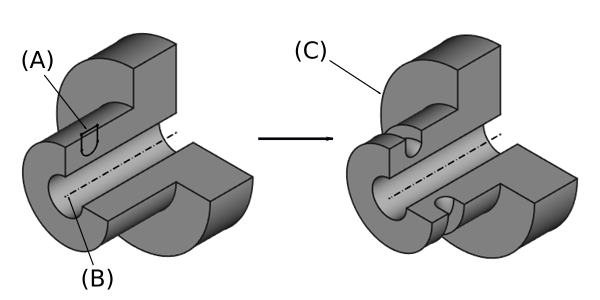
A sinistra lo schizzo (A) è ruotato attorno all'asse (B); a destra la scanalatura risultante sul solido (C).
Utilizzo
- Selezionare uno schizzo singolo o una o più facce dal Corpo.
- There are several ways to invoke the tool:
- Premere il pulsante
 Gola.
Gola. - Selezionare l'opzione Part Design → Crea una funzione sottrattiva → Gola dal menu.
- Premere il pulsante
- Impostare i parametri della Gola, vedere le Opzioni di seguito.
- Premere il pulsante OK.
Opzioni
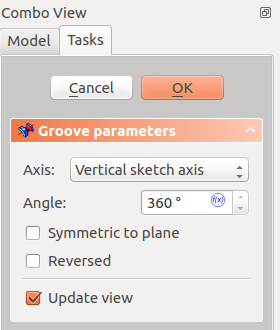
Quando si crea una gola, o dopo aver fatto doppio clic su una gola esistente nella Vista ad albero, viene visualizzato il pannello attività Parametri Gola. Offre le seguenti impostazioni:
Tipo
disponibile dalla versione 1.0
Tipo offre cinque modi diversi per specificare l'angolo della gola:
Dimensione
Inserire un valore numerico per l'Angolo della gola. Con l'opzione Simmetrica al piano, la gola si estenderà per metà dell'angolo specificato su entrambi i lati dello schizzo o della faccia.
Attraverso tutto
La gola si estende fino all'ultima faccia del supporto che incontra nella sua direzione. Con l'opzione Simmetrica al piano, la scanalatura toglie tutto il materiale in entrambe le direzioni.
Fino al primo
La gola si estende fino alla prima faccia del supporto, che incontra nella sua direzione.
Fino alla faccia
La gola si estende fino a una faccia. Premere il pulsante Faccia e selezionare una faccia o un piano di riferimento dal corpo.
Due dimensioni
Questo consente di inserire un secondo angolo nella direzione opposta in cui la gola si deve estendere. Le direzioni possono essere invertite selezionando l'opzione Invertita.
Asse
Specifica l'asse della gola:
- Asse verticale dello schizzo: seleziona l'asse verticale dello schizzo.
- Asse orizzontale dello schizzo: seleziona l'asse orizzontale dello schizzo.
- Linea di costruzione: seleziona una linea di costruzione dallo schizzo, utilizzato per la gola. L'elenco a discesa conterrà una voce per ciascuna linea di costruzione. La prima linea di costruzione sarà etichettata Linea di costruzione 1
- Asse (X/Y/Z) di base: seleziona l'asse X, Y o Z dell'origine del corpo.
- Seleziona riferimento...: permette la selezione di un bordo dritto o di una linea di riferimento del Corpo.
Notare che quando si cambia l'asse, l'opzione Invertita potrebbe essere (de)selezionata automaticamente.
Angolo
Definisce l'angolo della gola. Questa opzione è disponibile solo se Tipo è Dimensione o Due dimensioni. Non sono possibili angoli superiori a 360°. Né lo sono valori negativi, utilizzare invece l'opzione Invertita.
2° angolo
disponibile dalla versione 1.0
Definisce l'angolo della gola nella direzione opposta. Questa opzione è disponibile solo se Tipo è Due dimensioni e Angolo è minore di 360°.
Simmetrico al piano
Selezionare questa opzione per estendere metà della gola su entrambi i lati dello schizzo o della faccia. Questa opzione è disponibile solo se Tipo è Quota, o Attraverso tutto se è questo è il Tipo.
Invertito
Inverte la direzione della gola.
Proprietà
Dati
Groove
- DatiType (
Enumeration) - DatiBase (
Vector): (sola lettura) - DatiAxis (
Vector): (sola lettura) - DatiAngle (
Angle) - DatiAngle2 (
Angle) - DatiUp To Face (
LinkSub) - DatiReference Axis (
LinkSub)
Part Design
- DatiRefine (
Bool)
Sketch Based
- DatiProfile (
LinkSub) - DatiMidplane (
Bool) - DatiReversed (
Bool) - DatiAllow Multi Face (
Bool)
Note
- versione 0.21 e precedenti: Un
 ShapeBinder non può essere utilizzato per il profilo.
 - versione 0.21 e precedenti: Quando si utilizza un
 SubShapeBinder per il profilo, la selezione del collegamento nella Vista ad albero fallirà, invece si deve selezionare la faccia del collegamento nella vista 3D.
Questa pagina è recuperata da https://wiki.freecad.org/PartDesign_Groove