


- Введение
- Открываем для себя FreeCAD
- Работа с FreeCAD
- Первый взгляд на все верстаки
- Традиционное моделирование методом CSG (КБГ)
- Традиционное двумерное черчение
- Моделирование для проектирования продукта
- Подготовка для 3D печати
- Создание двумерных чертежей
- Моделирование BIM
- Использование электронных таблиц
- Создание анализа методом конечных элементов
- Создание визуализаций (рендеринга)
- Написание скриптов на Python
- Сообщество
 Верстак Электронная Таблица (Spreadsheet) во FreeCAD позволяет пользователям создавать и управлять электронными таблицами (англ.), например, созданными в Excel или Calc в LibreOffice, непосредственно в своих проектах. Это позволяет вводить, организовывать и манипулировать данными в формате таблицы, которые затем могут быть связаны с различными параметрами и моделями в проекте.
Одно из ключевых преимуществ - это их использование в параметрическом моделировании. Электронные таблицы могут быть связаны с размерами и свойствами 3D-моделей, что делает их незаменимым инструментом для динамического изменения конструкции. Например, при изменении значения в электронной таблице автоматически обновляется соответствующий размер в модели.
Помимо управления значениями, верстак отлично подходит для управления данными, сохраняя такую важную информацию, как свойства материалов, размеры и параметры всего проекта. Это становится особенно полезным в сложных проектах, где необходимо ссылаться на множество значений или корректировать их.
Электронные таблицы также позволяют пользователям вводить формулы для расчётов и управления данными. Эти формулы могут ссылаться на другие ячейки электронных таблиц или параметры в 3D-модели, что делает весь процесс проектирования адаптируемым и учитывающим изменения.
Он может легко интегрироваться с другими рабочими инструментами FreeCAD, обеспечивая взаимодействие между данными и компонентами модели. Такая интеграция централизует контроль над различными аспектами проекта, облегчая управление им. Интерфейс прост и напоминает традиционные электронные таблицы, что делает его знакомым и простым в использовании для тех, кто уже привык к таким программам, как Excel или LibreOffice Calc.
На практике верстак Электронных Таблиц (Spreadsheet) универсален для различных случаев использования, включая определение параметров всего проекта, управление спецификациями материалов (BOM) и выполнение пользовательских вычислений, влияющих на проектные решения. Он упрощает сложные проекты, централизуя управление параметрами в одном месте.
В следующем примере мы создадим несколько объектов, сохраним некоторые их свойства в электронной таблице, а затем будем использовать эту таблицу для непосредственного управления свойствами других объектов.
Чтение свойств
- Начни с перехода в
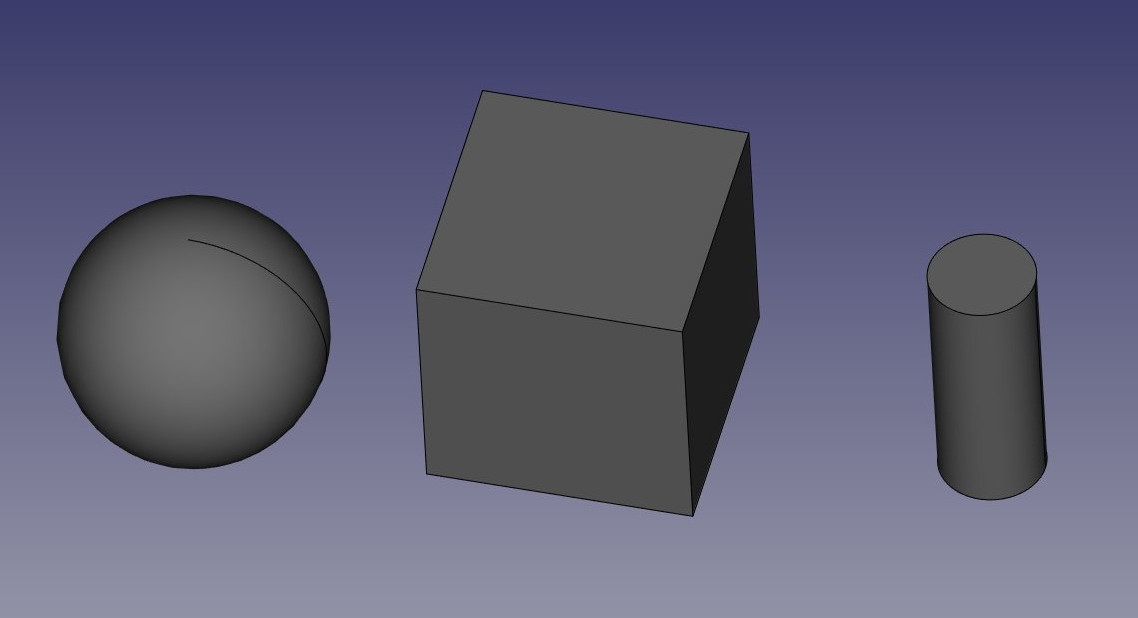
 Верстак Деталь (Part) и создай пару объектов:
  куб,
куб,  цилиндр и
  сферу.
 - Отредактируй их свойство Placement - Размещение (или используй инструмент
 Набросок Переместить), чтобы разместить их на некотором расстоянии друг от друга, так мы сможем лучше увидеть эффект от того, что мы будем делать:
- Теперь давайте извлечём немного информации об этих объектах. Переключись на Верстак Электронная таблица (Spreadsheet )
- Нажми кнопку
 Создать электронную таблицу
 - Дважды щёлкни новый объект Spreadsheet в дереве проекта. Откроется редактор электронных таблиц:

Хотя редактор электронных таблиц FreeCAD не так многофункционален, как специализированные приложения вроде Excel или LibreOffice Calc, он предоставляет необходимые инструменты для большинства задач проектирования. Пользователи могут настраивать свойства ячеек, такие как размер, цвет и выравнивание, а также объединять или разделять ячейки для лучшей организации. Поддерживаются основные формулы и ссылки на другие ячейки, что позволяет легко манипулировать данными. Отличительной особенностью программы является глубокая интеграция со средой моделирования FreeCAD, где изменения в электронной таблице могут автоматически обновлять размеры модели в режиме реального времени. Несмотря на отсутствие таких продвинутых функций, как сводные таблицы или диаграммы, ориентированность на параметрическое проектирование делает её мощным инструментом для управления проектными данными непосредственно в FreeCAD.
В FreeCAD, помимо стандартных возможностей электронных таблиц, есть особенно полезная функция: возможность ссылаться не только на другие ячейки, но и на объекты внутри документа и извлекать значения из их свойств. Например, вы можете извлекать свойства из 3D-объектов, которые видны на вкладке Данные (Data) редактора свойств, когда объект выбран. Это обеспечивает бесшовную интеграцию между электронной таблицей и 3D-моделью, позволяя легко связывать и автоматизировать изменения на основе параметров объектов в проекте, предлагая более динамичный и взаимосвязанный рабочий процесс.
Переведено с помощью DeepL.com (бесплатная версия)
- Давай начнём с ввода текста в ячейки A1, A2 и A3, чтобы в дальнейшем не забыть, что к чему, например, Длина куба, Радиус цилиндра и Радиус сферы. Чтобы ввести текст, просто напишите в поле "Содержание" над электронной таблицей или дважды щёлкни по ячейке.
- Теперь давайте получим фактическую длину нашего куба. В ячейке B1 введите =Cube.Length. Вы заметите, что в электронной таблице есть механизм автозаполнения, который на самом деле такой же, как и редактор выражений, который мы использовали в предыдущей главе.
- Сделайте то же самое для ячеек B2 (=Cylinder.Radius) и B3 (=Sphere.Radius).

- Хотя эти результаты выражены в единицах измерения, значениями можно манипулировать как любыми числами, например, ввести в ячейку C1: =B1*2.
- Теперь мы можем изменить одно из этих значений в редакторе свойств, и это изменение немедленно отразится в электронной таблице. Например, давайте изменим длину нашего куба на 20 мм:

На странице Верстака Электронная Таблица (Spreadsheet) будут более подробно описаны все возможные операции и функции, доступные в электронных таблицах.
Запись свойств
Ещё одной мощной функцией Верстака Электронная Таблица (Spreadsheet) в FreeCAD является возможность не только считывать значения из свойств 3D-объектов, но и присваивать им значения. Это позволяет управлять размерами и атрибутами объектов непосредственно из электронной таблицы. Однако одно из основных правил FreeCAD гласит, что круговые зависимости запрещены - это означает, что электронная таблица не может одновременно читать из одного и того же объекта и записывать в него. Это создаст ситуацию, когда объект зависит от электронной таблицы, а электронная таблица зависит от объекта, что приведет к неправильной конфигурации. Чтобы избежать этого, обычно создают вторую электронную таблицу для обработки записи значений, обеспечивая явное разделение между процессами чтения и записи.
- Теперь мы можем закрыть вкладку электронных таблиц (под 3D-видом). Это не обязательно, ведь нет никакой проблемы в том, чтобы держать открытыми несколько окон электронных таблиц.
- Снова нажми кнопку Создать электронную таблицу
- Измени имя новой электронной таблицы на более осмысленное, например Input - Ввод (для этого щёлкните правой кнопкой мыши новый объект электронной таблицы и выберите Rename - Переименовать).
- Дважды щёлкни по электронной таблице Input, чтобы открыть редактор электронных таблиц.
- В ячейку A1 поместим описательный текст, например: "Размеры куба"
- В ячейке B1 напишем =5 мм (использование знака = позволяет интерпретировать значение как единицу измерения, а не как текст).
- Теперь, чтобы иметь возможность использовать это значение за пределами электронной таблицы, нам нужно дать имя или псевдоним ячейке B1. Щёлкни правой кнопкой мыши по ячейке, выбери Properties - Свойства и перейди на вкладку Alias - Псевдоним. Дай ей имя, например cubedims - кубразм:

- Нажми OK, затем закрой вкладку электронных таблиц
- Выбери наш объект куб
- В редакторе свойств нажми на маленький значок
 expression - выражения справа от поля Length - Длина. Откроется редактор выражений, где ты можешь написать Spreadsheet001.cubedims. Повтори это для полей Height - Высота и Width - Ширина:

Причина, по которой мы используем "Spreadsheet001" вместо "Input - Ввод" в выражении, заключается в том, что каждый объект в документе FreeCAD имеет уникальное внутреннее имя и более удобную для пользователя метку. В то время как метка - это то, что отображается в дереве проекта, внутреннее имя используется для уникальной идентификации объектов внутри документа. FreeCAD позволяет назначить одну и ту же метку нескольким объектам, если вы настроите параметры конфигурации, но внутреннее имя останется уникальным. Для любой операции, требующей идентификации объекта без двусмысленности, FreeCAD использует внутреннее имя, а не метку, так как метка может относиться к нескольким объектам. Чтобы найти внутреннее имя объекта, полезно держать открытой панель Обзора выбранного (доступна через Вид → Панели). На этой панели всегда будет отображаться внутреннее имя выбранного объекта, что позволит вам использовать правильную ссылку в выражениях.

Используя псевдонимы ячеек в верстаке FreeCAD Электронная таблица (Spreadsheet Workbench), можно хранить "основные значения" в документе, что упрощает управление и изменение ключевых параметров. Например, электронная таблица может хранить размеры модели, позволяя ссылаться на эти значения во всём проекте. Такой подход упрощает процесс обновления модели; если требуются новые размеры, можно просто открыть электронную таблицу, скорректировать значения, и модель автоматически обновится с учетом этих изменений. Этот метод упрощает процесс создания версий и повышает эффективность, особенно при параметрическом моделировании, когда размеры часто меняются в зависимости от требований проекта.
Наконец, обрати внимание, что ограничения внутри эскиза также могут принимать значение ячейки из электронной таблицы:
Ты также можешь задать псевдонимы для размерных ограничений (горизонтальных, вертикальных или расстояний) в эскизе (потом это значение можно будет использовать и за пределами эскиза):

Загрузки
- Файл, полученный в этом примере: https://github.com/yorikvanhavre/FreeCAD-manual/blob/master/files/spreadsheet.FCStd
Читать далее
Эта страница получена от https://wiki.freecad.org/Manual:Using_spreadsheets