


- Введение
- Открываем для себя FreeCAD
- Работа с FreeCAD
- Первый взгляд на все верстаки
- Традиционное моделирование методом CSG (КБГ)
- Традиционное двумерное черчение
- Моделирование для проектирования продукта
- Подготовка для 3D печати
- Создание двумерных чертежей
- Моделирование BIM
- Использование электронных таблиц
- Создание анализа методом конечных элементов
- Создание визуализаций (рендеринга)
- Написание скриптов на Python
- Сообщество
FreeCAD распространяется под лицензией LGPL, которая позволяет вам загружать, устанавливать, распространять и использовать его в любых целях, коммерческих или некоммерческих, без каких-либо ограничений. Вы сохраняете полную собственность на созданные вами файлы.
FreeCAD стабильно работает в Windows, macOS и Linux, хотя процесс установки зависит от платформы. Для пользователей Windows и Mac сообщество разработчиков FreeCAD предлагает готовые к использованию прекомпилированные инсталляторы. В Linux исходный код предоставляется разработчикам дистрибутивов, которые упаковывают программу для своих систем. Как правило, пользователи Linux могут установить FreeCAD непосредственно через менеджер программного обеспечения своей системы.
Официальная страница загрузки FreeCAD находится по адресу FreeCAD страница загрузки. Дополнительную информацию о процессе установки можно найти на специальной странице download wiki.
Версии FreeCAD
Официальные стабильные выпуски FreeCAD доступны на странице загрузки по ссылке и в менеджере программ вашего дистрибутива. Однако темпы развития FreeCAD высоки, новые функции и исправления ошибок появляются практически ежедневно. Из-за длительных промежутков между стабильными релизами вы можете захотеть поэкспериментировать с более актуальными, "продвинутыми" версиями FreeCAD. Эти версии разработки, или предварительные выпуски, можно найти на той же странице загрузки. Для пользователей Ubuntu или Fedora сообщество FreeCAD также предоставляет PPA (Personal Package Archives) и copr 'ежедневные сборки', которые регулярно обновляются последними наработками.
Если вы планируете установить FreeCAD на виртуальную машину, имейте в виду, что его производительность может быть значительно снижена и, возможно, непригодна для использования из-за ограниченной поддержки OpenGL на многих виртуальных машинах.
Установка в Windows
- Загрузите программу установки (.exe) со страницы загрузки. Установщики FreeCAD должны работать на любой версии Windows, начиная с Windows 7.
- Примите условия лицензии LGPL; это один из немногих случаев, когда вы действительно можете спокойно щёлкнуть по кнопке «принять», не читая текста. Никаких скрытых оговорок:

- Вы можете оставить здесь путь по умолчанию или изменить его по желанию:

- Убедитесь, что отметили все компоненты для установки:
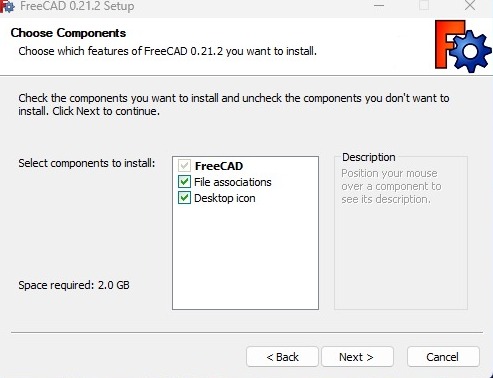
- Вот и всё. Установка завершена, и вы можете приступать к изучению возможностей FreeCAD.
Установка версии для разработчика
Упаковка FreeCAD и разработка программы установки требует значительных затрат времени и сил. Поэтому версии для разработки (также называемые предварительными версиями) обычно поставляются в виде архивов .zip или .7z, расположенных на странице загрузки FreeCAD. Эти файлы не требуют формального процесса установки; просто извлеките их содержимое и запустите FreeCAD, дважды щёлкнув по расположенному внутри файлу FreeCAD.exe. Такой подход также позволяет поддерживать на одном компьютере как стабильные, так и "нестабильные" версии. Это как иметь в гараже и надежный повседневный автомобиль, и экспериментальный реактивный ранец!
Установка в Linux
Для пользователей современных дистрибутивов Linux, таких как Ubuntu, Fedora, openSUSE, Debian, Mint и Elementary, установка FreeCAD - дело одного щелчка. Вы можете легко установить его с помощью инструмента управления программным обеспечением, предоставляемого вашим дистрибутивом, хотя внешний вид этих инструментов может отличаться от приведённых изображений, поскольку в каждом дистрибутиве используется своё собственное приложение.
- Откройте диспетчер программ и найдите «freecad»:
- Щёлкните по кнопке "Установить" и всё, FreeCAD установлен. Не забудьте оценить его после этого!

Альтернативные пути
Одно из главных удовольствий от использования Linux - это огромное количество вариантов настройки программного обеспечения, так что не стоит сдерживаться. Для пользователей Ubuntu и её производных FreeCAD можно установить из PPA, поддерживаемого сообществом FreeCAD, который включает в себя как стабильную версию, так и версию для разработки. На Fedora вы можете получить доступ к последним версиям FreeCAD для разработки через copr. Кроме того, поскольку FreeCAD является программой с открытым исходным кодом, у вас также есть возможность скомпилировать FreeCAD самостоятельно.
Установка в Mac OS
Установка FreeCAD на Mac OSX теперь так же легка, как и для других платформ. Однако, поскольку в сообществе меньше людей имеет Mac, доступные пакеты часто задерживаются на несколько версий относительно других платформ.
- Загрузите заархивированный пакет, соответствующий Вашей версии.
- Откройте папку Downloads, и раскройте загруженный файл .zip:
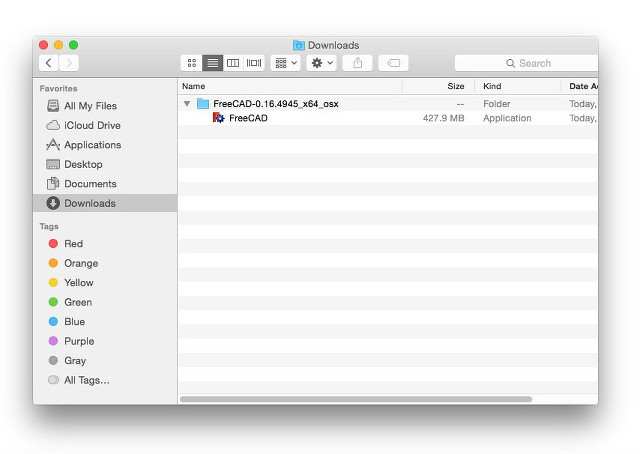
- Перетащите приложение FreeCAD из zip в папку Applications:
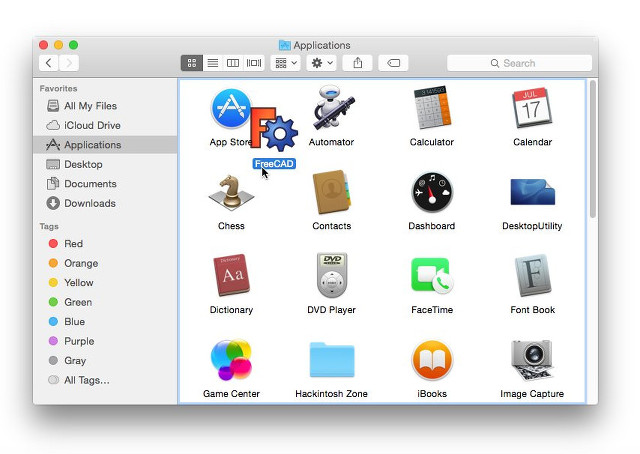
- Всё, FreeCAD установлен!
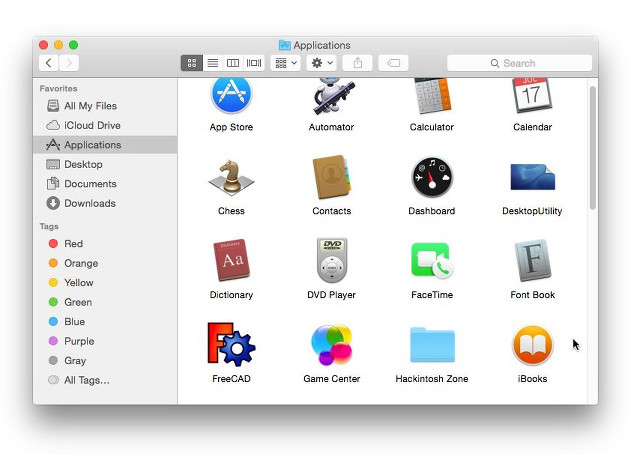
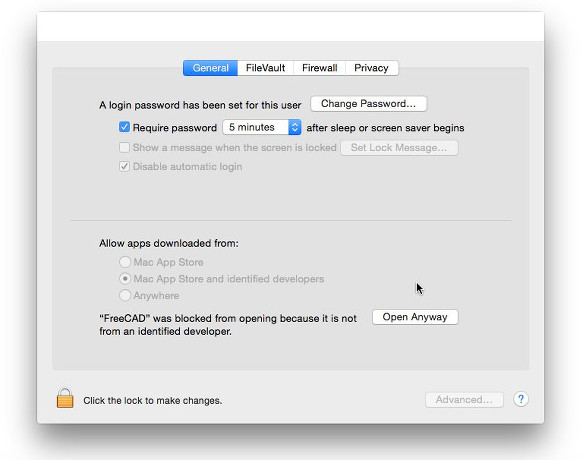
- Если система запрещает запуск FreeCAD из-за отсутствия разрешения на приложение не из App store, разрешите их в системных установках:
Удаление программы
В идеале вы никогда не захотите расставаться с FreeCAD, но если вам вдруг понадобится удалить его, будьте уверены, процесс прост. В Windows воспользуйтесь привычной опцией «удалить программу» из панели управления. Пользователи Linux удаляют FreeCAD с помощью того же менеджера программ, который вы использовали для его установки. Пользователям Mac проще - просто перетащите FreeCAD из папки Applications в корзину.
Установка базовых параметров
После установки FreeCAD вы, скорее всего, захотите персонализировать его, изменив некоторые настройки. Настройки параметров FreeCAD можно найти, перейдя в меню Правка → Настройки. Ниже приведено несколько основных настроек, которые вы можете сразу же изменить, но не стесняйтесь исследовать различные разделы настроек, чтобы ещё больше подстроить программу под свои нужды.
Категория Основные, вкладка Основные

- Язык интерфейса: По умолчанию FreeCAD выбирает язык вашей операционной системы, но у вас есть возможность изменить его. Благодаря самоотверженности многих участников FreeCAD доступен на широком спектре языков.
- Единицы измерения по умолчанию: Этот параметр позволяет вам выбрать систему единиц измерения по умолчанию для ваших проектов.
Категория Основные, вкладка Документ

- Создать новый документ при запуске: FreeCAD будет автоматически создавать новый документ при каждом запуске программы.
- Сохранение: Здесь можно настроить параметры, которые помогут вам восстановить работу в случае сбоя..
- 'Авторство и лицензия': В этой области вы можете определить настройки для новых файлов. Чтобы облегчить распространение, начните с более свободной лицензии с авторским правом, например Creative Commons.
Категория Отображение, вкладка Навигация

- Зум туда, где мышь: Если эта функция включена, действия масштабирования сосредоточены на курсоре мыши. Если отключено, масштабирование фокусируется на центре вида.
- Инвертировать зум: Этот параметр изменяет направление масштабирования на обратное по отношению к движению мыши.
Вкладка Верстаки

Хотя FreeCAD обычно открывается на стартовой странице, эта настройка позволяет обойти её. Вы можете начать работу непосредственно с выбранного вами верстака. Кроме того, вы можете настроить, какие верстаки будут отображаться в меню выбора.
Вкладка Импорт/Экспорт

Здесь определяются основные параметры для импорта и экспорта в различных форматах.
Установка дополнительного содержимого
По мере того, как сообщество FreeCAD расширяется, а возможности настройки растут, по всему интернету появляются многочисленные сторонние разработки и побочные проекты членов сообщества и энтузиастов. Многие из этих проектов имеют форму рабочих панелей или макросов, и вы можете легко добавить их в свой набор инструментов с помощью Менеджера дополнений, который доступен из меню Инструменты. Менеджер дополнений открывает широкий мир возможностей, позволяя вам устанавливать различные интересные компоненты, такие как:

- Библиотека Parts library. Эта библиотека представляет собой сокровищницу полезных моделей или фрагментов моделей, созданных пользователями FreeCAD. Все элементы этой библиотеки свободно доступны для использования в ваших проектах и могут быть доступны непосредственно в вашей системе FreeCAD.
- Дополнительные верстаки (Additional workbenches). Это специализированные расширения, которые расширяют функциональность FreeCAD для решения конкретных задач. В качестве примера можно привести анимацию частей модели или управление специфическими строительными процессами, такими как фальцовка листового металла или BIM (информационное моделирование зданий). Подробная информация о каждом верстаке, включая обзор инструментов, которые он содержит, представлена на странице каждого дополнения, доступной по соответствующей ссылке в менеджере дополнений.
- Также доступен для загрузки широкий набор макросов. Они могут значительно упростить ваш рабочий процесс, а подробную документацию по их использованию можно найти в вики FreeCAD wiki.
Начиная с FreeCAD v0.17.9940, рекомендуемым способом установки любого из вышеперечисленных инструментов является встроенный менеджер дополнений. Однако, если по каким-либо причинам эта возможность недоступна, то всегда можно выполнить установку вручную. Дополнительную информацию можно найти на странице дополнений FreeCAD.
Читать далее
- Дополнительные варианты загрузки
- FreeCAD PPA для Ubuntu
- FreeCAD дополнения PPA для Ubuntu
- Самостоятельная компиляция FreeCAD
- переводы FreeCAD
- Страница FreeCAD на github
- Менеджер дополнений FreeCAD
Эта страница получена от https://wiki.freecad.org/Manual:Installing