FreeCAD Logo FreeCAD 1.0
  • angielski afrykanerski arabski białoruski kataloński czeski niemiecki grecki hiszpański hiszpański baskijski fiński filipiński francuski galicyjski chorwacki węgierski Indonezyjski włoski japoński kabylski koreański litewski duński Norweski Bokmal polski portugalski portugalski rumuński rosyjski słowacki słoweński serbski szwedzki turecki ukraiński walenciański wietnamski chiński chiński
  • Funkcjonalność programu
  • Pobierz
  • Blog
  • Dokumentacja
    Spis dokumentacji Jak zacząć Dokumentacja użytkowników Podręcznik do programu FreeCAD Dokumentacja środowisk pracy Dokumentacja skryptów środowiska Python Dokumentacja kodowania C++ Poradniki Najczęściej zadawane pytania Polityka prywatności O FreeCAD
  • Przyłącz się do projektu
    Jak pomóc Sponsor Zgłoś błąd Utwórz pull request Praca i finansowanie Zasady współpracy Podręcznik dla programistów Tłumaczenia
  • Społeczność
    Kodeks postępowania Forum The FPA GitHub GitLab Codeberg Mastodon Matrix IRC IRC via Webchat Gitter Discord Reddit Twitter Facebook LinkedIn Kalendarz
  • ♥ Donate

Donate

$
Informacje o SEPA
Skonfiguruj przelew bankowy SEPA do:
Beneficiary: The FreeCAD project association
IBAN: BE04 0019 2896 4531
BIC/SWIFT: GEBABEBBXXX
Bank: BNP Paribas Fortis
Adres: Rue de la Station 64, 1360 Perwez, Belgium

While Stripe doesn't support monthly donations, you can still become a sponsor! Simply make a one-time donation equivalent to 12 months of support, and you'll gain access to the corresponding sponsoring tier. It's an easy and flexible way to contribute.

If you are not sure or not able to commit to a regular donation, but still want to help the project, you can do a one-time donation, of any amount.

Choose freely the amount you wish to donate one time only.

You can support FreeCAD by sponsoring it as an individual or organization through various platforms. Sponsorship provides a steady income for developers, allowing the FPA to plan ahead and enabling greater investment in FreeCAD. To encourage sponsorship, we offer different tiers, and unless you choose to remain anonymous, your name or company logo will be featured on our website accordingly.

from 1 USD / 1 EUR per month. You will not have your name displayed here, but you will have helped the project a lot anyway. Together, normal sponsors maintain the project on its feet as much as the bigger sponsors.

from 25 USD / 25 EUR per month. Your name or company name is displayed on this page.

from 100 USD / 100 EUR per month. Your name or company name is displayed on this page, with a link to your website, and a one-line description text.

from 200 USD / 200 EUR per month. Your name or company name and logo displayed on this page, with a link to your website and a custom description text. Companies that have helped FreeCAD early on also appear under Gold sponsors.

Instead of donating each month, you might find it more comfortable to make a one-time donation that, when divided by twelve, would give you right to enter a sponsoring tier. Don't hesitate to do so!

Choose freely the amount you wish to donate each month.

Please inform your forum name or twitter handle as a notein your transfer, or reach to us, so we can give you proper credits!

Interfejs programu FreeCAD
Struktura dokumentu FreeCAD
Podręcznik: Słowo wstępne
  • Słowo wstępne
  • Odkrywamy FreeCAD
    • Czym jest FreeCAD?
    • Instalacja
      • Instalacja w systemie Windows
      • Instalacja w systemie Linux
      • Instalacja w systemie Mac OS
      • Dezinstalacja
      • Ustawienia główne
      • Instalacja dodatkowej zawartości
    • Interfejs programu FreeCAD
      • Środowiska pracy
      • Interfejs
      • Dostosowywanie interfejsu
    • Nawigacja myszką w oknie widoku 3D
      • Kilka słów o przestrzeni 3D
      • Widok przestrzenny w programie FreeCAD
      • Wybieranie obiektów
    • Struktura dokumentu FreeCAD
    • Obiekty parametryczne
    • Import i eksport do plików innych formatów
  • Praca z FreeCAD
    • Środowiska pracy - przegląd
    • Modelowanie tradycyjne, według CSG
    • Kreślenie tradycyjne - 2D
    • Modelowanie dla projektowania produktu
    • Przygotowywanie modeli na potrzeby druku 3D
      • Eksportowanie do krajalnic
      • Konwersja obiektów na siatki
      • Używanie programu Slic3r
      • Używanie dodatku Cura
      • Tworzenie G-code
    • Generowanie rysunków 2D
    • Modelowanie BIM
    • Zastosowanie arkuszy kalkulacyjnych
      • Odczytywanie właściwości
      • Zapisywanie właściwości
    • Tworzenie analiz FEM
    • Tworzenie renderingów
  • Skrypty środowiska Python
    • Łagodny wstęp
      • Tworzenie kodu Python
      • Zarządzanie obiektami FreeCAD
      • Wektory i rozmieszczenie
    • Tworzenie i obróbka geometrii
    • Tworzenie obiektów parametrycznych
    • Tworzenie narzędzi interfejsu
  • Społeczność

Słowo o przestrzeni 3D

Jeśli jesteś nowy w środowisku programów do modelowania 3D, istotne jest abyś zrozumiał pewne podstawowe koncepcje zanim przejdziesz dalej. Jeśli masz już doświadczenie z takim oprogramowaniem, możesz pominąć to wprowadzenie.

FreeCAD operuje w trójwymiarowej przestrzeni euklidesowej, która rozciąga się wokół punktu początkowego definiowanego przez trzy osie: X, Y i Z. Normalnie, gdy patrzysz z góry we FreeCAD, oś X jest skierowana poziomo w prawo, oś Y do tyłu a oś Z pionowo w górę. Ich punkt przecięcia, w którym wszystkie współrzędne są zerowe, to punkt początkowy.

Każde położenie w przestrzeni programu FreeCAD jest określane przez współrzędne (x, y, z). Przykładowo, punkt zlokalizowany we współrzędnych (2,3,1) jest położony 2 jednostki wzdłuż osi X, 3 jednostki wzdłuż osi Y i 1 jednostkę wzdłuż osi Z. Nawigowanie w tej przestrzeni jest pokrewne manipulowaniem kamerą. Możesz przesuwać kamerę w lewo, prawo, górę i dół, obracać ją wokół punktu centralnego bądź przesuwać bliżej lub dalej od obiektów, co pozwala na eksplorowanie projektu z różnych perspektyw.
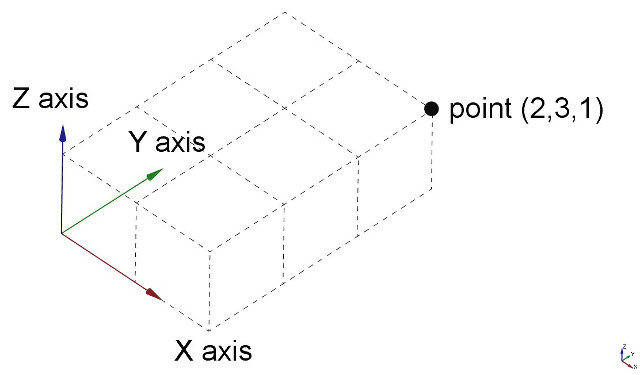
Widok 3D FreeCAD

Nawigacja myszką

Nawigowanie widokiem 3D we FreeCAD może odbywać się za pomocą różnych urządzeń wejściowych, takich jak myszka, urządzenie Space Navigator, skróty klawiaturowe, touchpad lub ich kombinacje. FreeCAD oferuje szereg trybów nawigacji, które definiują sposób wykonywania trzech podstawowych operacji manipulowania widokiem - przesuwania, obracania i przybliżania. Ponadto, te tryby określają jak obiekty są wskazywane w przestrzeni roboczej. Przełączenie między tymi trybami nawigacji jest możliwe poprzez ekran Preferencji lub kliknięcie prawym przyciskiem myszy w widoku 3D. Jest również trzecia, bardziej natychmiastowa opcja zmiany stylów nawigacji bezpośrednio z interfejsu użytkownika zlokalizowana w prawym dolnym rogu ekranu.

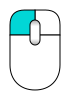
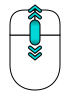
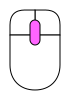
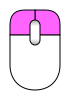
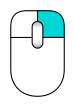
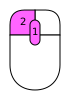
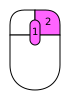
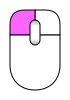
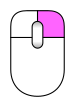
Każdy z tych trybów przypisuje różne przyciski myszki, kombinacje myszka + klawiatura lub gesty myszki do tych czterech operacji. Poniższa tabela przedstawia główne dostępne tryby. Klawisze i przyciski myszy oznaczone kolorem magenta muszą być przytrzymane.

Tryb Wybór Powiększanie Obracanie Przesuwanie
Blender Kliknij lewy przycisk myszy Przewiń środkowy przycisk myszy Przytrzymaj środkowy przycisk myszy Przytrzymaj lewy + prawy przycisk myszy lub Shift + Przytrzymaj środkowy przycisk myszy
CAD (domyślnie) Kliknij lewy przycisk myszy Przewiń środkowy przycisk myszy lub Ctrl + Shift + Kliknij prawy przycisk myszy Przytrzymaj środkowy, a następnie lewy przycisk myszy lub Przytrzymaj środkowy, a następnie prawy przycisk myszy lub Shift + Kliknij prawy przycisk myszy Przytrzymaj środkowy przycisk myszy lub Ctrl + Kliknij prawy przycisk myszy
Gest Kliknij lewy przycisk myszy Przewiń środkowy przycisk myszy Przytrzymaj lewy przycisk myszy Przytrzymaj prawy przycisk myszy
MayaGesture Kliknij lewy przycisk myszy Przewiń środkowy przycisk myszy lub Alt + Przytrzymaj prawy przycisk myszy Alt + Przytrzymaj lewy przycisk myszy Alt + Przytrzymaj środkowy przycisk myszy
OpenCascade Kliknij lewy przycisk myszy Przewiń środkowy przycisk myszy lub Ctrl + Przytrzymaj lewy przycisk myszy Przytrzymaj środkowy, a następnie prawy przycisk myszy lub Ctrl + Przytrzymaj prawy przycisk myszy Przytrzymaj środkowy przycisk myszy lub Ctrl + Przytrzymaj środkowy przycisk myszy
OpenInventor Shift + Kliknij lewy przycisk myszy Przewiń środkowy przycisk myszy lub Przytrzymaj środkowy, a następnie lewy przycisk myszy Przytrzymaj lewy przycisk myszy Przytrzymaj środkowy przycisk myszy
OpenSCAD Kliknij lewy przycisk myszy Przewiń środkowy przycisk myszy lub Przytrzymaj środkowy przycisk myszy lub Shift + Przytrzymaj prawy przycisk myszy Przytrzymaj lewy przycisk myszy lub Przytrzymaj środkowy, a następnie prawy przycisk myszy Przytrzymaj prawy przycisk myszy
Revit Kliknij lewy przycisk myszy Przewiń środkowy przycisk myszy Przytrzymaj środkowy, a następnie prawy przycisk myszy lub Shift + Przytrzymaj środkowy przycisk myszy Przytrzymaj środkowy przycisk myszy lub Przytrzymaj lewy i prawy przycisk myszy
Siemens NX
introduced in 1.1
Kliknij lewy przycisk myszy Przewiń środkowy przycisk myszy lub Przytrzymaj środkowy, a następnie lewy przycisk myszy Przytrzymaj środkowy przycisk myszy Przytrzymaj środkowy, a następnie prawy przycisk myszy lub Shift + Przytrzymaj środkowy przycisk myszy
SolidWorks
dostępne w wersji 1.1
Kliknij lewy przycisk myszy Przewiń środkowy przycisk myszy lub Shift + Przytrzymaj środkowy przycisk myszy Przytrzymaj środkowy przycisk myszy Ctrl + Przytrzymaj środkowy przycisk myszy
TinkerCAD Kliknij lewy przycisk myszy Przewiń środkowy przycisk myszy Przytrzymaj prawy przycisk myszy Przytrzymaj środkowy przycisk myszy
Touchpad Kliknij lewy przycisk touchpada Shift + Ctrl + Kursor touchpada Alt + Kursor touchpada lub Shift + Przytrzymaj lewy przycisk touchpada Shift + Kursor touchpada

Warto zauważyć, że gdy użytkownik przesuwa kursorem nad menu stylów nawigacji w prawym dolnym rogu ekranu, pojawia się wskazówka. Zawiera ona krótki opis podświetlonego stylu nawigacji, pokazując od razu jak go używać.

Nawigacja klawiaturą

Alternatywnie, niektóre elementy sterujące klawiatury są zawsze dostępne, niezależnie od trybu nawigacji:

  • Ctrl + i Ctrl + lub PgUp i PgDn do powiększania i pomniejszania, odpowiednio.
  • Klawisze strzałek, , do przesuwania widoku w lewo / prawo i w górę / dół.
  • Shift + i Shift + do obracania widoku o 90 stopni.
  • Klawisze numeryczne, , dla siedmiu standardowych widoków: Izometryczny, Od przodu, Od góry, Od prawej, Od tyłu, Od dołu, oraz Od lewej.
  • V O ustawi kamerę w Widok ortogonalnym.
  • Podczas gdy V P ustawia ją w widoku Perspektywy.
  • Ctrl pozwoli ci wybrać więcej niż jeden obiekt lub element.

Te elementy sterujące są również dostępne z Menu widoku, a niektóre z nich z paska narzędzi widoku.

Korzystanie z kostki nawigacyjnej

W domyślnej konfiguracji, w prawym górnym rogu widoku 3D znajduje się kostka nawigacyjna. Można jej użyć do zmiany widoku.

Kliknięcie na ścianie kostki przełącza widok na tę ścianę. Kliknięcie jednej z czterech trójkątnych strzałek obraca widok o 45 stopni we wskazanym kierunku. Kliknięcie jednej z dwóch zakrzywionych strzałek obraca widok o 45 stopni we wskazanym kierunku wokół linii skierowanej w twoją stronę. Kliknięcie okrągłego przycisku w prawym górnym rogu kostki obraca widok o 180 stopni wokół pionowej osi widoku.

W prawym dolnym rogu kostki nawigacyjnej znajduje się mniejsza mini-kostka, która aktywuje menu rozwijane z kilkoma opcjami, w tym opcją umożliwiającą przemieszczanie kostki. Ta funkcja pozwala tymczasowo przesunąć kostkę w inne miejsce poprzez przeciąganie.

Zaznaczanie obiektów

Obiekty w Widoku 3D można wybierać, klikając je odpowiednim przyciskiem myszy, w zależności od trybu nawigacji (opisanego powyżej).

  • Pojedyncze kliknięcie spowoduje zaznaczenie obiektu i jednego z jego elementów podrzędnych (krawędzi, ściany, wierzchołka).
  • Dwukrotne kliknięcie spowoduje zaznaczenie obiektu i wszystkich jego elementów podrzędnych.
  • Można wybrać więcej niż jeden element podrzędny, a nawet różne elementy podrzędne z różnych obiektów, naciskając klawisz CTRL (lub CMD dla Mac).
  • Kliknięcie przyciskiem zaznaczania na pustej części Widoku 3D spowoduje usunięcie zaznaczenia.

Można również włączyć panel o nazwie "Widok zaznaczenia", dostępny z menu Widok, który pokazuje, co jest aktualnie zaznaczone:
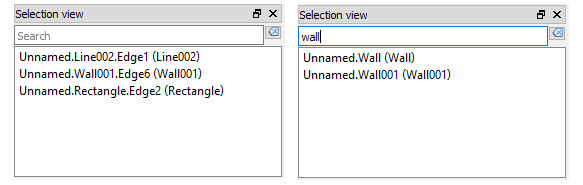
Widoku wyboru można także używać do wybierania obiektów poprzez wyszukiwanie określonego obiektu.

Więcej informacji:

  • Profil nawigacji myszką
  • Kostka nawigacyjna 3D


Interfejs programu FreeCAD
Struktura dokumentu FreeCAD
Podręcznik: Słowo wstępne

Ta strona pochodzi z https://wiki.freecad.org/Manual:Navigating_in_the_3D_View

Bądźmy w kontakcie!
Forum GitHub Mastodon Matrix IRC Gitter.im Discord Reddit Twitter Facebook LinkedIn

© Załoga FreeCAD. Autorami grafiki na stronie głównej (od góry do dołu) są: ppemawm, r-frank, epileftric, regis, rider_mortagnais, bejant.

Ten projekt jest wspierany przez: , KiCad Services Corp. oraz pozostałych sponsorów

GitHubUlepsz tę stronę na GitHub