


- Słowo wstępne
- Odkrywamy FreeCAD
- Praca z FreeCAD
- Skrypty środowiska Python
- Społeczność
Kiedy Twój model nie może być wydrukowany lub wyfrezowany bezpośrednio przez maszynę, na przykład (budynek) jest za duży lub wymaga ręcznego montażu po przygotowaniu elementów, zazwyczaj będziesz musiał wyjaśnić innej osobie, jak to zrobić. W dziedzinach technicznych (inżynieria, architektura, itp.), zazwyczaj wykonuje się to za pomocą rysunków. Rysunki są przekazywane osobie odpowiedzialnej za montaż produktu końcowego i precyzują, jak to wykonać.
Typowymi przykładami mogą być instrukcje z marketu Ikea, oraz rysunki architektoniczne, i projekty. Rysunki te zazwyczaj zawierają nie tylko sam szkic, ale również wiele adnotacji, takich jak tekst, wymiary, liczby i symbole, które pomogą innym ludziom zrozumieć, co i jak należy wykonać.
W programie FreeCAD środowiskiem pracy odpowiedzialnym za tworzenie takich rysunków jest  Rysunek Techniczny.
Środowisko pracy TechDraw pozwala na tworzenie arkuszy, które mogą być puste lub korzystać z gotowych szablonów, aby mieć już szereg elementów na arkuszu, takich jak ramki i tytuł. Na tych arkuszach możesz umieścić widoki wcześniej modelowanych obiektów 3D i skonfigurować, sposób w jaki te widoki będą się pojawiać na arkuszu. Możesz również umieścić na arkuszu wszelkiego rodzaju adnotacje, takie jak wymiary, teksty i inne symbole powszechnie używane w rysunkach technicznych.
Arkusze rysunków, po ukończeniu, można wydrukować lub wyeksportować jako pliki w formacie SVG, PDF lub DXF.
W poniższym ćwiczeniu zobaczymy, jak stworzyć prosty rysunek modelu krzesła znajdującego się w bibliotece FreeCAD (Industrial Design → Chairs → IkeaLikeChair). Biblioteka FreeCAD, może być łatwo dodana do Twojej instalacji programu (patrz rozdział instalacja tego podręcznika), lub możesz po prostu pobrać model ze strony internetowej biblioteki, lub za pośrednictwem bezpośredniego łącza podanyego na dole tego rozdziału.

- Wczytaj plik IkeaLikeChair z biblioteki. Możesz wybrać wersję pliku FCStd, która załaduje pełną historię modelowania, lub step, która utworzy tylko jeden obiekt, bez historii. Ponieważ nie będziemy już musieli dalej modelować, najlepiej wybrać wersję step, ponieważ będzie ona łatwiejsza do manipulowania.
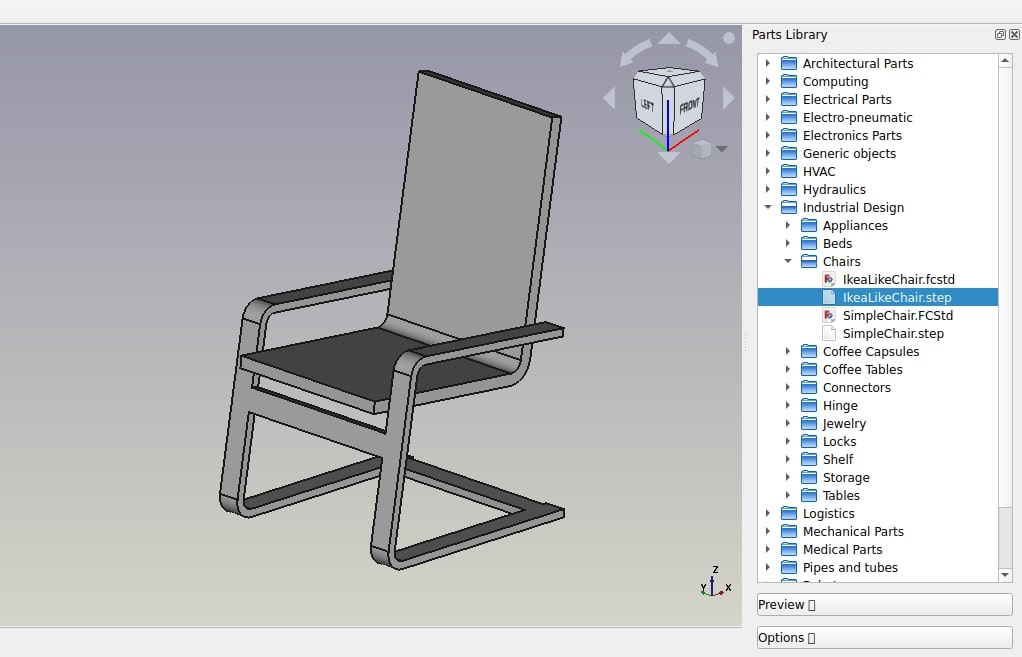
- Przełącz się do środowiska pracy Rysunek techniczny
- Naciśnij przycisk
 Wstaw nową stronę przy użyciu szablonu
 - Wybierz szablon A4_Portret_ISO7200TD. W oknie FreeCAD zostanie otwarta kolejna zakładka, pokazująca nową stronę.
- W oknie widoku drzewa (lub w zakładce model), wybierz model krzesła. Najprawdopodobniej zostanie on nazwany czymś w rodzaju "Otwórz importer CASCADE STEP".
- Naciśnij przycisk
 Wstaw widok.
 - Obiekt Widoku zostanie utworzony na naszej stronie. Wybierz obiekt widoku w widoku drzewa, a następnie nadaj widokowi następujące cechy właściwości w zakładce danych widoku połączonego:
- Pod kategorią Baza:
- X: 70mm,
- Y: 120mm,
- Obrót: 0,
- Skala: 0.1.
- Pod kategorią Rzutowanie (naciśnij strzałkę w dół, aby indywidualnie zmodyfikować składowe x, y i z, tych właściwości):
- Kierunek: [0 0 1]
- Kierunek X: [0 -1 0] (Zmień najpierw pole y, potem pole x).
- Pod kategorią Baza:
- Mamy teraz ładny widok z góry na nasze krzesło. Naciśnij przycisk
 Włącz / wyłącz wyświetlanie ramek służy on do wyświetlania widoku ramek, etykiet i wierzchołków widoku.
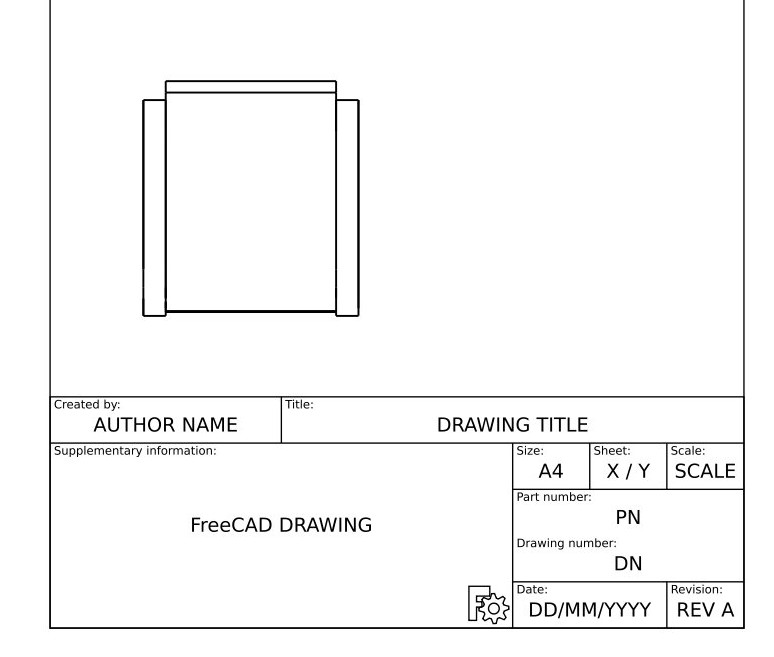
- Powtórzmy operację dwa razy, żeby stworzyć jeszcze dwa widoki. Ustawimy dla nich wartości X i Y, które wskazują położenie widoku na stronie, w celu pokazania ich niezależnie od widoku z góry, oraz ich kierunku, aby utworzyć różne orientacje widoków. Nadaj każdemu z nowych widoków następujące właściwości:
- View001 (widok z przodu): X: 70, Y: 220, Skala: 0.1, Obrót: 0, Kierunek: (-1,0,0), XDirection: (0,-1,0)
- View002 (widok z boku): X: 150, Y: 220, Skala: 0.1, Obrót: 0, Kierunek: (0,-1,0), Kierunek: XDirection: (1,0,0)
- Otrzymujemy następujący dokument:
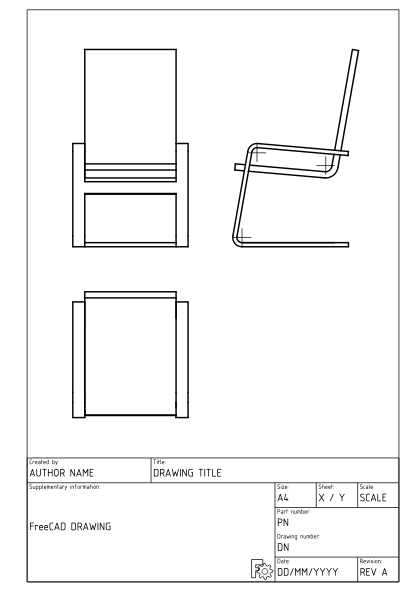
- Zwróć uwagę, że mogą być łatwiejsze sposoby na uzyskanie widoku, którego potrzebujesz. Możesz po prostu obrócić swój model w widoku 3D, a gdy już będziesz miał odpowiedni widok, wybierz model w widoku drzewa i naciśnij przycisk Nowy widok. Spowoduje to automatyczne wstawienie widoku z żądanymi właściwościami obrotu i kierunku. Możesz również użyć narzędzia
 Grupa rzutów
- Możemy dopasować ustawienia naszych widoków jeśli chcemy, na przykład możemy zmienić ich właściwość Szerokość linii (pod zakładką Widok w okienku widoku połączonego) na 0.5.
Teraz umieścimy wymiary i oznaczenia na naszym rysunku. Istnieją dwa sposoby dodawania wymiarów do modelu:
pierwszy polega na umieszczeniu wymiarów w modelu 3D za pomocą narzędzia  Dimension z Środowiska pracy Draft, a następnie umieszczenie widoku tych wymiarów na naszym arkuszu za pomocą narzędzia
  Nowy rysunek roboczy.
Drugi to wykonywanie czynności bezpośrednio na arkuszu Rysunku Technicznego. Użyjemy tej drugiej metody.
- Wciśnij przycisk Przełącznik do włączania widoku wierzchołków.
- Użyj klawiszy Ctrl + Lewy klawisz myszki, by zaznaczyć dwa wierzchołki, między którymi chcesz zmierzyć odległość.
- Naciśnij przycisk
 Wstaw wymiar długości.
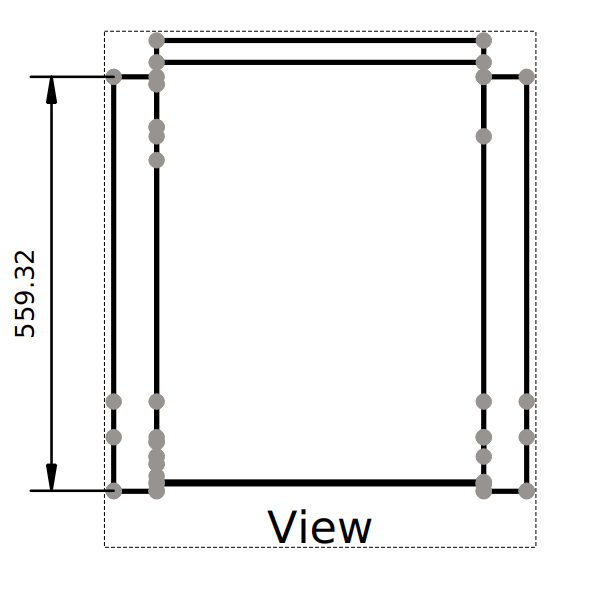
- Powtarzaj tą operację, aż wszystkie wymiary, które chcesz określić, zostaną umieszczone. Użyj narzędzia
 Wstaw wymiar pionowy i
  Wstaw wymiar poziomy w razie potrzeby.
 - Poświęć chwilę, aby spojrzeć na właściwości obiektu Wymiar długości w okienku widoku połączonego.
- Zwróć uwagę, że jeśli wymiarujesz widok aksonometryczny (np. izometryczny) zamiast wieloekranowego (np. widok z przodu), tak jak zrobiliśmy to tutaj, będziesz musiał użyć
 powiązania wymiaru, aby uzyskać dokładny wymiar.
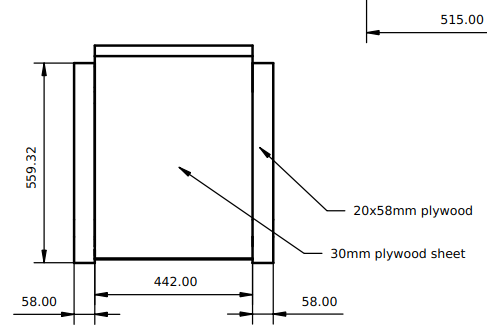
- Umieścimy teraz dwa objaśnienia pokazane na rysunku powyżej korzystając z narzędzia
 Wstaw adnotację w formie dymka.
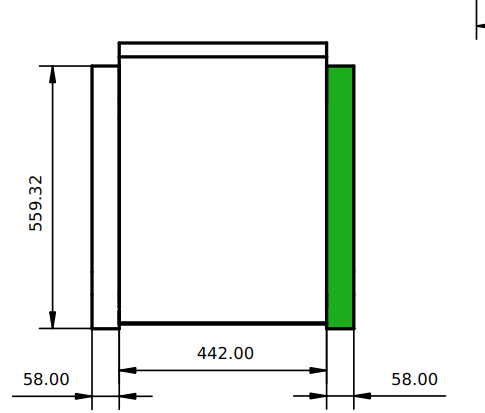
- Patrząc na stronę w oknie Widok 3D, wybierz widok, do którego zostanie dołączony dymek, jak pokazano na powyższym obrazku.
- Naciśnij przycisk dymka .
- Kursor jest teraz wyświetlany jako ikona dymka. Kliknij na stronie, aby umieścić początek dymka w żądanej pozycji.
- Pęcherzyk dymka może być przeciągnięty w żądane miejsce.
- Zmień właściwości dymka, klikając dwukrotnie etykietę dymka lub obiekt dymka w widoku drzewa. Spowoduje to otwarcie okna dialogowego Zadanie dymka. Ustaw pole Wartość na żądany tekst i zmień wybór z menu rozwijanego Symbol na None.
- Naciśnij przycisk OK
- Kontynuuj operację dla drugiego wywołania.
- Wypełnimy teraz blok tytułowy arkusza.
- Upewnij się, że ramki, etykiety i wierzchołki Widoku są widoczne. Jeśli nie, kliknij na przycisk przełączania .
- Edytuj tekst w każdej części bloku tytułowego arkusza, klikając na mały zielony kwadrat po lewej stronie tekstu.
- Upewnij się, że ramki, etykiety i wierzchołki Widoku są widoczne. Jeśli nie, kliknij na przycisk przełączania
Nasza strona może być teraz eksportowana do formatu SVG w celu dalszej pracy w aplikacjach graficznych, takich jak Inkscape lub DXF. W widoku drzewa wybierz stronę, a następnie opcję z menu Plik → Eksport. Format DXF jest importowalny w prawie wszystkich istniejących aplikacjach 2D CAD. Strony TechDraw mogą być również bezpośrednio drukowane lub eksportowane do formatu PDF.
Do pobrania
![[2]](https://github.com/JoshuaCall/FreeCAD-manual/blob/master/files/drawing.svg)
Więcej informacji:
- Środowisko pracy Rysunek Techniczny
- Tech Draw: Jak wykonać nowy szablon ramki
- Poradnik: Podstawy dla środowiska pracy Rysunek Techniczny
- Biblioteki FreeCAD
- Inkscape
Obejrzyj poradniki
Ta strona pochodzi z https://wiki.freecad.org/Manual:Generating_2D_drawings