FreeCAD Logo FreeCAD 1.0
  • Anglais Afrikaans Arabe Biélorusse Catalan Tchèque Allemand Grec Espagnol Espagnol Basque Finnois Philippin Français Galicien Croate Hongrois Indonésien Italien Japonais Kabyle Coréen Lituanien Néerlandais Norvégien classique Polonais Portugais Portugais Roumain Russe Slovaque Slovène Serbe Suédois Turc Ukrainien Valencien Vietnamien Chinois Chinois
  • Fonctions
  • Télécharger
  • Blog
  • Documentation
    Index de la documentation Premiers pas Documentation pour les utilisateurs Manuel de FreeCAD Documentation des ateliers Documentation sur le codage en Python Documentation pour les développeurs Tutoriels Foire aux questions Politique de confidentialité À propos de FreeCAD
  • Contribuer
    Comment aider Sponsor Signaler un bogue Faire une demande de modification (PR) Emplois et financements Guide pour les contributions Manuel pour les développeurs Traductions
  • Communauté
    Code de conduite Forum The FPA GitHub GitLab Codeberg Mastodon Matrix IRC IRC via Webchat Gitter Discord Reddit Twitter Facebook LinkedIn Calendrier
  • ♥ Donate

Donate

$
Informations SEPA
Veuillez configurer votre virement bancaire SEPA pour:
Beneficiary: The FreeCAD project association
IBAN: BE04 0019 2896 4531
BIC/SWIFT: GEBABEBBXXX
Agence bancaire: BNP Paribas Fortis
Adresse: Rue de la Station 64, 1360 Perwez, Belgium

While Stripe doesn't support monthly donations, you can still become a sponsor! Simply make a one-time donation equivalent to 12 months of support, and you'll gain access to the corresponding sponsoring tier. It's an easy and flexible way to contribute.

If you are not sure or not able to commit to a regular donation, but still want to help the project, you can do a one-time donation, of any amount.

Choose freely the amount you wish to donate one time only.

You can support FreeCAD by sponsoring it as an individual or organization through various platforms. Sponsorship provides a steady income for developers, allowing the FPA to plan ahead and enabling greater investment in FreeCAD. To encourage sponsorship, we offer different tiers, and unless you choose to remain anonymous, your name or company logo will be featured on our website accordingly.

from 1 USD / 1 EUR per month. You will not have your name displayed here, but you will have helped the project a lot anyway. Together, normal sponsors maintain the project on its feet as much as the bigger sponsors.

from 25 USD / 25 EUR per month. Your name or company name is displayed on this page.

from 100 USD / 100 EUR per month. Your name or company name is displayed on this page, with a link to your website, and a one-line description text.

from 200 USD / 200 EUR per month. Your name or company name and logo displayed on this page, with a link to your website and a custom description text. Companies that have helped FreeCAD early on also appear under Gold sponsors.

Instead of donating each month, you might find it more comfortable to make a one-time donation that, when divided by twelve, would give you right to enter a sponsoring tier. Don't hesitate to do so!

Choose freely the amount you wish to donate each month.

Please inform your forum name or twitter handle as a notein your transfer, or reach to us, so we can give you proper credits!

L'interface de Freecad
Le document Freecad
Début du Manuel
  • Introduction
  • Découvrir FreeCAD
    • Qu'est-ce que FreeCAD ?
    • Installation
      • Installation sur Windows
      • Installation sur Linux
      • Installation sur Mac OS
      • Désinstallation
      • Définir les préférences de base
      • Installation de contenu supplémentaire
    • L'interface FreeCAD
      • Les ateliers
      • L'interface
      • Personnalisation de l'interface
    • Navigation dans la vue 3D
      • Un mot sur l'espace 3D
      • La vue 3D FreeCAD
      • Sélection d'objets
    • Le document FreeCAD
    • Objets paramétriques
    • Importer et exporter vers d'autres types de fichiers
  • Travailler avec FreeCAD
    • Tous les ateliers en un coup d'œil
    • Modélisation traditionnelle, mode CSG
    • Dessin 2D traditionnel
    • Modélisation pour la conception de produits
    • Préparation de modèles pour l'impression 3D
      • Exportation vers des trancheuses
      • Conversion d'objets en mailles
      • Utilisation de Slic3r
      • Utilisation de l'extension Cura
      • Génération du G-code
    • Génération de dessins 2D
    • Modélisation BIM
    • Utilisation de feuilles de calcul
      • Lecture de propriétés
      • Écriture de propriétés
    • Création d'analyses FEM
    • Création de rendus réalistes
  • Programmation Python
    • Introduction à Python
      • Écrire du code Python
      • Manipuler des objets FreeCAD
      • Vecteurs et emplacements
    • Création et manipulation de la géométrie
    • Création d'objets paramétriques
    • Création d'outils d'interface
  • La communauté

Un mot sur l'espace 3D

Si vous êtes novice en matière d'applications de modélisation 3D, il est essentiel de comprendre certains concepts fondamentaux avant de poursuivre. Si vous avez déjà de l'expérience avec ce type de logiciel, vous pouvez sauter cette introduction.

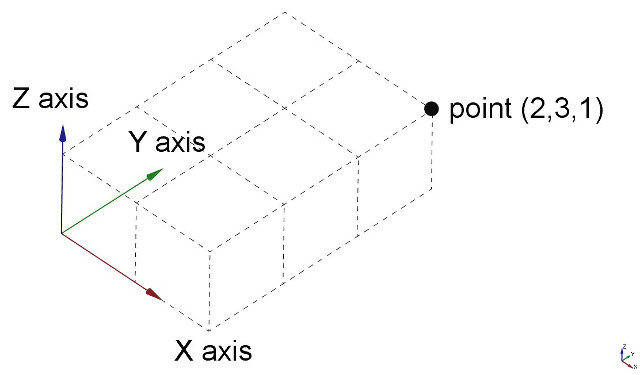
FreeCAD fonctionne dans un espace tridimensionnel (Espace Euclidien) centré sur un point d'origine défini par trois axes : X, Y et Z. Typiquement, lorsque l'on regarde FreeCAD depuis le haut, l'axe X s'étend horizontalement vers la droite, l'axe Y s'étend vers l'arrière et l'axe Z se déplace verticalement vers le haut. Le point d'intersection de ces axes, où chaque coordonnée est égale à zéro, est appelé origine.

Chaque emplacement dans l'espace de FreeCAD est déterminé par des coordonnées (x, y, z). Par exemple, un point situé aux coordonnées (2,3,1) est positionné à 2 unités le long de l'axe X, à 3 unités le long de l'axe Y et à 1 unité le long de l'axe Z. Naviguer dans cet espace revient à manipuler une caméra. Vous pouvez déplacer la caméra vers la gauche, la droite, le haut ou le bas (panoramique), la faire pivoter autour du point focal (rotation) ou la rapprocher ou l'éloigner des objets (zoom), ce qui vous permet d'explorer votre projet sous différentes perspectives.
La vue 3D FreeCAD

Navigation à la souris

La navigation dans la vue 3D de FreeCAD peut être réalisée à l'aide de diverses entrées, notamment une souris, un dispositif de navigation spatiale, des raccourcis clavier, un pavé tactile, ou toute combinaison de ces éléments. FreeCAD offre une gamme de styles de navigation qui définissent la façon dont les trois opérations de visualisation fondamentales (panoramique, rotation et zoom) sont exécutées. En outre, ces styles régissent la manière dont les objets sont sélectionnés dans l'espace de travail. Pour accéder à ces styles de navigation et passer de l'un à l'autre, vous pouvez accéder à l'écran Préférences ou simplement cliquer avec le bouton droit de la souris dans la vue 3D. En outre, il existe une troisième option, plus immédiate, pour modifier le style de navigation directement à partir de l'interface utilisateur située dans la partie inférieure droite de l'écran.

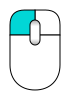
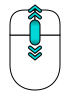
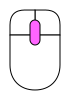
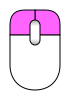
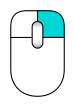
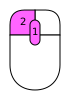
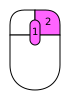
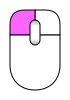
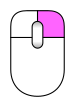
Chacun de ces styles attribue différentes actions aux boutons de la souris ou boutons de souris + combinaison de touches du clavier ou des fonctions à la souris à ces quatre opérations. Le tableau suivant montre les principaux styles disponibles. Les touches du clavier et les boutons de la souris indiqués en magenta doivent être maintenus enfoncés.

Style Sélection Zoom Rotation Panoramique
Blender Clic sur le bouton gauche de la souris Rotation du bouton centrale de la souris Maintenir le bouton du milieu de la souris enfoncé Maintenir le bouton gauche + le bouton droit de la souris ou Maj + Maintenir le bouton du milieu de la souris enfoncé
CAD (par défaut) Clic sur le bouton gauche de la souris Rotation du bouton centrale de la souris ou Ctrl + Maj + Clic sur le bouton droit de la souris Maintenir le bouton du milieu puis le bouton gauche de la souris enfoncés ou Maintenir le bouton du milieu puis le bouton droit de la souris enfoncés ou Maj + Clic sur le bouton droit de la souris Maintenir le bouton du milieu de la souris enfoncé ou Ctrl + Clic sur le bouton droit de la souris
Gesture Clic sur le bouton gauche de la souris Rotation du bouton centrale de la souris Maintenir le bouton gauche de la souris enfoncé Maintenir le bouton droit de la souris enfoncé
MayaGesture Clic sur le bouton gauche de la souris Rotation du bouton centrale de la souris ou Alt + Maintenir le bouton droit de la souris enfoncé Alt + Maintenir le bouton gauche de la souris enfoncé Alt + Maintenir le bouton du milieu de la souris enfoncé
OpenCascade Clic sur le bouton gauche de la souris Rotation du bouton centrale de la souris ou Ctrl + Maintenir le bouton gauche de la souris enfoncé Maintenir le bouton du milieu puis le bouton droit de la souris enfoncés ou Ctrl + Maintenir le bouton droit de la souris enfoncé Maintenir le bouton du milieu de la souris enfoncé ou Ctrl + Maintenir le bouton du milieu de la souris enfoncé
OpenInventor Maj + Clic sur le bouton gauche de la souris Rotation du bouton centrale de la souris ou Maintenir le bouton du milieu puis le bouton gauche de la souris enfoncés Maintenir le bouton gauche de la souris enfoncé Maintenir le bouton du milieu de la souris enfoncé
OpenSCAD Clic sur le bouton gauche de la souris Rotation du bouton centrale de la souris ou Maintenir le bouton du milieu de la souris enfoncé ou Maj + Maintenir le bouton droit de la souris enfoncé Maintenir le bouton gauche de la souris enfoncé ou Maintenir le bouton du milieu puis le bouton droit de la souris enfoncés Maintenir le bouton droit de la souris enfoncé
Revit Clic sur le bouton gauche de la souris Rotation du bouton centrale de la souris Maintenir le bouton du milieu puis le bouton droit de la souris enfoncés ou Maj + Maintenir le bouton du milieu de la souris enfoncé Maintenir le bouton du milieu de la souris enfoncé ou Maintenir le bouton gauche + le bouton droit de la souris
Siemens NX
introduit dans la version 1.1
Clic sur le bouton gauche de la souris. Rotation du bouton centrale de la souris ou Maintenir le bouton du milieu de la souris enfoncé puis le bouton gauche de la souris Maintenir le bouton du milieu de la souris enfoncé Maintenir le bouton du milieu de la souris enfoncé puis bouton droit de la souris ou Maj + Maintenir le bouton du milieu de la souris enfoncé
SolidWorks
introduit dans la version 1.1
Clic sur le bouton gauche de la souris Rotation du bouton centrale de la souris ou Maj + Maintenir le bouton du milieu de la souris enfoncé Maintenir le bouton du milieu de la souris enfoncé Ctrl + Maintenir le bouton du milieu de la souris enfoncé
TinkerCAD Clic sur le bouton gauche de la souris Rotation du bouton centrale de la souris Maintenir le bouton droit de la souris enfoncé Maintenir le bouton du milieu de la souris enfoncé
Touchpad Clic sur le bouton gauche du pavé tactile (souris) Ctrl + Maj + Pointeur du pavé tactile (souris) Alt + Pointeur du pavé tactile (souris) ou Maj + Maintenir le bouton gauche du pavé tactile (souris) Maj + Pointeur du pavé tactile (souris)

Il convient de noter que lorsqu'un utilisateur survole le menu des styles de navigation situé en bas à droite de l'écran, une infobulle apparaît. Cette infobulle fournit une brève description du style de navigation mis en évidence, offrant ainsi des conseils immédiats sur son utilisation.

Navigation par le clavier

Certaines commandes du clavier sont toujours disponibles et ce, quel que soit le style de navigation :

  • Ctrl + et Ctrl + ou Pg.Préc et Pg.Suiv pour zoom avant et zoom arrière
  • les touches flèches pour effectuer un panoramique gauche/droite et haut/bas.
  • Shift + et Shift + pour faire pivoter la vue de 90 degrés.
  • le clavier numérique, , pour les sept vues standard :

Isometrique, Avant, Dessus, Droite, Arrière, Dessous et Gauche.

  • VO mettra la caméra en mode orthographique.
  • alors que VP mettra la caméra en mode en perspective.
  • Ctrl vous permettra de sélectionner plus d'un objet ou élément.

Ces contrôles sont également disponibles dans le menu Affichage et certains dans la barre d'outils Affichage.

Utilisation du cube de navigation

Dans la configuration par défaut, un cube de navigation se trouve dans le coin supérieur droit de la vue 3D. Il peut être utilisé pour changer de vue.

En cliquant sur une face du cube, la vue passe à cette face. En cliquant sur l'une des quatre flèches triangulaires, la vue pivote de 45 degrés dans la direction indiquée. En cliquant sur l'une des deux flèches courbes, la vue pivote de 45 degrés dans la direction indiquée autour d'une ligne pointant vers vous. En cliquant sur le bouton rond dans le coin supérieur droit du cube, la vue pivote de 180 degrés autour de l'axe vertical de la vue.

Un mini-cube situé en bas à droite du cube de navigation active un menu déroulant proposant plusieurs options, dont une option permettant de rendre le cube mobile, ce qui permet de déplacer temporairement le cube vers une autre position en le faisant glisser.

Sélection d'objets

Les objets dans la vue 3D peuvent être sélectionnés en cliquant dessus avec la souris (voir détails au-dessus) en fonction du style de navigation.

  • Un seul clic sélectionnera l'objet et l'un de ses sous-composants (arête, face, sommet).
  • Un double-clic sélectionnera l'objet et tous ses sous-composants.
  • Vous pouvez sélectionner plus d'un sous-composant voire différents sous-composants de différents objets en appuyant sur la touche CTRL (ou la touche CMD sur Mac).
  • Cliquer avec le bouton de sélection sur une partie vide de la vue 3D désélectionnera tout.

Un panneau appelé "Afficher la Sélection", disponible dans le menu Affichage, peut également être activé. Il vous montrera la sélection en cours :
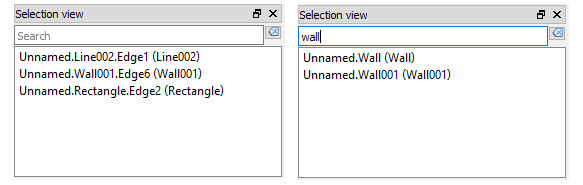
Vous pouvez également utiliser l'affichage de sélection pour sélectionner des objets en recherchant un objet particulier.

Pour en savoir plus :

  • Les styles de navigation FreeCAD
  • Le cube de navigation


L'interface de Freecad
Le document Freecad
Début du Manuel

Cette page est extraite de https://wiki.freecad.org/Manual:Navigating_in_the_3D_View

Contactez-nous !
Forum GitHub Mastodon Matrix IRC Gitter.im Discord Reddit Twitter Facebook LinkedIn

© L'équipe FreeCAD. Crédits des images de la page d'accueil (de haut en bas) : ppemawm, r-frank, epileftric, regis, rider_mortagnais, bejant.

Ce projet est soutenu par : , KiCad Services Corp. et autres parrains

GitHubAméliorer cette page sur GitHub