|
|
| Opis |
|---|
| To makro konwertuje obiekt typu linia lub drut na linię przerywaną, kreskowaną z kropką lub kreskowaną z dwoma kropkami według podanych wymiarów. Macro version: 00.07b Last modified: 2020-11-09 FreeCAD version: Wszystkie Download: Ikona paska narzędzi Autor: mario52 |
| Autor |
| mario52 |
| Do pobrania |
| Ikona paska narzędzi |
| Odnośniki |
| Przepisy na makropolecenia Jak zainstalować makrodefinicje Dostosowanie pasków narzędzi |
| Wersja Makrodefinicji |
| 00.07b |
| Data zmian |
| 2020-11-09 |
| Wersja FreeCAD |
| Wszystkie |
| Domyślny skrót |
| Brak |
| Zobacz również |
| - |

Opis
To makro konwertuje obiekt typu linia lub drut na linię przerywaną, kreskowaną z kropką, kreskowaną z dwoma kropkami, zygzakowatą lub ręcznie rysowaną według podanych wymiarów.
Temporary code for external macro link. Do not use this code. This code is used exclusively by Addon Manager. Link for optional manual installation: Macro
# This code is copied instead of the original macro code
# to guide the user to the online download page.
# Use it if the code of the macro is larger than 64 KB and cannot be included in the wiki
# or if the RAW code URL is somewhere else in the wiki.

from PySide import QtGui, QtCore

diag = QtGui.QMessageBox(QtGui.QMessageBox.Information,
    "Information",
    "This macro must be downloaded from this link\n"
    "\n"
    "https://gist.githubusercontent.com/mario52a/3d719574089a5f9044ec/raw/812769b6b296a1da2e9c8cd8153ad7266fe80f8d/Macro_FCConvertLines.FCMacro" + "\n"
    "\n"
    "Quit this window to access the download page")

diag.setWindowFlags(QtCore.Qt.WindowStaysOnTopHint)
diag.setWindowModality(QtCore.Qt.ApplicationModal)
diag.exec_()

import webbrowser
webbrowser.open("https://gist.githubusercontent.com/mario52a/3d719574089a5f9044ec/raw/812769b6b296a1da2e9c8cd8153ad7266fe80f8d/Macro_FCConvertLines.FCMacro")
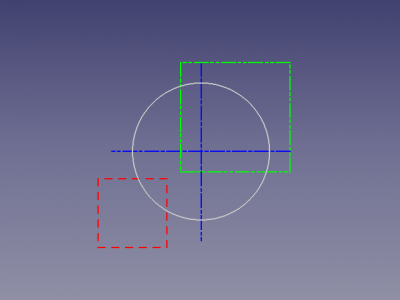
Konwersja linii na kreskową, kreskowo-kropkową, kreskowo-kropkowo-kropkową
Użycie
Skopiuj makro do folderu makr i uruchom FCConvertLines Gui
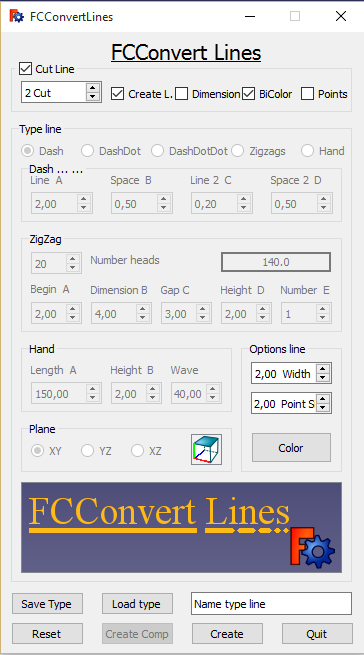
Pierwsza sekcja :
Linia cięcia (domyślnie zaznaczona)
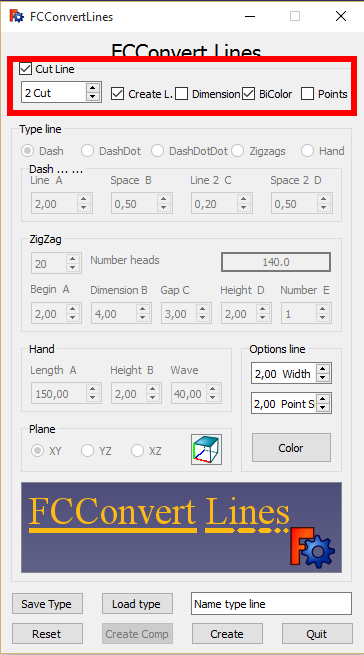
- Wybierz jedną lub więcej linii w widoku 3D
- SpinBox : wpisz liczbę cięć lub długość cięcia... (Domyślnie wyświetla się liczba cięć z sufiksem "x Cut")
- Create L. : jeśli pole jest zaznaczone, linia zostanie utworzona
- Dimension : jeśli pole jest zaznaczone, liczba wpisana jest interpretowana jako długość, definicja zmienia się na trzy miejsca po przecinku, a sufiks wyświetlany to "x.000 Dim"
- Bicolor : jeśli pole jest zaznaczone, tworzone linie mają naprzemienny kolor czerwony i biały, jeśli nie jest zaznaczone, kolor jest definiowany przyciskiem Color
- Points : jeśli pole jest zaznaczone, tworzy się jeden punkt o kolorze określonym przez opcję Bicolor lub * Dostępne są opcje Options lines
Kolor
Druga sekcja :
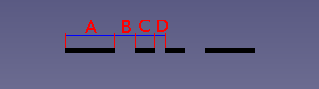
Typ linii: Kreskowana
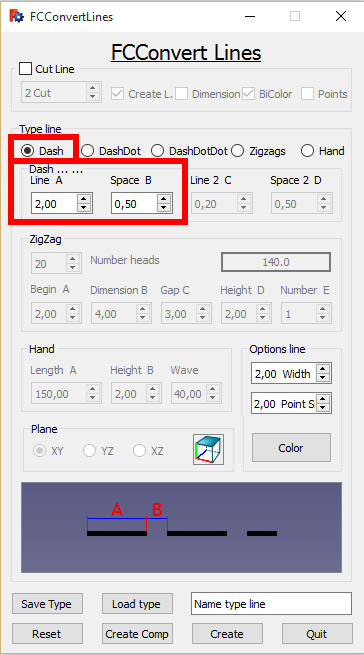
- Widok u dołu makra zmienia linię na kreskowaną
- Wybierz jedną lub więcej linii w widoku 3D
- Linia A : długość kreski (patrz A na ekranie)
- Przerwa B : długość odstępu (patrz B na ekranie)
- Utworzone linie mają konfigurację zgodną z ustawieniami w opcjach linii
Trzecia sekcja :
Typ linii: Kreskowo-kropkowana
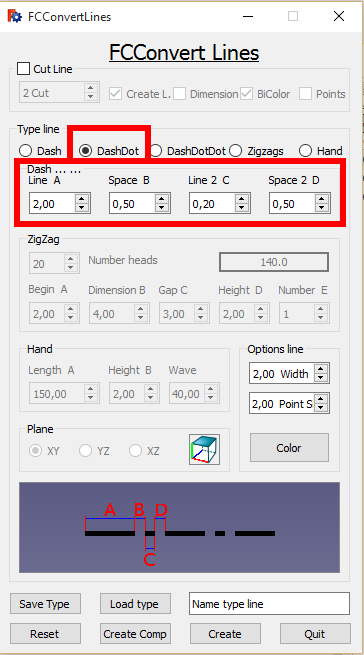
- Widok u dołu makra zmienia linię na kreskowo-kropkowaną
- Wybierz jedną lub więcej linii w widoku 3D
- Linia A : długość kreski (patrz A na ekranie)
- Przerwa B : długość odstępu (patrz B na ekranie) (może różnić się od D)
- Linia 2 C : długość kreski (patrz C na ekranie)
- Przerwa 2 D : długość odstępu (patrz D na ekranie) (może różnić się od B)
Czwarta sekcja :
Typ linii: Kreskowo-kropkowo-kropkowana
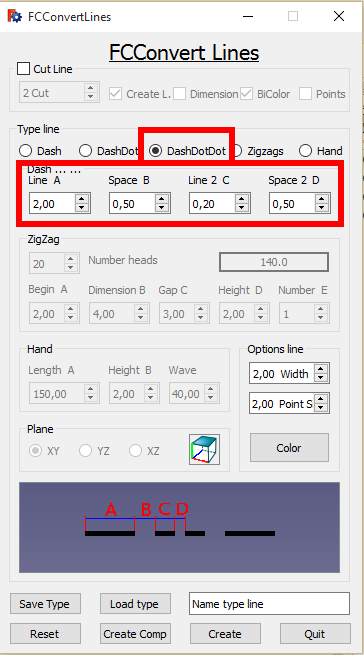
- Widok u dołu makra zmienia linię na kreskowo-kropkowo-kropkowaną
- Wybierz jedną lub więcej linii w widoku 3D
- Linia A : długość kreski (patrz A na ekranie)
- Przerwa B : długość odstępu (patrz B na ekranie)
- Linia 2 C : długość kreski (patrz C na ekranie)
- Przerwa 2 D : długość odstępu (patrz D na ekranie)
Piąta sekcja :
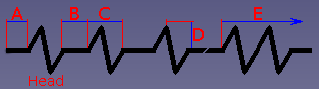
Typ linii: Zygzak
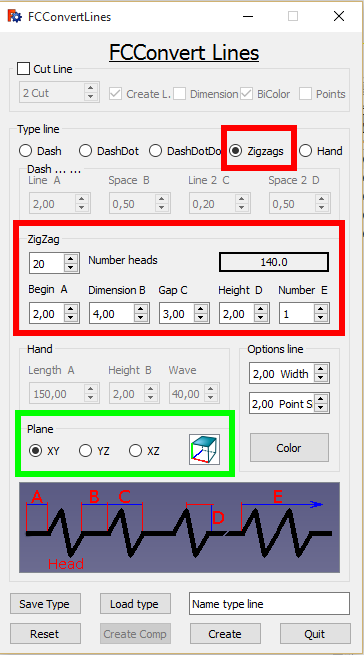
- Widok u dołu makra zmienia linię na zygzak
- Ta linia jest tworzona
- Liczba główek : liczba „główek” na całej linii
- _____140.0_____ : całkowita długość linii jest obliczana na bieżąco i wyświetlana w tym polu
- Początek A : długość od początku linii do pierwszej „główki”, ten fragment linii jest taki sam na końcu (patrz A na ekranie)
- Wymiary B : odległość między początkiem a końcem główki (patrz B na ekranie)
- Przerwa C : wymiar „główki” (patrz C na ekranie)
- Wysokość D : wysokość „główki” (patrz D na ekranie)
- Liczba E : liczba kolejnych „główek” (patrz E na ekranie)
- Dostępne są opcje Płaszczyzna oraz Opcje linii
Szósta sekcja :
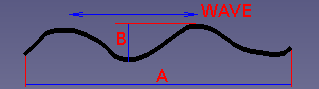
Typ linii: Ręczna
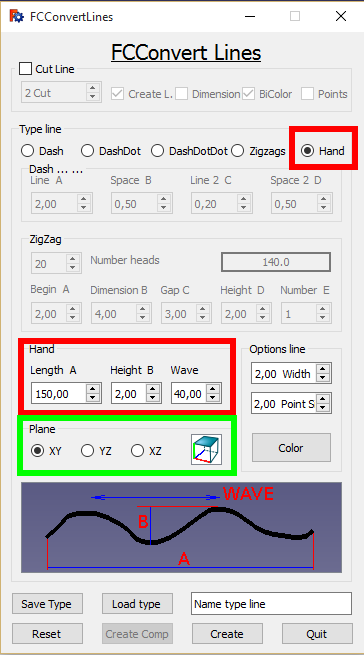
- Te linie są tworzone
- Długość A : całkowita długość linii (patrz A na ekranie)
- Wysokość B : wysokość linii (patrz B na ekranie)
- Fala : ściśnięcie lub rozciągnięcie fali (patrz Wave na ekranie)
- Dostępne są opcje Płaszczyzna oraz Opcje linii
Siódma sekcja :
Opcje linii: left|FCConvertLines Te opcje są dostępne we wszystkich menu:

- __2,00 Szerokość__ : wymiar szerokości linii
- __2,00 Rozmiar punktu S__ : wymiar punktów na linii
- Kolor : kolor linii, przycisk pokazuje wybrany kolor (jeśli w menu "Cięcie linii" jest zaznaczona opcja "Dwukolorowa", ta opcja nie jest używana w tym menu)
Ósma sekcja :
Opcja Płaszczyzna
Ta opcja jest dostępna tylko dla "Zygzak" i "Ręczna"
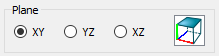
- XY : płaszczyzna XY
- YZ : płaszczyzna YZ
- XZ : płaszczyzna XZ
Dziewiąta sekcja :
Przycisk

- Zapisz typ : skonfigurowany typ linii jest zapisywany w jednym pliku (jeden plik na jeden typ linii). Podczas zapisu nagłówek pliku jest z góry określony w zależności od wybranego menu (np. Dash jest zapisywany, w oknie zapisu wyświetla się "Dash\_.FCConvertL" — można zmienić na "Dash\_moja\_konfiguracja\_10.FCConvertL" lub dowolną nazwę... ta metoda pozwala na wyraźne rozróżnienie)
- Wczytaj typ : wczytuje wcześniej skonfigurowany plik
- Nazwa typu linii________________ : nazwa skonfigurowanego typu, która jest zapisywana w pliku
- Reset : resetuje dane do oryginalnej konfiguracji
- Utwórz złożenie : ten przycisk tworzy złożenie (compound) z utworzonych linii (dziesięć wybranych linii = jedno złożenie)
- Utwórz : tworzy linie osobno (dziesięć wybranych linii = dziesięć utworzonych linii)
- Wyjdź : wychodzi z makra
Pliki do skopiowania do Twojego katalogu z makrem (10 plików graficznych)
Ikona dla paska narzędzi

Title
Line Dash :
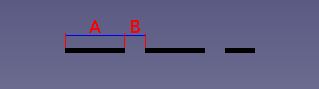
Line DashDot :
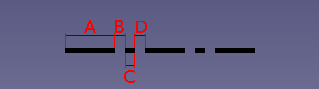
Line DashDotDot :
Line Zigzag :
Line Hand :
View :


Skrypt
Skopiuj makro Macro_FCConvertLines.FCMacro do swojego folderu makr.
Skrypt na Gist: Macro_FCConvertLines.FCMacro
Ikona paska narzędzi
Macro_FCConvertLines.FCMacro
Przykłady
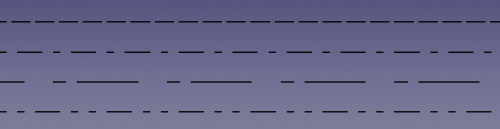
Przykład kropka, kreska-kropka, kreska-kropka-kropka
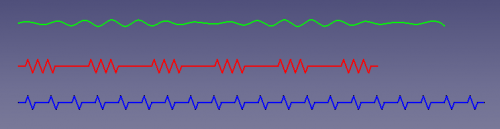
Przykład ręczna, zygzak
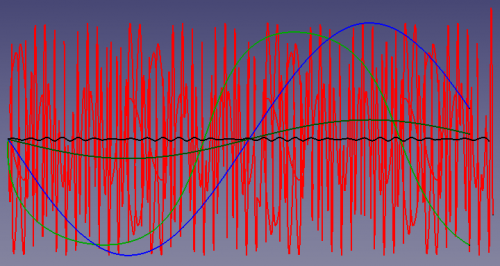
Przykład ręczna

Wszystkie linie są tworzone zgodnie z konfiguracją ustawioną w Opcjach linii.
Przykład linii ręcznej może tworzyć piękne fale sinusoidalne lub całkowicie anarchiczne
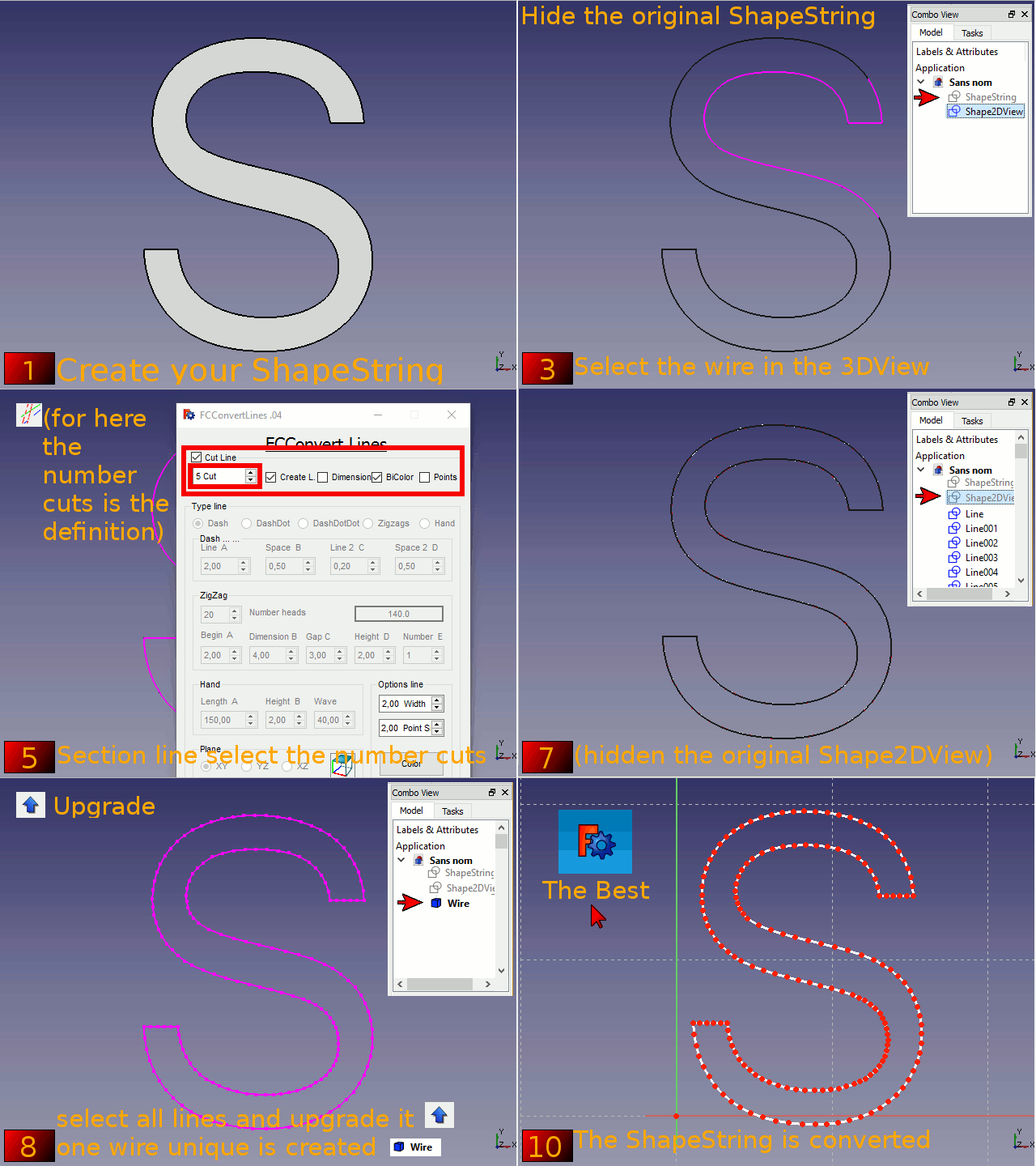
Przykład konwersji ShapeString na szkic (krzywe nie są dozwolone do konwersji z Shape na szkic)
Wersja
ver 00.07b 09/11/2020 poprawka błędu # (dodano recompute() aby naprawić)# Nie można obliczyć reprezentacji Inventor dla kształtu Shape. I Linia według etykiety
ver 00.07 13/05/2017 poprawka błędu — po utworzeniu "Alternate ...." wymiar linii pozostawał jako wymiar alternatywny i nie wracał do żądanych wymiarów
ver 00.06 20/02/2017 poprawka precyzji cięcia (zamiana "numberOfPoints = longueur" na "numberOfPoints = (longueur + 1)")
ver 00.05 11/01/2017 zmiana metody wyszukiwania ścieżki makra
ver 00.04 05/09/2016 setPointSize(8.0)
v 00.02 18/02/2016
v 00.01 19/01/2016
v 00.00 19/01/2016
Ta strona pochodzi z https://wiki.freecad.org/Macro_FC_Convert_Lines