|
|
| Description |
|---|
| Cette macro convertit un objet ligne, polyligne en une ligne de tirets ou tiret-points ou tiret-point-points avec les dimensions données. Version macro : 00.07b Date dernière modification : 2020-11-09 Version FreeCAD : Toutes Téléchargement : Icône de la barre d'outils Auteur: mario52 |
| Auteur |
| mario52 |
| Téléchargement |
| Icône de la barre d'outils |
| Liens |
| Page des macros Comment installer une macro Comment créer une barre d'outils |
| Version Macro |
| 00.07b |
| Dernière modification |
| 2020-11-09 |
| Version(s) FreeCAD |
| Toutes |
| Raccourci clavier |
| None |
| Voir aussi |
| None |

Description
Cette macro convertit un objet ligne, fil en une ligne de Tirets ou Tiret-Points ou Tiret-Point-Points, Zig-Zag ou dessinée à la main avec des dimensions voulues.
Temporary code for external macro link. Do not use this code. This code is used exclusively by Addon Manager. Link for optional manual installation: Macro
# This code is copied instead of the original macro code
# to guide the user to the online download page.
# Use it if the code of the macro is larger than 64 KB and cannot be included in the wiki
# or if the RAW code URL is somewhere else in the wiki.

from PySide import QtGui, QtCore

diag = QtGui.QMessageBox(QtGui.QMessageBox.Information,
    "Information",
    "This macro must be downloaded from this link\n"
    "\n"
    "https://gist.githubusercontent.com/mario52a/3d719574089a5f9044ec/raw/812769b6b296a1da2e9c8cd8153ad7266fe80f8d/Macro_FCConvertLines.FCMacro" + "\n"
    "\n"
    "Quit this window to access the download page")

diag.setWindowFlags(QtCore.Qt.WindowStaysOnTopHint)
diag.setWindowModality(QtCore.Qt.ApplicationModal)
diag.exec_()

import webbrowser
webbrowser.open("https://gist.githubusercontent.com/mario52a/3d719574089a5f9044ec/raw/812769b6b296a1da2e9c8cd8153ad7266fe80f8d/Macro_FCConvertLines.FCMacro")
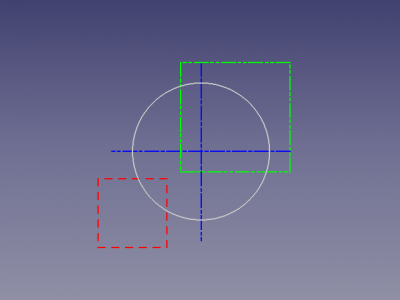
Lignes converties en Tiret, Tiret-Point, Tiret-Point-Point
Utilisation
Copiez la macro dans votre répertoire de macros et lancez l'interface graphique de la macro FCConvertLines.
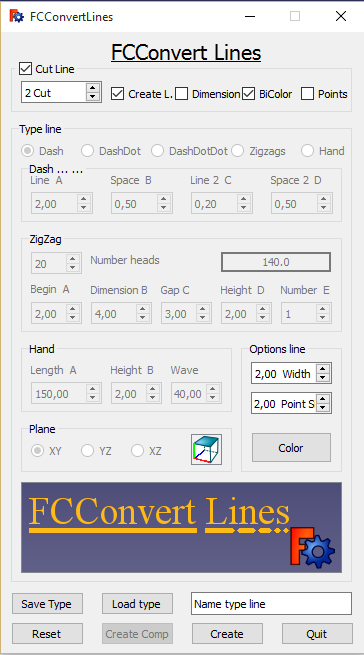
Première section :
Cut line (Cochée par défaut)
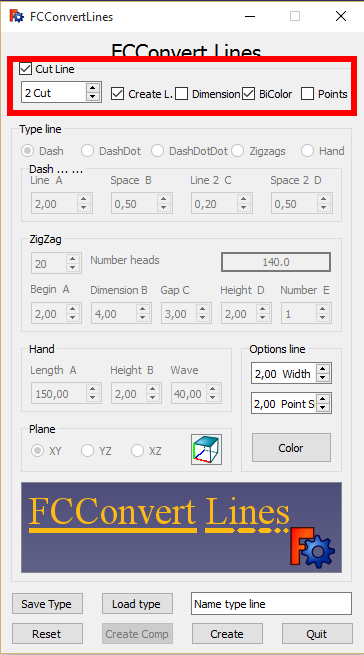
- Selectionnez une ou plusieurs lignes dans la vue 3D
- SpinBox : cette boîte de dialogue sert a entrer le nombre de coupure du ou des lignes sélectionnées ou coupure avec une longueur déterminée ... (Par défaut nombre de coupures ici suffixe affiché "x Cut")
- Create L. : si cette case a cocher est cochée les lignes sont créées
- Dimension : si cette case a cocher est cochée le nombre entré est considéré comme une longueur le suffixe change alors en "x.000 Dim" et accepte 3 décimales
- Bicolor : si cette case a cocher est cochée la couleur des lignes change alternativement en rouge puis blanche. Si cette case n'est pas cochée la couleur des lignes dépendra de la couleur choisie avec le bouton Color
- Points : si cette case a cocher est cochée un point est créé en suivant les spécifications entrées dans la boîte de dialogue de coupure ou dimension la couleur est définie par la case à cocher bicolor ou les options déterminées "Options lines"
- les options Options lines sont disponibles
Seconde section :
Type de ligne : Dash
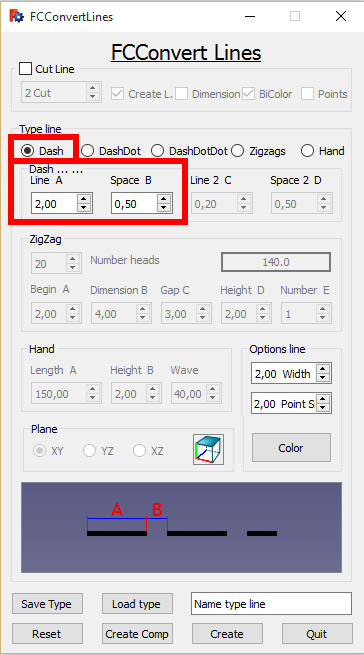
- L'écran au bas de la macro remplace une ligne par un tiret.
- Sélectionnez une ou plusieurs couleurs dans la vue 3D
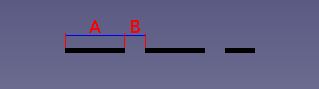
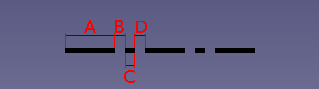
- Line A : dimension du trait (voir A dans l'écran)
- Space B : dimension de l'espace (voir B dans l'écran)
- Les lignes sont créées suivant la configuration spécifiée dans le menu Options lines
Troisième section :
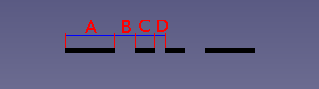
Type de ligne : DashDot
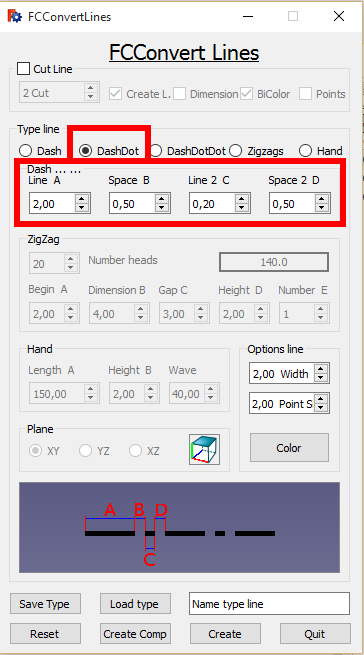
- L'écran au bas de la macro transforme une ligne en tiret point.
- Sélectionnez une ou plusieurs lignes dan la vue 3D
- Line A : dimension du premier tiret (voir A dans l'écran)
- Space B : dimension du premier espace (voir B dans l'écran) (peut être différent de D)
- Line 2 C : dimension du deuxième tiret (voir C dans l'écran)
- Space 2 D : dimension du deuxième espace (voir D dans l'écran) (peut être différent de B)
- Les lignes sont créées suivant la configuration spécifiée dans le menu Options lines
Quatrième section :
Type de ligne : DashDotDot
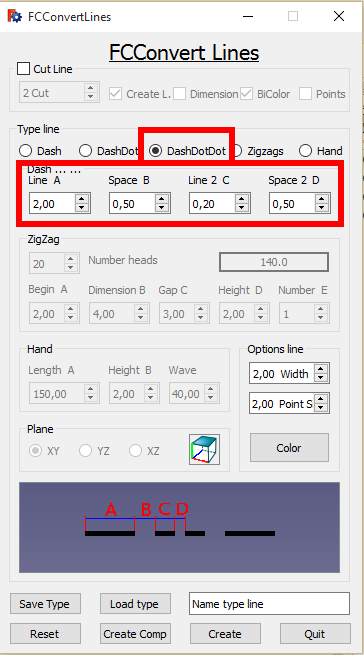
- L'écran au bas de la macro transforme une ligne en tiret point point.
- Sélectionnez une ou plusieurs lignes dan la vue 3D
- Line A : dimension du premier tiret (voir A dans l'écran)
- Space B : dimension du premier tiret (voir B dans l'écran)
- Line 2 C : dimension du deuxième tiret (voir C dans l'écran)
- Space 2 D : dimension du deuxième espace (voir D dans l'écran)
- Les lignes sont créées suivant la configuration spécifiée dans le menu Options lines
Cinquième section :
Type de ligne ligne : ZigZag
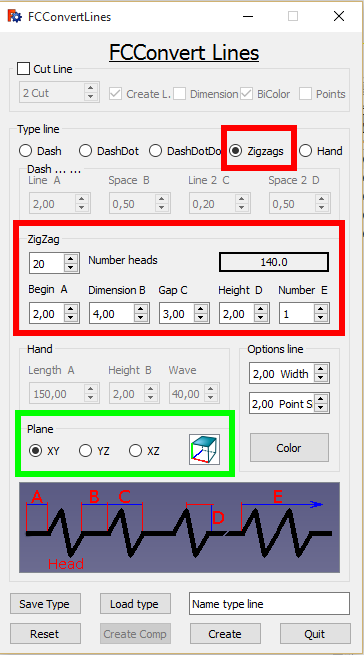
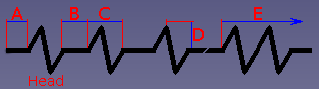
- L'écran au bas de la macro transforme une ligne en zig zag.
- Cette option crée une ligne
- Number heads : nombre de têtes totales sur la ligne
- _____140.0_____ : La longueur totale de la ligne est calculée et affichée dans cet écran en temps réel
- Begin A : dimension du début de la ligne jusque le début de la première tête, même chose pour la fin de la ligne (voir A dans l'écran)
- Dimension B : dimension entre la fin et le début de deux têtes (voir B dans l'écran)
- Gap C : dimension de la largeur de la tête (voir C dans l'écran)
- Height D : hauteur de la tête (voir D dans l'écran)
- Number E : nombre de têtes contiguës (voir E dans l'écran)
- Les lignes sont créées suivant la configuration spécifiée dans le menu "Options lines" et "Plan"
Sixième section :
Type de ligne : Hand
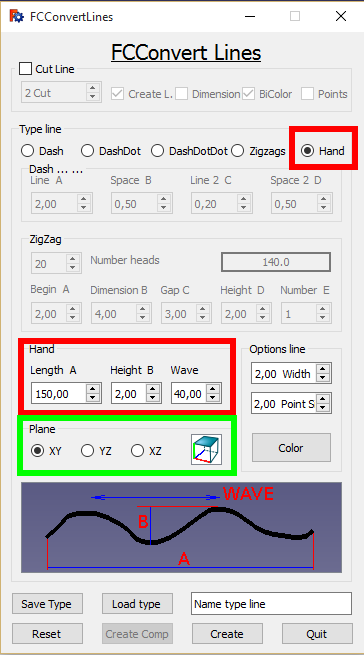
- Ces lignes sont créées
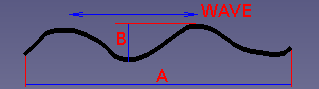
- Length A : La longueur totale de la ligne (voir A dans l'écran)
- Height B : Hauteur de la ligne (voir B dans l'écran)
- Wave : Compression ou décompression de la vague (voir Wave dans l'écran)
- Les lignes sont créées suivant la configuration spécifiée dans le menu "Options lines" et "Plan"
Septième section :
Options line :
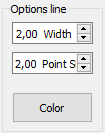
Cette option est disponible pour tous les types de lignes
- __2,00 Width__ : dimension de l'épaisseur de(s) ligne(s)
- __2,00 Point S__ : dimension de la grosseur des points de(s) ligne(s)
- Color : couleur de(s) ligne(s) ce bouton prends la couleur sélectionnée (si le checkbox "Bicolor" du menu "Cut line" est coché cette option ne fonctionnera pas)
Huitième section :
Option Plane
Cette option est uniquement disponible pour les types de lignes "ZigZag" et "Hand"
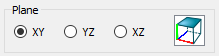
- XY : Plan XY
- YZ : Plan YZ
- XZ : Plan XZ
Neuvième section :
Les Boutons

- Save type : une configuration de ligne peut être sauvée dans un fichier (un fichier par configuration de ligne). Un entête est automatiquement prédéterminé suivant l'option de type de ligne choisi (exemple : le type Dash est sauvé, dans la boîte de dialogue de sauvegarde du fichier s'affiche "Dash_.FCConvertL" vous pouvez par exemple modifier en "Dash_my_config_10.FCConvertL" ou ce que vous voulez... cette méthode permet de lister dans l'ordre les configurations de même type)
- Load type : charge une configuration et règle tous les paramètres sauvés pendant la sauvegarde
- Name type line________________ : nom donné à la configuration ce nom est sauvé dans le fichier
- Reset : règle tous les paramètre à leur état d'origine
- Create Comp : ce bouton crée un composé de tous les objets traités (dix lignes créées = un composé)
- Create : ce bouton crée les lignes individuelles (dix lignes traitées = dix lignes créées)
- Quit : quitte la macro
Les fichiers à copier dans votre répertoire avec la macro (10 fichiers images)
L'icône de la barre d'outils

Title
Line Dash :
Line DashDot :
Line DashDotDot :
Line Zigzag :
Line Hand :
View :


Script
Copiez la macro Macro_FCConvertLines.FCMacro dans votre répertoire de macros.
Le script sur Gist Macro_FCConvertLines.FCMacro
Icône de la barre d'outils
Macro_FCConvertLines.FCMacro
Exemples
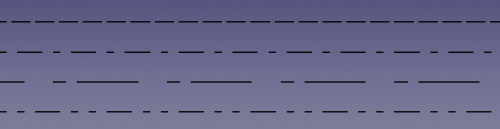
Exemple point, tiret point, tiret point, tiret point, tiret point point
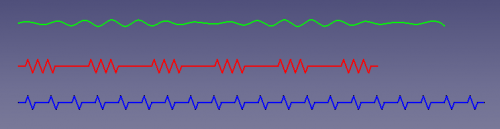
Exemple A la main, Zig-Zag
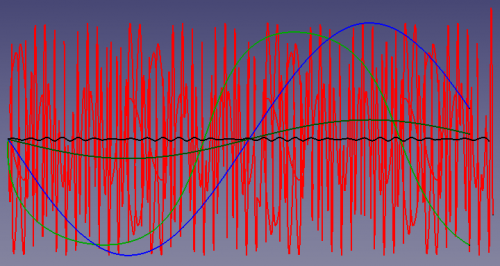
Exemple à la main

Toutes les lignes créées avec les spécifications de configuration définies dans cette option lignes.
Exemple A la main peut créer un belle sinusoïde ou une ligne totalement anarchique
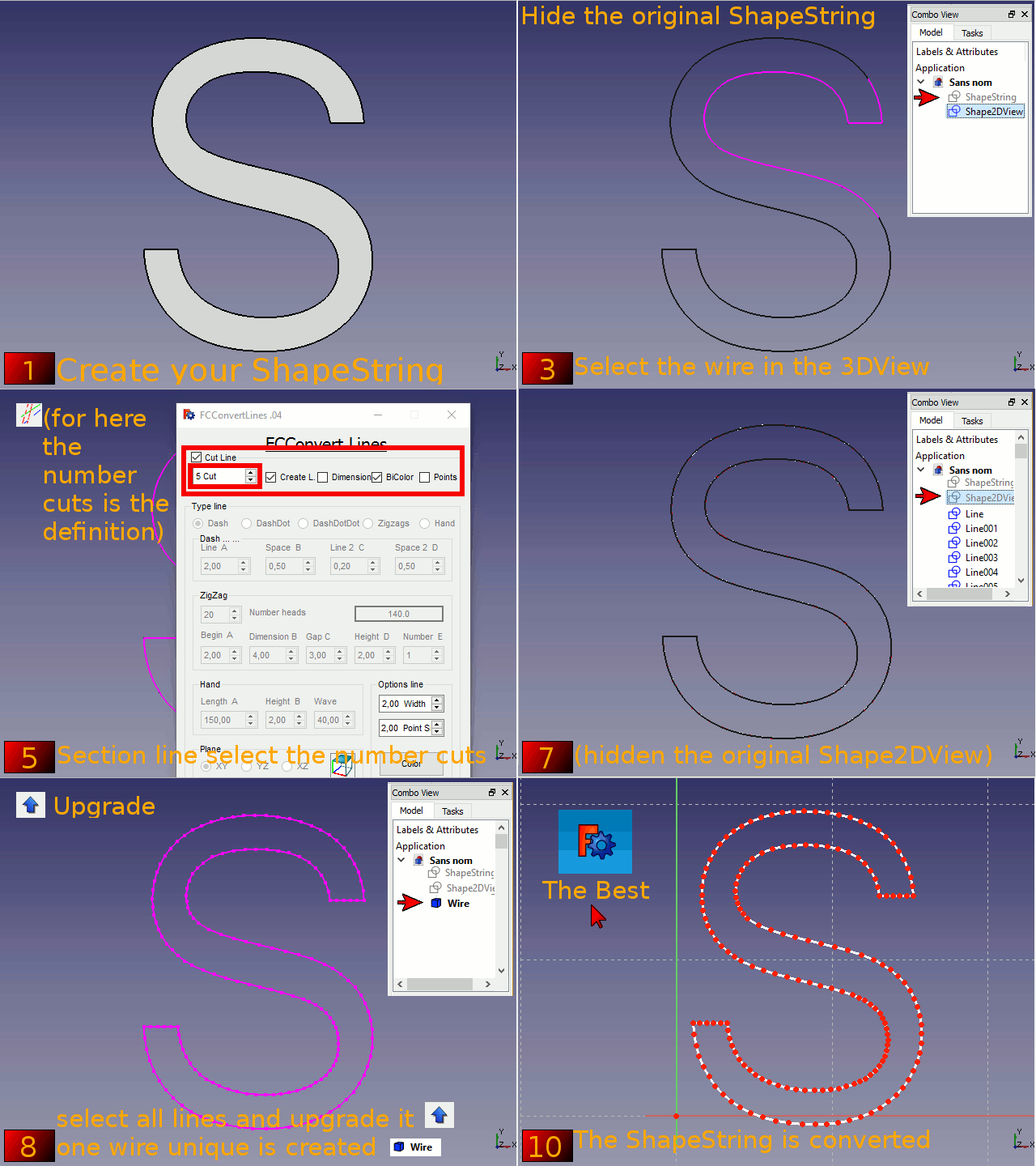
Exemple de conversion d'un objet ShapeString en objet Sketch (la conversion de courbes n'est pas (encore) possible) d'un Shape en Sketch
Version
ver 00.07b 09/11/2020 correct bug # (ajoute recompute() pour corriger)# Cannot compute Inventor representation for the shape of Shape. Et Line avec Label
ver 00.07 13/05/2017 correction du bug après un changement de dimension cause création "Alternate ...." la dimension des lignes ne change pas et reste sur les dimensions calculées pour une création alternative et ne correspond plus aux dimensions voulues.
ver 00.06 20/02/2017 correction sur la précision restituée dans une coupure (remplacé "numberOfPoints = longueur" par "numberOfPoints = (longueur + 1)")
ver 00.05 11/01/2017 remplacé la méthode de recherche sur le chemin des macros (maintenant directement dans les préférences)
ver 00.04 05/09/2016 setPointSize(8.0)
ver 00.02 18/02/2016
ver 00.01 19/01/2016
ver 00.00 19/01/2016
Cette page est extraite de https://wiki.freecad.org/Macro_FC_Convert_Lines