|
|
| Descrizione |
|---|
| Converte la linea dell'oggetto, da continua a tratteggiata, ecc. assegnandole lo spessore indicato. Versione macro: 00.07b Ultima modifica: 2020-11-09 Versione FreeCAD: All Download: ToolBar Icon Autore: mario52 |
| Autore |
| mario52 |
| Download |
| ToolBar Icon |
| Link |
| Raccolta di macro Come installare le macro Personalizzare la toolbar |
| Versione macro |
| 00.07b |
| Data ultima modifica |
| 2020-11-09 |
| Versioni di FreeCAD |
| All |
| Scorciatoia |
| Nessuna |
| Vedere anche |
| Nessuno |


Descrizione
Questa macro converte la linea dell'oggetto, da continua a tratteggiata, a tratto e punto, a puntini, a zig zag e le assegna lo spessore indicato.
Temporary code for external macro link. Do not use this code. This code is used exclusively by Addon Manager. Link for optional manual installation: Macro
# This code is copied instead of the original macro code
# to guide the user to the online download page.
# Use it if the code of the macro is larger than 64 KB and cannot be included in the wiki
# or if the RAW code URL is somewhere else in the wiki.

from PySide import QtGui, QtCore

diag = QtGui.QMessageBox(QtGui.QMessageBox.Information,
    "Information",
    "This macro must be downloaded from this link\n"
    "\n"
    "https://gist.githubusercontent.com/mario52a/3d719574089a5f9044ec/raw/812769b6b296a1da2e9c8cd8153ad7266fe80f8d/Macro_FCConvertLines.FCMacro" + "\n"
    "\n"
    "Quit this window to access the download page")

diag.setWindowFlags(QtCore.Qt.WindowStaysOnTopHint)
diag.setWindowModality(QtCore.Qt.ApplicationModal)
diag.exec_()

import webbrowser
webbrowser.open("https://gist.githubusercontent.com/mario52a/3d719574089a5f9044ec/raw/812769b6b296a1da2e9c8cd8153ad7266fe80f8d/Macro_FCConvertLines.FCMacro")
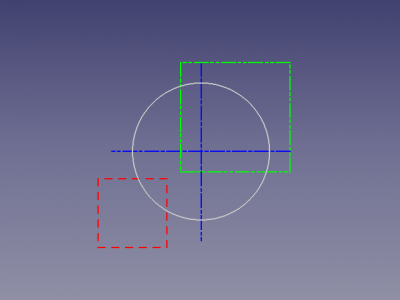
ConvertLines Trattino, Trattino punto, Trattino punto punto
Utilizzo
Copiare la macro nella cartella macro e avviare FCConvertLines Gui
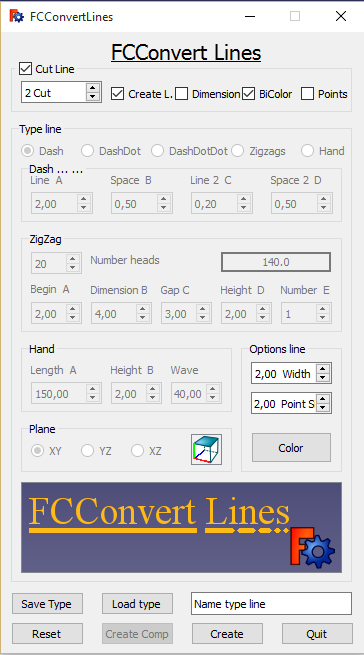
Prima sezione:
Cut line (Attivo di default)
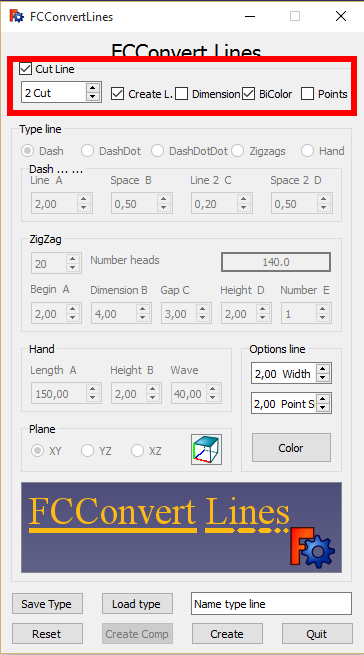
- Selezionare una o più linee nella vista 3D
- SpinBox : per inserire il numero di tagli o la distanza dei tagliati ... (di default è visualizzato suffisso predefinito del numero di tagli "x Cut")
- Create L. : Se questa casella è selezionata viene creata la linea
- Dimension : Se viene selezionata questa casella il numero inserito è considerato una lunghezza, quindi il suffisso cambia in "x.000 Dim" e vengono accettati 3 decimali
- Bicolor : Se questa casella è selezionata le linee create sono alternativamente colorate in bianco e in rosso, se non è selezionata il colore è il colore definito con il tasto Color
- Points : Se questa casella è selezionata, viene creato un punto e il colore è il colore definito in Bicolor oppure
- Sono disponibili i colori di Options lines
Seconda sezione :
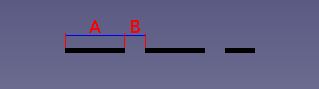
Tipo di linea: Trattino
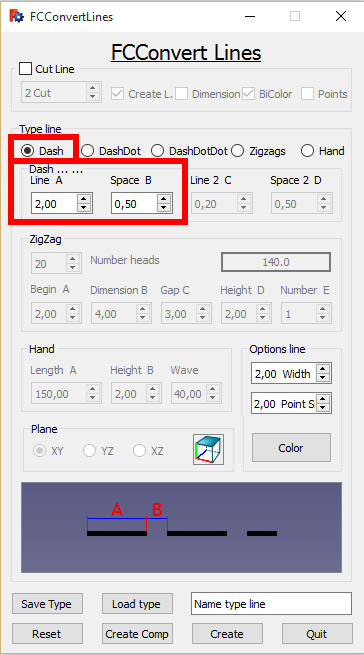
- Il riquadro in basso nella macro trasforma una linea in un Trattino
- Selezionare una o più linee nella Vista 3D
- Line A: dimensione del trattino (vedere A nella schermata)
- Space B: dimensione dello spazio (vedere B nella schermata)
- Le linee sono create secondo le specifiche di configurazione impostate nelle opzioni delle linee
Terza sezione:
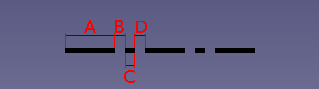
Tipo di linea: DashDot
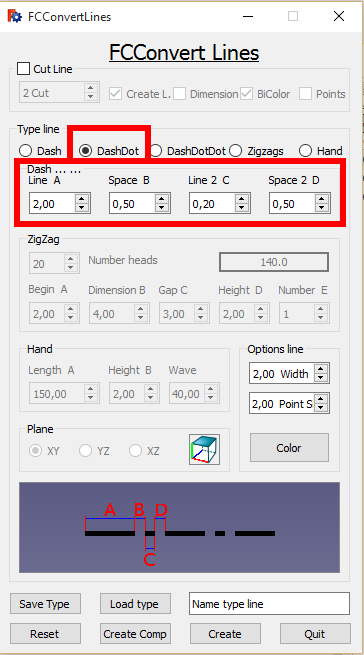
- Il riquadro in basso nella macro trasforma una linea in DashDot
- Selezionare una o più linee nella vista 3D
- Line A: dimensione del trattino (vedere A nella schermata)
- Space B: dimensione dello spazio (vedere B nella schermata) (Può essere diverso da D)
- Line 2 C: dimensione del trattino (vedere C nella schermata)
- Space 2 D: dimensione dello spazio (vedere D nella schermata) (Può essere diverso da B)
Quarta sezione:
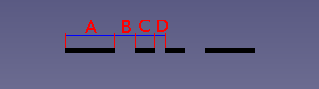
Tipo di linea : DashDotDot
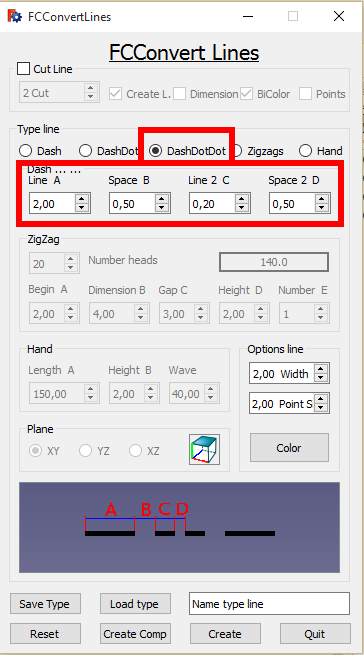
- Il riquadro in basso nella macro trasforma una linea in DashDotDot
- Selezionare una o più linee nella vista 3D
- Line A: dimensione del trattino (vedere A nella schermata)
- Space B: dimensione dello spazio (vedere B nella schermata)
- Line 2 C: dimensione del trattino (vedere C nella schermata)
- Space 2 D: dimensione dello spazio (vedere D nella schermata)
Quinta sezione:
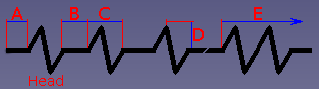
Tipo di linea: ZigZag
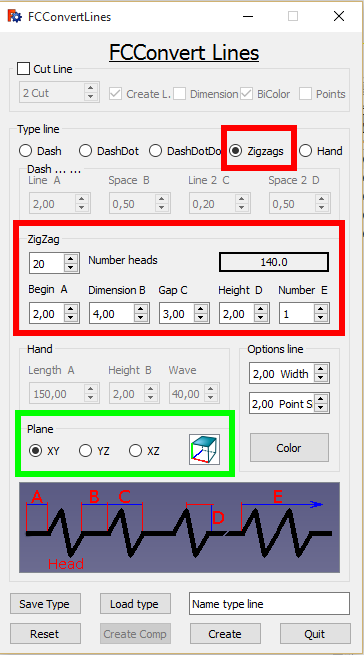
- Il riquadro in basso alla macro trasforma una linea in ZigZag
- Questa linea viene creata con
- Number heads: numero di teste per la linea totale
- _____140.0_____: la lunghezza totale della linea viene calcolata in tempo reale e visualizzata in questa finestra
- Begin A: dimensione della linea iniziale fino alla prima testa, questa linea di sezione è la stessa della linea finale (vedere A nella schermata)
- Dimension B: dimensione tra la testa finale e quella iniziale (vedere B nella schermata)
- Gap C: dimensione della testa (vedere C nella schermata)
- Height D: dimensione dell'altezza della testa (vedere D nella schermata)
- Number E: numero di teste contigue (vedere E nella schermata)
- Sono disponibili le opzioni Plane e Options lines
Sesta sezione:
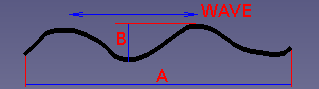
Tipo di linea: Hand
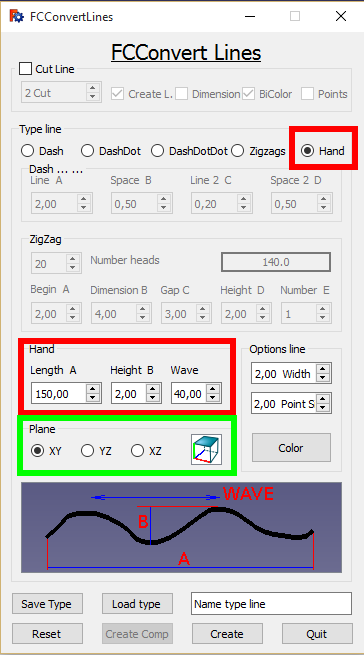
- Queste linee vengono create con
- Length A: la lunghezza totale della linea (vedere A nella schermata)
- Height B: altezza della linea (vedere B nella schermata)
- Wave: compressione o decompressione dell'onda (vedere Wave nella schermata)
- Sono disponibili le opzioni Plane e Options lines
Settima sezione:
Options line :
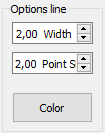
Queste opzione sono disponibile per tutti menu
- __2,00 Width__ : spessore della linea
- __2,00 Point S__ : dimensione dei punti della linea
- Color : colore della linea questo bottone prende il colore scelto (se dentro il menu "Cut line" la casella "Bicolor" e selezionata questa opzione non e utilizzata)
Ottavo sezione :
Opzione Plane
Questa sezione e valida solo per "ZigZag" e "Hand"
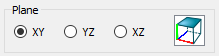
- XY : Piano XY
- YZ : Piano YZ
- XZ : Piano XZ
Nona sezione :
Bottoni

- Save type: la linea configurata viene salvata in un unico file (un file per un tipo di linea). Durante il salvataggio di un file un intestazione è predeterminato a seconda del menù scelto (ad esempio: Dash viene salvato, nella finestra di salvataggio viene visualizzato "Dash_.FCConvertL" è possibile modificare a "Dash_my_config_10.FCConvertL" o il nome che si desidera ... questo metodo permette acuisce chiaro)
- Load type: caricare un file di una linea configurata
- Name type line________________: nome del tipo configurato questo nome viene salvato nel file
- Reset: ripristinare i dati di nella configurazione originale
- Create Comp: questo pulsante crea il composto con le linee create (dieci righe selezionate = un composto)
- Create: creare le linee separatamente (dieci righe selezionate = dieci linee create)
- Quit: uscire dalla macro
I file da copiare nella cartella con la macro (10 file immagini)
L'icona per la barra degli strumenti

Title
Line Dash :
Line DashDot :
Line DashDotDot :
Line Zigzag :
Line Hand :
View :


Script
Copiare la macro Macro_FCConvertLines.FCMacro nella cartella delle macro.
Lo script su Gist Macro_FCConvertLines.FCMacro
Icona barra degli strumenti
Macro_FCConvertLines.FCMacro
Esempi
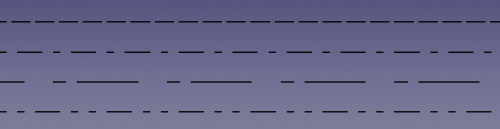
Esempio punto, trattino punto, trattino punto, trattino punto punto
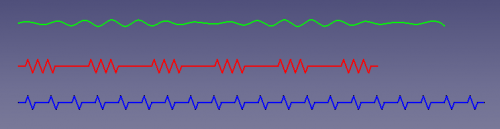
Esempio di hand, a zigzag
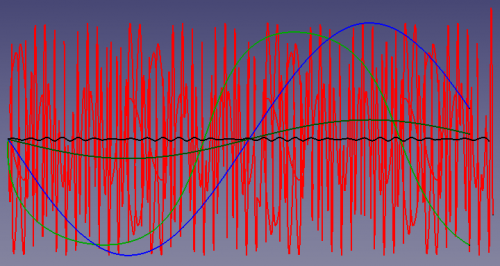
Esempio hand

Tutte le linee sono state create con le specifiche di configurazione impostate in queste linee di opzione
Ad esempio, una hand può creare una bellissima onda sinusoidale o completamente anarchica.
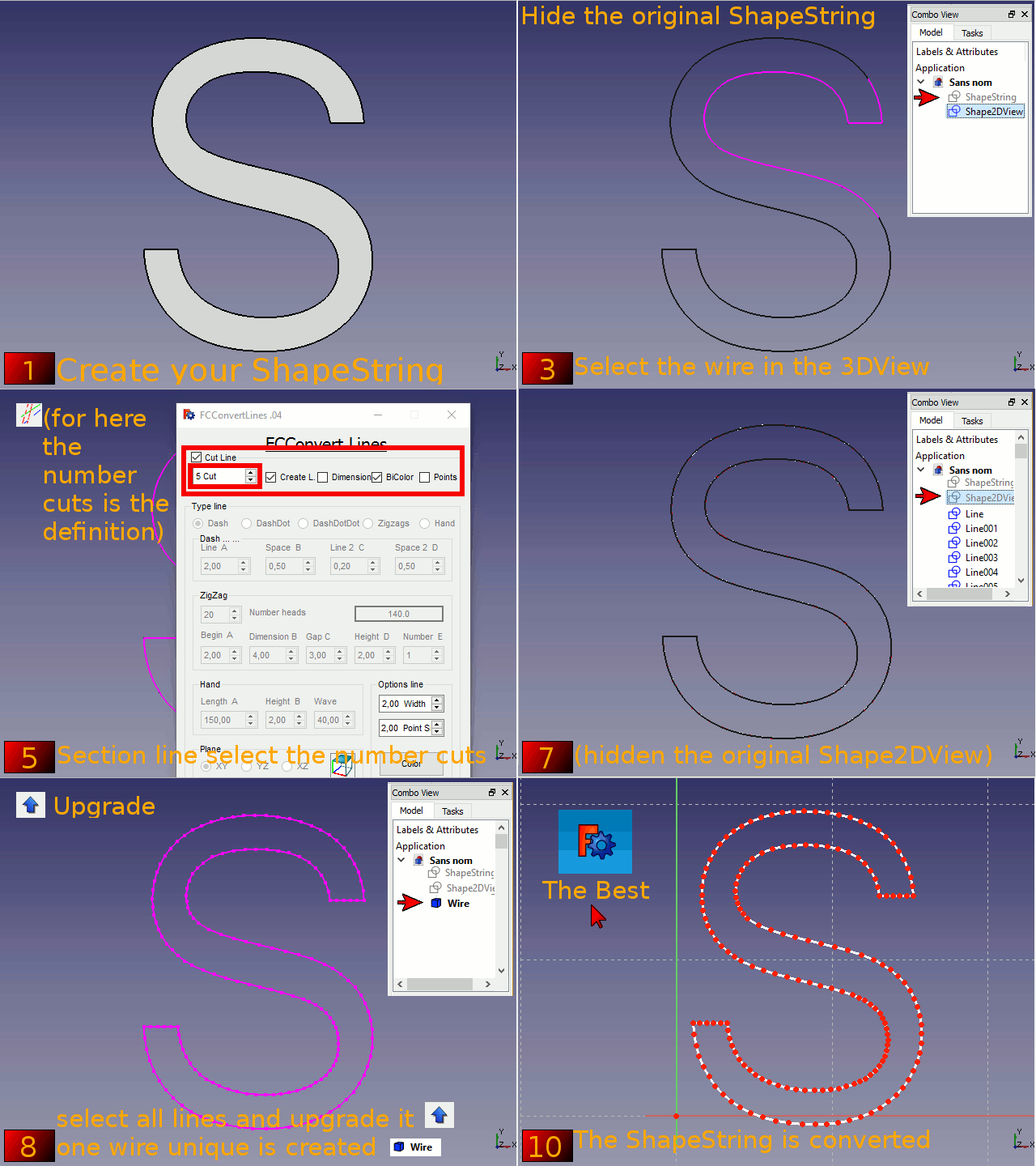
Esempio di conversione ShapeString in Sketch (Le curve non sono autorizzate per la conversione Shape to Sketch)
Versione
ver 00.07b 09/11/2020 corretto bug # (aggiungere recompute() per correggere)# Impossibile calcolare la rappresentazione di Inventor per la forma di Shape. E Line con Label
ver 00.07 13/05/2017 corretto bug dopo aver creato una linea "Alternate ...." le dimensione non ritornavano alle dimensione volute.
ver 00.06 20/02/2017 correzione della precisione del taglio (cambiato "numberOfPoints = longueur" in "numberOfPoints = (longueur + 1)")
ver 00.05 11/01/2017 sostituito il percorso macro del metodo di ricerca
ver 00.04 05/09/2016 setPointSize(8.0)
ver 00.02 18/02/2016
ver 00.01 19/01/2016
ver 00.00 19/01/2016
Questa pagina è recuperata da https://wiki.freecad.org/Macro_FC_Convert_Lines