


Úvod
Rozhraní programu FreeCAD je založeno na moderním vývojovém prostředí Qt a vyznačuje se špičkovou strukturou. Některé aspekty rozhraní lze přizpůsobit. Můžete například přidat vlastní panely nástrojů s nástroji z několika pracovních ploch nebo nástroji definovanými v makrech a můžete si vytvořit vlastní klávesové zkratky. Nabídky a výchozí panely nástrojů, které jsou součástí FreeCADu a jeho pracovních ploch, však nelze měnit.

Použití
- Příkazy dostupné v dialogovém okně Přizpůsobit závisí na pracovních plochách, které byly načteny v aktuální relaci FreeCADu. Proto byste měli nejprve načíst všechny pracovní plochy, k jejichž příkazům chcete mít přístup.
- Existuje několik způsobů, jak vyvolat příkaz
 Přizpůsobit:
- Z menu vyberte možnost Nástroje → Přizpůsobit….
- Klikněte pravým tlačítkem myši na oblast panelu nástrojů a z kontextového menu vyberte Přizpůsobit….
- Z menu vyberte možnost Nástroje →
- Otevře se dialogové okno Přizpůsobit. Další informace najdete v sekci Možnosti.
- Tlačítko Nápověda momentálně nefunguje.
- Klikněte na tlačítko Zavřít, abyste zavřeli dialogové okno.
Volby
V dialogovém okně Přizpůsobit jsou k dispozici následující záložky:
Klávesnice
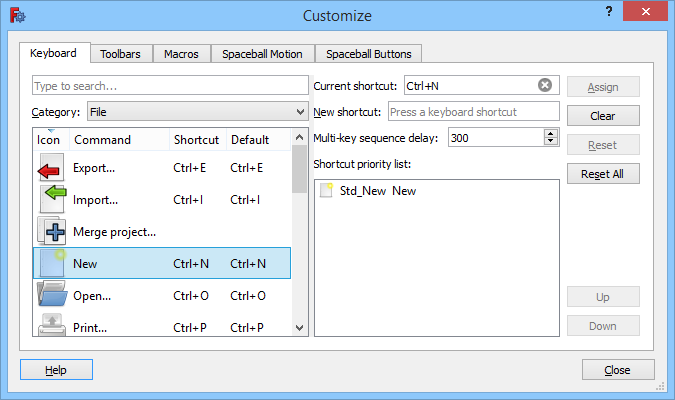
Karta Klávesnice
Na této záložce lze definovat vlastní klávesové zkratky. Zkratky pro makra lze definovat na kartě Makra.
Hledat
Příkazy můžete vyhledávat tak, že do vyhledávacího pole zadáte alespoň 3 znaky z jejich názvu v menu. Při vyhledávání se nerozlišují velká a malá písmena.
Je také možné vyhledávat klávesové zkratky:
- Do vyhledávacího pole je třeba zadávat speciální klávesy v klávesových zkratkách jako řetězce. Chcete-li například vyhledat příkazy, které ve své klávesové zkratce používají Ctrl, zadejte
ctrl(4 písmena). - Chcete-li vyhledat zkratky pro jednotlivé znaky, přidejte závorky, například:
(c). - Mezi znaky víceznakových zkratek vložte čárku a mezeru, například:
g, b, b.
Přidání klávesové zkratky
- Select a command category from the Category dropdown list.
- Select a command from the Commands panel.
- Optionally click the
Command,ShortcutorDefaultcolumn headings to reorder the list. - Optionally drag the splitter to the right of the panel to resize it.
- Optionally click the
- The Current shortcut box displays the current short cut, if available.
- Enter a new shortcut in the New shortcut input box. Shortcuts can be up to 4 inputs long. Each input is either a single character, a combination of one or more special keys or a combination of one or more special keys and a character. Use Backspace to correct mistakes.
- Other active commands (see Notes) that already use the shortcut will be listed in the Shortcut priority list.
- Press the Assign button to assign the new shortcut.
- If the Shortcut priority list contains more than one command: optionally change its order by selecting individual commands and pressing the Up button or the Down button. If active commands share the same shortcut, the shortcut will trigger the one that is highest in the list.
Odstranění klávesové zkratky
- Select a command category from the Category dropdown list.
- Select a command from the Commands panel.
- Press the Clear button.
Obnovení výchozí klávesové zkratky
- Select a command category from the Category dropdown list.
- Select a command from the Commands panel.
- Press the Reset button.
Obnovení všech výchozích klávesových zkratek
- Klikněte na tlačítko Obnovit vše.
Poznámky
- Klávesové zkratky fungují pouze u aktivních příkazů. Aktivní příkazy jsou příkazy, které se zobrazují ve standardním menu, v menu aktivního pracovního prostředí nebo na viditelném panelu nástrojů.
Panely nástrojů
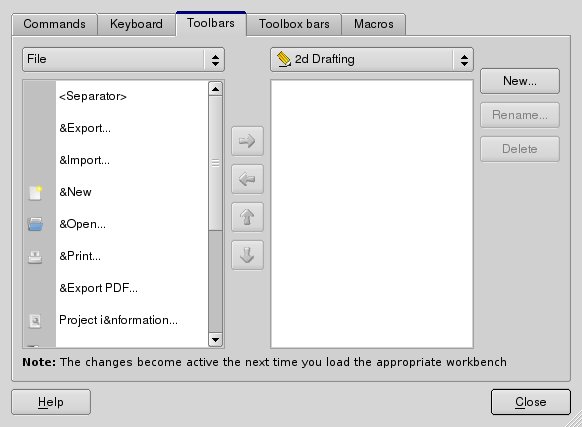
Karta Panely nástrojů
Na této záložce lze vytvářet a upravovat vlastní panely nástrojů.
Hledat
Viz Klávesnice.
Výběr pracovního prostředí
- V rozevíracím seznamu vpravo vyberte pracovní prostředí, jehož vlastní panely nástrojů chcete upravit. Možnost
Globálníje určena pro vlastní panely nástrojů, které by měly být k dispozici ve všech pracovních prostředích.
Vytvoření panelu nástrojů
- Klikněte na tlačítko Nový.
- Do zobrazeného dialogového okna zadejte název.
- Klikněte na tlačítko OK.
- Nový panel nástrojů se zobrazí v panelu vpravo.
Přejmenování panelu nástrojů
- Vyberte panel nástrojů v pravém panelu.
- Klikněte na tlačítko Přejmenovat.
- Do zobrazeného dialogového okna zadejte nový název.
- Klikněte na tlačítko OK.
Odstranění panelu nástrojů
- Vyberte panel nástrojů v pravém panelu.
- Stiskněte tlačítko Odstranit.
Zakázání panelu nástrojů
- Zrušte zaškrtnutí políčka před názvem panelu nástrojů v pravém panelu.
- Deaktivovaný panel nástrojů nebude v rozhraní FreeCADu viditelný.
Přidání příkazu
- Je nutné vybrat alespoň jeden vlastní panel nástrojů. Viz Vytvoření panelu nástrojů.
- V panelu vpravo vyberte správný panel nástrojů. Pokud není vybrán žádný panel nástrojů, příkaz se přidá do prvního panelu nástrojů v seznamu.
- Vyberte kategorii příkazů z rozevíracího seznamu Kategorie. Makra, která byla nastavena na záložce Makra, se zobrazí v kategorii
Makra. - Vyberte příkaz z panelu Příkazy nebo vyberte
<Separator>pro přidání oddělovače (čáry mezi dvěma tlačítky na panelu nástrojů).- Chcete-li změnit velikost panelu, přetáhněte oddělovač na pravou stranu panelu.
- Stiskněte tlačítko
 .
.
Odstranění příkazu
- V případě potřeby rozbalte panel nástrojů v pravém panelu.
- Vyberte příkaz.
- Stiskněte tlačítko
 .
.
Změna pozice příkazu
- V případě potřeby rozbalte panel nástrojů v pravém panelu.
- Vyberte příkaz.
- Stiskněte tlačítko
 nebo
nebo  .
. - Tento postup můžete opakovat, dokud se příkaz nenachází na správném místě.
Poznámky
- Panely nástrojů patřící k aktuálnímu pracovnímu prostředí se aktualizují okamžitě, ale po deaktivaci či opětovné aktivaci panelu nástrojů je nutné změnit pracovní prostředí (přepnout na jiné pracovní prostředí a poté se vrátit zpět).
- K aktualizaci globálních panelů nástrojů je nutná změna v pracovním prostředí (pokud byly příkazy přidány nebo odstraněny) nebo restart (pokud se změnilo pořadí panelu nástrojů nebo byl panel přejmenován).
Makra
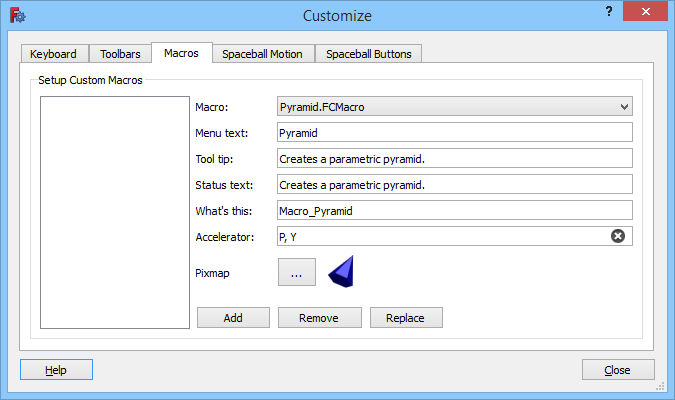
Karta Makra
On this tab macro commands can be set up. Once set up, they can be added to custom toolbars. Macros installed with the  Addon Manager are set up automatically, and added to a
 Global toolbar (see Toolbars), if you confirm the Add button popup during the installation process.
If you want to use a macro downloaded from a different source you will have to install it manually. See How to install macros for more information. Note that FreeCAD uses a dedicated folder for macros and only macros in that folder can be set up. Use the  Std DlgMacroExecute command to find this folder on your system.
Add a macro command
- In the Macro dropdown list select a macro.
- Enter a Menu text. This will be the name used to identify the macro command and will also appear in the toolbar if there is no icon.
- Optionally enter a Tool tip. This text will appear near the location of the mouse when you hover the toolbar icon.
- Optionally enter a Status text. This text will appear in the Status Bar when you hover the toolbar icon.
- Optionally enter the wiki page for the macro, if available, in the What's this input box. Enter the page name, not the full URL.
- Optionally enter a shortcut in the Accelerator input box. See Keyboard for more information.
- To add an icon:
- Press the Icon … button.
- The Choose Icon dialog box opens.
- If required press the Icon Folders button to add an icon folder.
- Select an icon from the panel. The Choose Icon dialog box closes automatically.
- Press the Add button.
- The macro command appears in the panel on the left.
- The macro command can now be selected on the Toolbars tab.
Remove a macro command
- Select the macro command in the panel on the left.
- Press the Remove button.
Change a macro command
- Double-click the macro command in the panel on the left.
- Make the required changes. Note that you cannot remove the icon, you can only replace it.
- Press the Replace button.
Spaceball Motion
This tab is blank if no Spaceball is detected. See: 3Dconnexion input devices.
Spaceball Buttons
This tab is blank if no Spaceball is detected. See: 3Dconnexion input devices.
Themes
FreeCAD supports complete theming of the interface, via .qss stylesheets. The qss format is very similar to the css format used in web pages, it basically adds methods to reference the different widgets and elements of the Qt interface. You can change the default theme (which simply takes the style defined by your desktop system) by selecting a style sheet in the FreeCAD preferences.
You can also create your own theme if you are not satisfied with the themes that are bundled with FreeCAD, for example by editing an existing style sheet. Your new style must be placed in a specific folder for it to be found by FreeCAD:
- %APPDATA%/FreeCAD/Gui/Stylesheets (on Windows). The %APPDATA% folder can be retrieved by entering
App.getUserAppDataDir()in the Python Console. - $HOME/.FreeCAD/Gui/Stylesheets (on Linux).
- $HOME/Library/Application Support/FreeCAD/Gui/Stylesheets (on macOS).
Addons
Addons from the Addon Manager offer yet another way to customize the user interface. Several dedicated external workbenches and Preference Packs are available.
Tato stránka je načtena z https://wiki.freecad.org/Interface_Customization