 Tutoriel Tutoriel
|
| Thème |
|---|
| Analyse par éléments finis |
| Niveau |
| Débutant |
| Temps d'exécution estimé |
| Non applicable |
| Auteurs |
| NewJoker |
| Version de FreeCAD |
| 1.0 ou plus récente |
| Fichiers exemples |
| None |
| Voir aussi |
| Atelier FEM |
Contexte
La préparation de la géométrie et le maillage sont des éléments cruciaux du prétraitement des simulations utilisant la méthode des éléments finis (FEM). Bien que les logiciels de simulation facilement accessibles et connectés à un environnement CAO (comme l'atelier FEM dans FreeCAD) rendent tentante la réalisation immédiate d'analyses sur de nouvelles conceptions, il est très important de se rappeler que la FEM est une méthode avancée et qu'elle nécessite une géométrie et un maillage correctement préparés afin de fournir des résultats raisonnables et précis. La vieille règle garbage in, garbage out est particulièrement importante ici. Il existe également d'autres paramètres cruciaux dont la précision de la FEM dépend fortement (tels que les propriétés des matériaux et les conditions aux limites), mais les premières étapes et certaines des sources de problèmes les plus courantes sont la préparation de la géométrie et le maillage, dont il est question sur cette page.
Types de géométrie utilisés pour la méthode des éléments finis dans FreeCAD
- Lignes (polylignes) : pour les analyses avec des éléments de poutre
- Surfaces : pour les analyses avec des éléments de coque et des éléments 2D (contraintes et déformations planes et axisymétriques)
- Solides : pour les analyses avec des éléments solides
Choix du type de géométrie
Bien que la plupart des modèles soient constitués de solides, il est souvent fortement recommandé d'utiliser des polylignes ou des surfaces pour l'analyse par la méthode des éléments finis (FEM) si la structure le permet.
Il convient de garder à l'esprit que les éléments de poutre, de coque, de contrainte/déformation plane et axisymétriques évoqués ci-dessous, lorsqu'ils sont utilisés dans CalculiX, ne sont pas de véritables éléments de ce type (ils ne reposent pas sur les formulations classiques des éléments telles qu'on les trouve dans la littérature ou dans d'autres logiciels) : ils sont en effet développés en interne en éléments de solide. Leur utilisation est néanmoins recommandée dans les cas susmentionnés, même dans CalculiX.
Modèle type poutre
Si une pièce est longue et mince, présente la forme d'une poutre et possède une section transversale régulière correspondant à l'un des types de sections de poutre actuellement pris en charge (rectangulaire, carré, elliptique, circulaire ou tubulaire), elle doit être analysée à l'aide d'éléments de poutre (à moins que certaines formes spécifiques de chargement, de réponse ou de détails géométriques inévitables ne viennent invalider cette hypothèse).
En gros, il faut tracer une ligne médiane (vous trouverez quelques conseils pour l'extraire d'une géométrie solide existante dans ce fil de discussion du forum : en bref, utilisez Draft Polyligne ou Draft B-spline avec les aimantations et lignes appropriées comme supports), puis appliquer une section de poutre avec une rotation facultative.
Il n'existe pas de règle absolue dictant quand on peut utiliser des éléments de poutre, mais il est souvent recommandé que les dimensions de la section transversale soient < à 1/10 de la longueur de la pièce pour que l'hypothèse de poutre soit valable.
introduit dans la version 1.1 : Les poutres très minces peuvent présenter une rigidité à la flexion négligeable et peuvent être modélisées à l'aide d'éléments de treillis. Ces éléments ne peuvent pas résister à la flexion. Ils ne transmettent que des forces axiales, et non des moments. Pour les utiliser, activez la propriété DonnéesExclude Bending Stiffness du solveur CalculiX. Au lieu d'un profil, la propriété DonnéesTruss Area de l'objet FEM Coupe transversale d'un élément 1D est utilisée pour définir leur section transversale.

Pièce mince convenant à l'analyse avec des éléments de poutre - axe central mis en évidence
Modèles type coque
Si une pièce a des parois minces (comme les pièces en tôle), elle doit être analysée à l'aide d'éléments de coque (sauf si des résultats de contact précis sont nécessaires ou si certaines limites des éléments de coque sont rencontrées). Ce point est très important et souvent négligé. Pour obtenir des résultats précis (en particulier en cas de flexion), il faut quelques éléments (au moins 3 à 5) dans la direction de l'épaisseur. Dans le cas de pièces à parois minces, cela se traduit généralement par de grandes mailles (en particulier lorsque des tétraèdres sont utilisés, car les éléments hexaédriques ne peuvent pas être générés dans FreeCAD) et un coût de calcul élevé - puissance informatique élevée et long temps de résolution.
Pour obtenir une géométrie adaptée à l'analyse avec des éléments coques, il faut dessiner une surface médiane de la pièce (des conseils sur la manière de l'extraire d'une géométrie solide existante peuvent être trouvés dans ce fil de discussion, celui-ci et celui-ci). En bref, appliquez une PartDesign Sous forme liée ou une Draft Surface liée, puis une Part Décalage et enfin utilisez la PartDesign Sous forme liée et extrudez pour étendre les arêtes des surfaces médianes et ainsi combler les écarts entre elles. Appliquez une épaisseur appropriée.
Là encore, il n'y a pas de règle unique, mais il est généralement recommandé que l'épaisseur soit < à 1/10 d'une dimension globale typique (longueur/largeur) pour que l'utilisation du principe de la coque soit valide.
introduit dans la version 1.1 : les coques très minces peuvent présenter une rigidité à la flexion négligeable et peuvent être modélisées à l'aide d'éléments de membrane. Ces éléments ne peuvent pas supporter la flexion. Pour les utiliser, activez la propriété DonnéesExclude Bending Stiffness du solveur CalculiX.

Pièce à paroi mince adaptée à l'analyse avec des éléments de coque - mise en évidence de la surface médiane
Modèles plans
Dans certains cas, les analyses 2D sont également possibles et peuvent être activées en définissant la propriété DonnéesModel Space du solveur CalculiX :
- contrainte plane : pour les pièces minces qui peuvent être simplifiées en surfaces planes représentant le profil d'extrusion (l'épaisseur est définie de la même manière que pour les coques), sont chargées et se déforment uniquement dans le plan et ont une contrainte nulle dans la direction hors du plan. Seuls deux degrés de liberté sont disponibles : la translation en X et en Y. Dans ce cas, les surfaces doivent se situer sur le plan XY. Cette approche est assez courante. Par exemple, une plaque mince soumise à une tension peut être analysée de cette manière.
- déformation dans le plan : pour les pièces épaisses qui peuvent être simplifiées en surfaces planes représentant le profil d'extrusion (l'épaisseur est définie de la même manière que pour les coquilles), sont chargées et se déforment uniquement dans le plan et ont une déformation nulle dans les directions hors du plan. Seuls deux degrés de liberté sont disponibles : la translation en X et en Y. Dans ce cas, les surfaces doivent être situées sur le plan XY. Cette approche n'est pas très courante. Par exemple, un long barrage, un mur ou un tuyau soumis à une pression uniforme sur toute sa longueur peut être analysé de cette manière.
- axisymétrique : pour les pièces qui peuvent être simplifiées en surfaces planes représentant le profil de révolution (l'épaisseur n'a pas d'importance ici) et qui sont chargées uniformément sur toute la circonférence. Seuls deux degrés de liberté sont disponibles : la translation radiale et la translation axiale. Les surfaces doivent être situées sur le plan XY, à droite de l'axe Y. Cette approche est très courante. Par exemple, certains récipients sous pression, les supports en caoutchouc, les bagues, les joints, les brides et même les assemblages boulonnés (en considérant le filetage comme axisymétrique) peuvent être analysés de cette manière.

Pièces adaptées aux analyses 2D et leurs profils mis en évidence qui seront utilisés dans ces analyses. De gauche à droite : modèles à déformation plane, à contrainte plane et axisymétriques. L'axe de révolution est également indiqué pour le cas axisymétrique. Il doit coïncider avec l'axe Y global.
Validité de la géométrie
La géométrie utilisée pour la simulation par éléments finis doit être valide. Plus important encore, il ne doit pas y avoir d'intersections. Il s'agit d'un problème courant qui survient souvent lorsque des assemblages sont modélisés sans contraintes appropriées entre les pièces. L'outil Part Coupe persistante peut aider à trouver de telles interférences entre les pièces. Bien entendu, l'outil Part Union peut aider à les résoudre si elles sont intentionnelles. D'autres problèmes liés à la géométrie (tels que les géométries non pliantes, les arêtes ou faces redondantes, etc.) doivent également être résolus avant de procéder au maillage. L'outil Part Vérifier la géométrie peut être utile, mais les contrôles visuels sont également importants. Lors de la préparation d'une simulation utilisant des éléments solides et en cas de doute quant à savoir si la pièce est réellement solide ou s'il s'agit simplement d'une coque fermée, les outils susmentionnés (Part Coupe persistante et l'onglet Contenu de la forme de Part Vérifier la géométrie) peuvent permettre de clarifier la situation.
Normales de surface
Dans le cas des géométries de surface utilisées pour les analyses avec des éléments coques et 2D, les directions normales des surfaces peuvent être importantes. Elles sont utilisées pour distinguer les côtés positif et négatif d'un maillage d'éléments finis de surface et affectent les fonctions d'analyse telles que les charges de pression et le contact. De plus, les analyses 2D (contrainte/déformation plane et axisymétrique) avec CalculiX nécessitent que les normales pointent dans la direction Z positive. Si elles sont inversées, des erreurs jacobiennes négatives se produiront.
Pour vérifier les normales, utilisez l'une des approches suivantes :
- activez le rétroéclairage dans le réglage des préférences et définissez la propriété VueLighting de l'objet surface sur « One side » (Un côté) : la direction normale négative apparaîtra plus sombre,
- utilisez la macro Normal Vector,
- maillez la forme de la surface dans FEM : le maillage ne sera coloré que du côté normal positif.
Pour inverser les normales, utilisez l'outil Part Inverser les formes.
Utilisation de maillages de surface dans l'atelier FEM
Les maillages de surface, généralement importés à partir de fichiers STL, OBJ et similaires ou créés dans l'atelier Mesh, ne peuvent pas être utilisés directement dans l'atelier FEM. Il est nécessaire de créer d'abord une forme à partir du maillage. Cette forme peut ensuite être maillée dans l'atelier FEM afin de créer un maillage d'éléments finis de surface (coque / 2D). Si un maillage d'éléments finis solide (3D) est nécessaire, la création de la forme doit être suivie d'une conversion en solide.
Le principal problème avec les formes créées à partir de maillages de surface est que tous leurs triangles deviennent les faces de la forme générée. Dans l'atelier FEM, cela rend l'attribution des fonctions d'analyse (telles que les charges et les conditions aux limites) particulièrement problématique. Dans le cas de surfaces planes, l'affinement après conversion en solide peut supprimer les faces triangulaires redondantes. Dans la pratique, la plupart resteront toutefois en place et, pour cette raison, les maillages de surface ne sont pas recommandés pour une utilisation dans l'atelier FEM. Il convient plutôt d'utiliser des géométries de CAO (créées dans FreeCAD ou importées à partir de fichiers STEP/IGES). Il peut parfois même être judicieux de recréer la géométrie à partir du maillage de surface.
Simplification de la géométrie
Simplification
Les designs préparés dans les logiciels de CAO sont généralement trop détaillés pour être adaptées aux simulations par éléments finis. Dans de nombreux cas, il est nécessaire de les simplifier au préalable. Cette étape est souvent négligée, mais elle est très importante car il peut être difficile d'obtenir un bon maillage lorsque la pièce est trop détaillée et même si un tel maillage est finalement obtenu, il peut être très dense, ce qui entraîne des temps de résolution déraisonnables. Il faut donc toujours examiner la conception et essayer de la simplifier autant que possible, en ne laissant que les caractéristiques géométriques qui peuvent avoir un impact significatif sur les résultats (résistance/rigidité) et qui ne peuvent donc pas être ignorées. Les caractéristiques suivantes sont généralement omises
- les petits congés et chanfreins,
- petits trous,
- autres petits détails,
- soudures,
- boulons, filetages,
- les éléments décoratifs (logos, gravures).
L'outil Part Supprimer la fonction et l'extension Defeaturing peuvent être utiles pour simplifier les pièces pour les simulations.

Géométrie originale du support
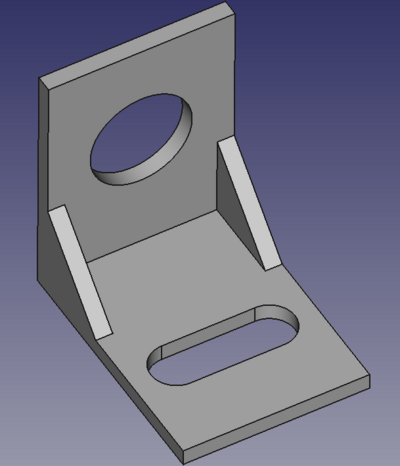
Géométrie du support simplifiée en utilisant uniquement l'outil Part Supprimer la fonctionnalité
Remplacer des pièces par des conditions aux limites
Dans le cas des assemblages (plus d'informations à ce sujet dans l'une des sections suivantes), certaines pièces peuvent souvent être exclues des simulations et remplacées par des conditions aux limites comme si elles étaient attachées aux pièces à analyser. Cette approche est valable si les pièces exclues sont significativement plus rigides (en termes de rigidité structurelle, en tenant compte non seulement de l'élasticité du matériau mais aussi de la géométrie de la pièce) que les pièces à analyser auxquelles elles étaient connectées. En effet, les conditions aux limites fixes introduisent de la rigidité (comme si la pièce analysée était attachée à un composant infiniment rigide) et les supports flexibles comme les éléments ressorts ne sont pas disponibles dans l'atelier FEM de FreeCAD lorsque l'on utilise CalculiX (Elmer a un FEM Ressort).
Utiliser la symétrie selon un plan
La simplification de la géométrie pour la simulation par éléments finis peut également impliquer de la couper dans l'un des plans de symétrie afin d'utiliser l'hypothèse de symétrie plane dans l'analyse. Cette hypothèse n'est valable que lorsque tous les aspects suivants du modèle présentent une symétrie dans un plan donné :
- géométrie,
- charges,
- conditions aux limites,
- réponse (il faut être prudent avec les analyses de fréquence/flexion utilisant la symétrie - on n'obtiendra pas de formes de mode antisymétriques).
L'utilisation de la symétrie (1/2, 1/4 ou 1/8 du modèle) est recommandée dans la mesure du possible, car elle permet de réduire considérablement le coût de calcul de l'analyse. Un autre avantage est qu'elle élimine certains mouvements des corps rigides, ce qui facilite la contrainte de la pièce. Une condition limite de symétrie doit être appliquée aux faces appartenant au plan de coupe :
- la translation dans la direction normale au plan de symétrie doit être bloquée pour les pièces solides,
- la translation dans la direction normale au plan de symétrie et les rotations autres qu'autour de l'axe normal au plan de symétrie doivent être bloquées pour les pièces de coque et de poutre.
La force appliquée doit être correctement réduite si le plan de symétrie coupe la région à laquelle la force est appliquée (sans importance lorsque la charge de pression est utilisée).
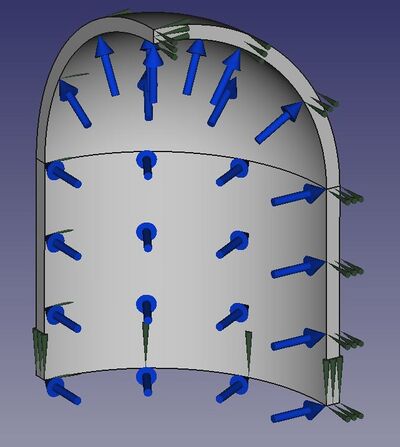
Modèle de 1/8 d'un récipient sous pression cylindrique avec des conditions limites de symétrie et une charge de pression interne
Utiliser la symétrie cyclique
Un autre type de symétrie, moins courant, disponible dans FreeCAD FEM est la symétrie cyclique. Elle peut être définie à l'aide de la contrainte de liaison et permet d'analyser un seul secteur représentatif d'une structure constituée de tels motifs circulaires autour d'un axe. L'hypothèse est que les conditions aux limites et les charges présentent également cette forme de symétrie. Des charges tangentielles peuvent être appliquées et la torsion peut donc être simulée de cette manière. Cependant, une charge centrifuge est généralement utilisé avec la symétrie cyclique. Cette approche peut être utilisée par exemple pour les rotors, les arbres, les turbines, les ventilateurs et les volants d'inertie.
Partitionnement de la géométrie
Principes de base du partitionnement
Ce qu'on appelle le partitionnement est une division de la géométrie en segments plus petits. Dans d'autres logiciels, il est couramment utilisé pour permettre le maillage hexagonal, mais dans FreeCAD, il peut également être utile pour d'autres raisons :
- créer des sous-régions pour l'attribution de fonctions d'analyse,
- diviser des pièces en sections composées de différents matériaux,
- créer des régions pour l'affinement du maillage,
- contrôler l'algorithme de maillage en le forçant à suivre des arêtes supplémentaires (particulièrement utile pour contrôler la croissance du maillage Gmsh).
Partitionner des faces de solides à l'aide d'esquisses
Le partitionnement est principalement utilisé lorsqu'une charge (ou une condition limite) doit être appliquée uniquement à une région sélectionnée de la surface de la pièce. La manière la plus simple d'y parvenir pour les pièces solides consiste à créer une esquisse avec un contour approprié sur cette face et à utiliser l'outil Part Fragments booléens pour fractionner la face avec l'esquisse.
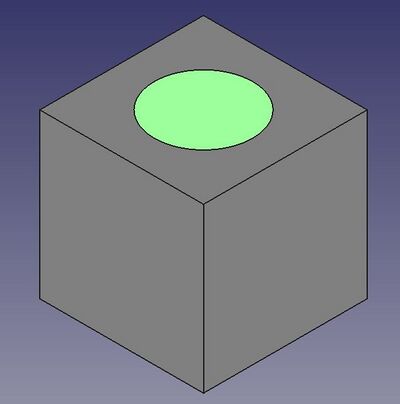
Pièce avec une cloison de séparation pour l'application d'une charge ou d'une condition limite
Partitionner des volumes solides à l'aide de plans de référence
Une autre raison justifiant le partitionnement est lorsque plusieurs matériaux doivent être appliqués à une seule pièce (sans avoir à utiliser plusieurs pièces reliées entre elles). Dans ce cas, le partitionnement peut être effectué à l'aide d'un plan de référence et de l'outil Part Fragments booléens en mode « Compsolid ».
Partitionner des géométries de surface à l'aide d'esquisses
Dans le cas des géométries surfaciques (coques), la manière la plus simple de réaliser une partition basée sur une esquisse consiste à utiliser l'outil fragments booléens (comme pour les partitions sur les faces des solides). Cependant, comme expliqué ici, lorsque la création de groupes de mailles est activée dans les préférences de FEM, cela peut ne pas fonctionner correctement et l'approche suivante doit être utilisée :
- Créer une face pour un côté en utilisant par exemple l'outil Part Créer une face (par exemple une plaque carrée avec un trou circulaire).
- Créer une face pour l'autre côté de manière équivalente (par exemple, une face circulaire remplissant le trou dans la plaque carrée).
- Appliquer l'outil Part Générateur de formes avec le mode Coque à partir de faces et la case à cocher Affiner la forme désactivée aux faces précédemment créées.

Plaque carrée avec une partition circulaire
Partitionner des faces de solides à l'aide de plans de référence
Il est également difficile de partitionner uniquement les faces sélectionnées d'un solide à l'aide de plans de référence plutôt que d'esquisses sans diviser l'ensemble du volume. Une approche possible consiste à :
- Draft Désagréger le corps en faces.
- Sélectionnez cette face et ce plan de référence, puis utiliser l'outil Part Séparer/exploser.
- Supprimez le conteneur Exploded Slice sans supprimer son contenu.
- Sélectionnez toutes les faces et toutes les découpes et les Draft Agréger en coque.
- Draft Agréger la coque vers un solide ou utiliser l'outil Part Convertir en solide.
Une autre méthode consiste à :
- Crées une PartDesign sous forme liée de la face à partitionner.
- Divisez la sous forme liée avec le plan de référence à l'aide de l'outil Part Séparer/exploser.
- Créez un nouveau PartDesign corps (pour éviter les dépendances cycliques).
- Créez une nouvelle sous forme liée à partir des arêtes obtenues à l'intersection de la sous forme liée précédente et du plan de référence.
- Sélectionnez le corps d'origine et la nouvelle sous forme liée et utilisez l'outil Part Fragments booléens.
D'autres idées sont disponibles sur ce fil de discussion du forum, mais elles sont plus spécifiques à certains cas.

Face cylindrique d'un trou partitionné par un plan afin d'appliquer une charge de 180° d'une tige
Assemblage de géométries
L'une des principales limitations actuelles de l'atelier FEM est que les maillages multiples ne sont pas pris en charge. En pratique, cela signifie qu'il n'est pas possible de mailler chaque pièce de l'assemblage individuellement, puis de connecter les pièces avec les contraintes appropriées pour l'analyse. Il est donc nécessaire de créer un objet unique contenant toutes les pièces de l'assemblage et de le mailler. Il existe plusieurs options différentes, toutes basées sur les Part Outils booléens. Le choix dépend de l'effet désiré : si chaque pièce/volume et leurs limites doivent être sélectionnables (par exemple pour l'affectation de matériaux ou les définitions des conditions limites agissant sur les faces internes) ou non :
- Part Union : fusionne les pièces, rendant impossible leur sélection individuelle, par exemple pour les définitions de matériaux,
- Part Composé : crée un objet composé, ce qui permet de sélectionner chaque pièce,
- Part Connecter : fonctionne comme Part Union, mais fusionne les parties, ce qui rend impossible leur sélection individuelle,
- Part Fragments booléens : fonctionne comme Part Composé, ce qui permet de sélectionner chaque partie.
Il est important de mentionner que si les pièces se touchent exactement, un maillage continu sera créé sur l'objet booléen et aucune contrainte ne sera nécessaire pour la simulation (sauf si Part Composé est utilisé et que les nœuds ne coïncident pas ou que les propriété Coherence Mesh de Gmsh/propriété Glue de Netgen sont déclarées false). S'il y a un petit espace entre les pièces (ou une intersection à l'intérieur d'un Part Composé), le maillage ne sera pas continu et des contraintes comme la FEM Contrainte de liaison ou la FEM Contrainte de contact seront nécessaires. L'exécution d'une analyse en fréquence est un bon moyen de révéler si le maillage est continu ou non. Si les pièces ne se touchent pas, les premières formes visualisées des modes avec déformation à l'aide du filtre de visualisation des déformations montreront une séparation et les pièces « s'envoleront ».
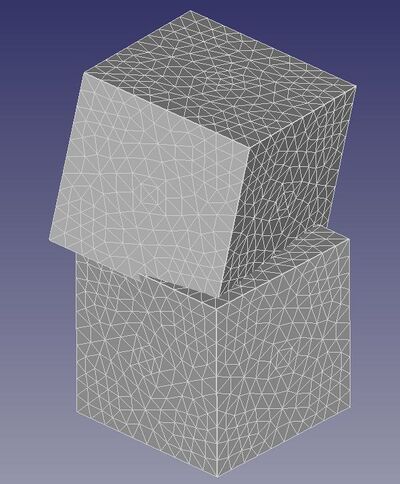
La forme du premier mode d'une analyse de fréquence visualisée avec le filtre des déformations - deux cubes avec un petit écart initial ont été analysés.
Il est souvent conseillé d'utiliser des fragments booléens avec le mode Compsolid et d'y appliquer ensuite un filtre de composé, en particulier lors de l'analyse d'assemblages multi-matériaux et de solides encastrés dans d'autres solides sans découpes (comme dans le FEM Tutoriel Cisaillement d'un bloc composite). Comme on peut le voir dans l'onglet Contenu des formes de l'outil Part Vérifier la géométrie (il est important d'utiliser cet outil en cas de doute dans de tels cas), le filtre de composé supprime le composé et ne laisse que le solide composite, qui est constitué de plusieurs solides reliés par leurs faces. Cette approche est recommandée car un composé n'est qu'un conteneur contenant des formes topologiquement non connectées et pouvant inclure toutes sortes de formes, ce qui peut empêcher le maillage de l'utiliser correctement (maillage uniquement des solides selon les souhaits de l'utilisateur). Les opérations telles que les fragments booléens créent toujours des composés, et le filtre de composé est utilisé pour extraire la forme pertinente du composé. Lorsque vous utilisez cette méthode, il convient d'éviter tout écart ou décalage, même minime. Dans le cas contraire, il pourrait s'avérer nécessaire d'utiliser des paramètres non standard pour le filtre composé, comme indiqué dans ce fil de discussion du forum.
Les solutions de contournement pour les erreurs telles que :
ERROR: femelement_table != count_femelements
Error in get_femelement_sets -- > femelements_count_ok() failed!
et :
*ERROR in calinput: no material was assigned
to element …
incluent :
- laisser le dernier matériau sans aucun solide assigné (il sera automatiquement assigné à tous les solides qui ne sont pas référencés dans d'autres définitions de matériaux),
- utiliser Netgen au lieu de Gmsh pour créer le maillage,
- séparer un peu les pièces et appliquer des contraintes de liaison pour les connecter dans la simulation.
Ces erreurs sont dues à l'absence ou au chevauchement de définitions de matériaux dans certains éléments. Ce message du forum énumère des références qui le montrent clairement et l'ensemble du fil de discussion peut également s'avérer utile en cas de problèmes similaires.
Sélection des entités intérieures
La sélection de régions internes (par exemple, des faces ou des volumes) peut s'avérer délicate. Elle peut s'avérer nécessaire pour l'application de différents matériaux, de charges sur le corps ou de conditions aux limites (en particulier dans les analyses thermiques et électromagnétiques comportant des noyaux/inclusions ou des domaines de fluide externes). Plusieurs méthodes sont possibles :
- Utiliser l'outil Choisir un élément, actuellement la méthode la plus simple. introduit dans la version 1.1
- Activer plan de coupe pour la sélection et le choix des faces internes,
- Masquer l'objet booléen, ne montrer qu'une des parties auxquelles il a été appliqué et la sélectionner,
- Activer la transparence et utiliser la fenêtre de sélection avec l'option « Liste des objets sélectionnés » cochée, comme décrit ici,
- Sélectionner un autre objet externe et modifier la propriété References dans l'onglet Données d'un élément d'analyse donné (cela nécessite de saisir manuellement le nom et le numéro de l'objet géométrique. Assurez-vous que la ligne correspondant à cet objet soit toujours sélectionnée et qu'aucun autre objet indésirable ne soit sélectionné après avoir saisi le nom et le numéro. Si l'objet n'est pas sélectionné, cliquez dessus avant de valider en cliquant sur OK).

Modification manuelle de la propriété References
introduit dans la version 1.1 : si la face sélectionnée dans un solide composé (fragments booléens avec le mode CompSolid + flux de travail standard du filtre composé décrit dans la section Assemblage de géométries) appartient à deux solides, un menu contextuel s'affiche, permettant de sélectionner le solide approprié.
Les bases du maillage
Choisir la taille des éléments
Un maillage trop grossier est l'une des sources les plus courantes d'inexactitudes et d'autres problèmes dans les simulations par éléments finis. Il s'agit souvent d'une erreur partielle des paramètres du maillage automatique. Ils génèrent généralement des maillages très grossiers et inadaptés lorsque la taille des éléments n'est pas spécifiée manuellement, mais laissée avec une valeur par défaut. Il faut toujours connaître les dimensions approximatives de la pièce, en particulier la taille du plus petit élément pertinent (l'outil Std Mesurer peut être utilisé pour la trouver) et spécifier la taille maximale appropriée de l'élément en fonction de celle-ci. Il existe également un réglage de la taille minimale des éléments qui peut empêcher la création d'éléments trop petits autour de petites caractéristiques géométriques, ce qui peut conduire à des maillages inutilement denses (et parfois même à un plantage ou à un gel de FreeCAD lorsqu'on essaie de générer de tels maillages). D'une manière générale, il est préférable de commencer par un maillage plus grossier (moins long à générer), de voir à quoi il ressemble (une certaine expérience est nécessaire) et de l'affiner si nécessaire. Il est souvent judicieux d'utiliser un maillage dense uniquement autour des zones d'intérêt (endroits présentant des gradients/concentrations de contraintes importants - encoches) et un maillage relativement grossier à l'écart de ces zones. De cette manière, le nombre d'éléments peut être considérablement réduit, ce qui permet de diminuer les temps de résolution. L'amélioration du maillage local est défini à l'aide de FEM Mailler plus finement.
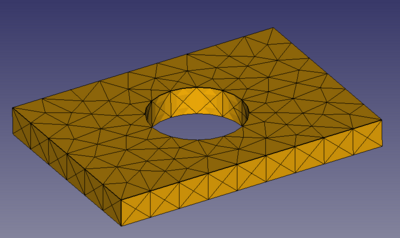
Par défaut, maillage trop grossier
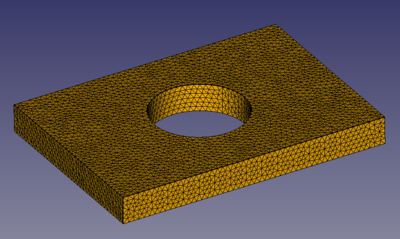
Maillage amélioré globalement
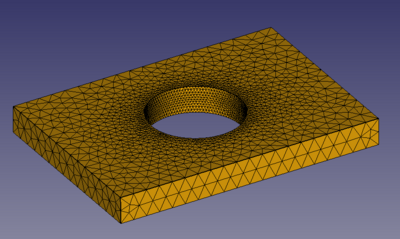
Maillage amélioré localement
Choisir le type d'élément
Le choix du type d'élément n'est pas aisé et dépend de nombreux facteurs, mais la règle générale veut que les éléments hexaédriques et quadrilatéraux soient préférables aux éléments tétraédriques et triangulaires. Cependant, les géométries complexes ne peuvent pas être maillées avec des éléments hexaédriques et FreeCAD dispose de capacités très limitées pour leur génération (voir la section Maillages hexaédriques ci-dessous). Toutefois, des maillages comportant des éléments hexaédriques peuvent être importés à partir de générateurs de maillages externes tels que Gmsh et utilisés dans l'atelier FEM, comme le montre cette vidéo.
Choisir l'ordre des éléments
Le choix de l'ordre des éléments (premier ou second) dépend des conditions d'analyse, mais dans la plupart des cas, les éléments de second ordre sont préférables. Ceci est particulièrement vrai pour les éléments triangulaires et tétraédriques, leurs versions de premier ordre (linéaires) ne sont normalement pas recommandées pour un usage régulier et ne devraient être utilisées que comme éléments de remplissage dans des régions de faible importance. Cependant, comme FreeCAD ne peut pas générer correctement d'éléments hexaédriques, les tétraèdres linéaires peuvent être utilisés dans certains cas, si les maillages sont suffisamment denses. En particulier lors d'analyses avec une contrainte de contact.
Maillages quadri et hexa
Maillages quadri
Les éléments quadrilatéraux peuvent être générés sur des géométries de surface à l'aide des deux générateurs de maillage :
- Gmsh : définir la propriété DonnéesAlgorithm 2D sur Quasi-structured Quad (actuellement, cela ne fonctionne pas pour les éléments du 2e ordre) ou activer la propriété DonnéesRecombine All et sélectionner DonnéesRecombination Algorithm,
- Netgen : activer la propriété DonnéesQuad Dominated.

Maillage à prédominance de quadrilatères généré avec Netgen
Maillages hexa
Il est possible de générer des maillages hexaédriques sur des géométries volumiques à l'aide de ces deux générateurs de maillage, mais avec certaines limitations importantes :
- Gmsh : définir la propriété DonnéesSubdivision Algorithm sur All Hexahedra, cependant, les éléments obtenus ne présentent pas la forme attendue pour les maillages hexaédriques utilisés en pratique,
- Netgen : pour les formes extrudées simples, des maillages hexaédriques ou à dominance hexaédrique peuvent être créés par extrusion si la propriété DonnéesQuad Dominated est activée et si la propriété DonnéesZRefine est définie sur Regular (Custom nécessite de spécifier la hauteur de chaque élément dans la direction d'extrusion). La direction d'extrusion peut être modifiée par rapport à la valeur par défaut Z à l'aide de la propriété DonnéesZRefine Direction. La hauteur des éléments peut être spécifiée sous forme de fraction de la hauteur totale à l'aide de la propriété DonnéesZRefine Size. Cette approche ne fonctionne que pour les maillages de premier ordre (à moins que les éléments générés ne soient tous des hexaèdres). introduit dans la version 1.1

Maillage à dominance hexaédrique généré à l'aide de l'algorithme ZRefine de Netgen
Jacobiens négatifs
Si les règles ci-dessus sont respectées (notamment en ce qui concerne la validité de la géométrie, le defeaturing et la sélection de la taille des éléments), le maillage devrait être généré correctement. Cependant, dans certains cas, la géométrie ne peut pas être trop simplifiée, ou la procédure de modélisation est appropriée mais conduit quand même à des arêtes et des faces de petite taille. Dans ce cas, le maillage avec des éléments de second ordre peut échouer en raison de jacobiens négatifs. La raison en est que les maillages doivent suivre le modèle CAO et placer les nœuds médians des éléments de second ordre sur la géométrie. Dans le cas de formes plus complexes, les éléments peuvent être tellement étirés qu'ils deviennent inversés. Le jacobien est l'une des mesures de qualité de maillage les plus courantes. Il représente l'écart de l'élément par rapport à la forme idéale. Elle devient négative lorsque l'élément se retourne (devient inversé), soit en raison d'une déformation importante au cours de l'analyse (non prise en compte ici), soit en raison des problèmes de maillage susmentionnés. Les jacobiens négatifs dans l'atelier FEM de FreeCAD peuvent être signalés par Gmsh ou par CalculiX. Leurs emplacements dans le maillage sont mis en évidence lorsque les analyses CalculiX sont soumises en utilisant le bouton Lancer les calculs du solveur. Les conseils suivants peuvent aider à les éliminer :
- Définir la propriété Second Order Linear du maillage avec Gmsh ou maillage avec Netgen à true, ceci a pour résultat que les nœuds du milieu des éléments de second ordre sont simplement ajoutés au milieu des bords droits (initialement) des éléments de premier ordre, sans les attacher à la géométrie et résout le problème dans la plupart des cas,
- Utiliser Netgen au lieu de Gmsh. Netgen est connu pour être moins sujet aux problèmes de jacobiens négatifs mais ne les signale pas non plus, de sorte que l'utilisateur ne peut s'en rendre compte qu'au moment de soumettre l'analyse,
- Réduire davantage la taille des éléments,
- Exporter la géométrie, essayer de la mailler dans l'interface graphique de Gmsh ou Netgen (NGSolve) ou dans un autre maillage autonome (comme Salome_Meca). Ces outils ont des fonctions supplémentaires qui peuvent aider à se débarrasser des jacobiens négatifs (par exemple, Gmsh a ce que l'on appelle des "outils d'ordre élevé"),
- Utiliser des éléments de premier ordre. Cela ne doit être fait qu'en dernier recours car les tétraèdres de premier ordre sont connus pour leur imprécision.
Indépendamment de ces conseils, il est important de souligner une fois de plus que les jacobiens négatifs sont généralement dus à des approches de modélisation désordonnées et à un manque de préparation de la géométrie pour l'analyse (ce qui est particulièrement courant avec les modèles STEP téléchargés à partir de divers sites web). Même si le maillage est finalement généré dans de tels cas, les résultats risquent d'être de mauvaise qualité (rappelons la règle GIGO mentionnée dans le premier paragraphe). Par conséquent, le nettoyage de la géométrie et la préparation pour la FEM devraient toujours être la priorité.
Études sur la convergence des maillages
Les études de convergence de maillage sont recommandées dans tous les projets sérieux nécessitant des résultats précis. En effet, les résultats peuvent changer considérablement et s'approcher des valeurs correctes lorsque le maillage est affiné. L'approche suivante doit être utilisée :
- Après avoir obtenu les premiers résultats et les avoir notés (généralement la contrainte de von Mises maximale, la contrainte de von Mises à un endroit donné et le déplacement maximal), affiner le maillage (globalement ou mieux localement avec FEM Mailler plus finement) et réexécuter la simulation.
- Vérifiez les résultats et notez leurs nouvelles valeurs. S'ils diffèrent significativement des résultats initiaux, affinez encore le maillage et relancez l'analyse.
- Répétez le processus si les résultats changent encore (généralement en augmentant) de manière significative avec l'affinement du maillage.
Il est généralement utile de créer un graphique avec un résultat donné en fonction de la densité du maillage. De cette façon, il est plus facile de remarquer quand les résultats commencent à converger. La différence acceptable dans les résultats entre deux exécutions est généralement de l'ordre de quelques pour cent (par exemple, moins de 5 %).
Dans certains cas, il peut arriver que la contrainte maximale augmente indéfiniment, quelle que soit la densité du maillage. Un tel effet non physique est connu sous le nom de singularité de contrainte. Il peut se produire pour les raisons suivantes
- les forces concentrées appliquées aux modèles de solides et de coques,
- conditions limites appliquées à des points (nœuds individuels),
- angles vifs,
- contact survenant dans un coin.
Les moyens typiques de traiter les singularités de contrainte sont les suivants :
- appliquer des charges et des conditions aux limites à de petites zones plutôt qu'à des points - voir la section sur le partitionnement ci-dessus,
- ajouter de petits filets aux angles vifs (une exception à la règle qui consiste à omettre les petits filets lors de la simplification de la géométrie pour les éléments finis),
- inclure la plasticité dans le comportement du matériau pour permettre la redistribution des contraintes et limiter les contraintes aux valeurs autorisées par la définition de la plasticité tout en observant le niveau approprié de déformation (déformation plastique),
- ignorer les singularités et lire les contraintes loin d'elles si possible (sur la base du principe de St. Venant).
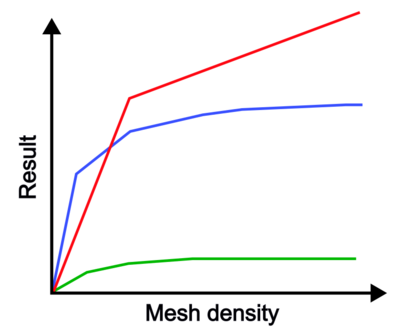
Tracés de convergence de maillage typiques :
- le déplacement (courbe verte) converge rapidement,
- la contrainte maximale au niveau d'une entaille comme un trou (courbe bleue) nécessite davantage d'itérations de raffinement du maillage pour converger,
- tandis que la contrainte maximale au niveau d'un angle aigu avec une condition limite fixe (courbe rouge) ne converge pas du tout. Une singularité de contrainte se produit et un petit congé devrait être ajouté et la connexion devrait être modélisée de manière plus réaliste et plus flexible pour éviter ce comportement.
Cette page est extraite de https://wiki.freecad.org/FEM_Geometry_Preparation_and_Meshing