Ta dokumentacja nie jest ukończona. Prosimy o pomoc w tworzeniu dokumentacji.
Strona Model polecenia GUI wyjaśnia jak powinny być dokumentowane polecenia. Przejrzyj stronę Category:UnfinishedDocu, aby zobaczyć więcej niekompletnych stron, takich jak ta. Zobacz stronę Category:Command Reference aby poznać wszystkie komendy.
Zobacz stronę wytycznych Wiki dla FreeCAD aby dowiedzieć się, jak edytować strony Wiki, i przejdź do strony Pomóż w rozwoju FreeCAD, aby dowiedzieć się o innych sposobach, w jakie możesz wnieść swój wkład.


|
|
| Lokalizacja w menu |
|---|
| CAM → Obróbka kieszeni |
| Środowisko pracy |
| CAM |
| Domyślny skrót |
| brak |
| Wprowadzono w wersji |
| - |
| Zobacz także |
| brak |
Opis
Polecenie  Obróbka kieszeni wstawia obiekt 3D Pocket do Zadania. Operacja ta uwzględnia dolną powierzchnię kieszeni, jak również wybrane ściany, które nie są pionowe. W obecnym stanie operacja ta służy do zgrubnego wycinania kieszeni o ścianach, które nie są pionowe i/lub dnie, które nie jest poziome. Powszechną techniką wykańczania jest użycie kulistego frezu wraz z eksperymentalną operacją
  Powierzchnia 3D.
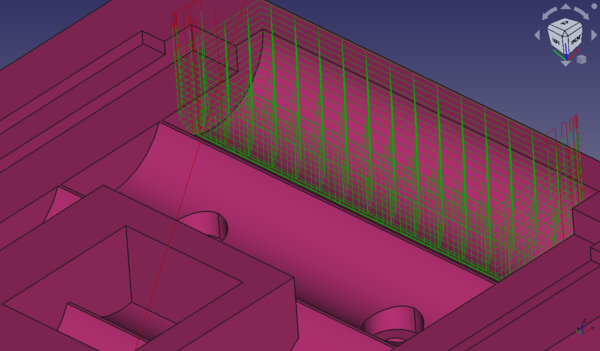
Przykładowa operacja obróbki kieszeni użyta do wyczyszczenia cylindrycznego uchwytu baterii.
Użycie
Tworzenie kieszeni 3D
- Wewnątrz Zadania wybierz jedną lub więcej ścian z modelu zadania do uwzględnienia jako geometrię podstawową.
- Uruchom polecenie
 Kieszeń 3D lub wybierz opcję CAM → Kieszeń 3D z górnego menu.
 - Wybierz kontroler narzędzia z okna dialogowego wyboru.
- Dodaj lub usuń elementy geometrii podstawowej w celu skonfigurowania operacji.
- Sprawdź zakładkę Głębokość, aby upewnić się, że Głębokość początkowa, Głębokość końcowa i Krok w dół są poprawnie ustawione. Ostateczna głębokość jest określana przez wybór geometrii i nie może być modyfikowana.
- Sprawdź zakładkę Wysokości, aby upewnić się, że Wysokość bezpieczna i Odstęp bezpieczeństwa są odpowiednie.
- Sprawdź zakładkę Operacja, gdzie można ponownie wybrać kontroler narzędzia, skonfigurować tryb cięcia na Podejście lub Konwencjonalne, ustawić Wzór, dostosować procent szerokości skrawania i zastosować Zakres przejść.
- Kliknij Zastosuj, aby zobaczyć ścieżkę frezowania dla przejść operacji. Dostosuj parametry, aż będziesz zadowolony z operacji.
- Kliknij OK, aby zapisać operację.
Uwagi
- Wszystkie ścieżki generowane przez tę operację są oparte na standardowym frezie walcowym, używając średnicy narzędzia wybranego dla operacji Kieszeni 3D.
- Frezy kuliste i inne kształty nie są brane pod uwagę przy generowaniu ścieżki, nawet jeśli zostały wybrane jako narzędzie dla tej operacji.
Opcje
- Użyj właściwości DANEAdaptive Pocket Finish, aby spróbować zminimalizować frezowanie w powietrzu poniżej kieszeni 3D, gdy kieszeń jest otworem przez model.
- Użyj właściwości DANEAdaptive Pocket Start, aby spróbować zminimalizować frezowanie w powietrzu podczas wchodzenia do kieszeni. Na przykład, spójrz na obrazek w sekcji Opis tej strony. Aby zmniejszyć frezowanie w powietrzu nad kieszenią 3D, ustaw tę właściwość na True, a ścieżki będą zaczynać się bliżej kieszeni, znacznie bliżej miejsca, gdzie kieszeń faktycznie się zaczyna. Zobacz poniższy obrazek i zauważ różnicę w wysokości początku ścieżki. Frezowanie w powietrzu jest zredukowane.
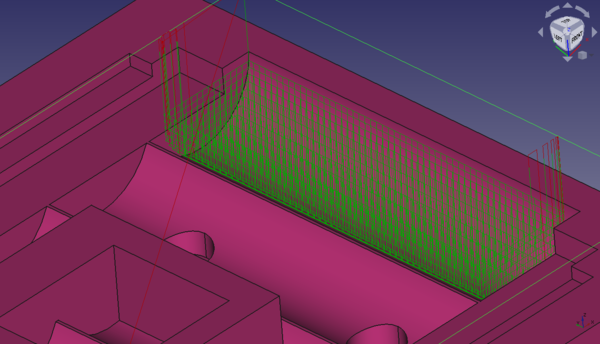
Przykład operacji Kieszeni 3D użytej do wyczyszczenia cylindrycznego uchwytu baterii z opcją Adaptive Pocket Start włączoną aby zredukować frezowanie w powietrzu po wejściu.
- Jeśli chcesz przetworzyć cały model i surowiec jako całość, użyj właściwości DANEProcess Stock Area ustawionej na True, bez wybranej geometrii podstawowej.
Właściwości
Dane
Podstawa
Uwaga: Zaleca się, aby nie edytować właściwości Umiejscowienie operacji ścieżki. Zamiast tego, przesuń lub obróć model Zadania CAM w razie potrzeby.
- DANEPlacement: Ogólne umiejscowienie [pozycja i rotacja] obiektu - względem punktu początkowego (lub punktu początkowego kontenera obiektu nadrzędnego)
- DANEAngle: Kąt w stopniach zastosowany do rotacji obiektu wokół wartości właściwości Axis
- DANEAxis: Oś (jedna lub wiele) wokół której obraca się obiekt, ustawiana w podwłaściwościach: X, Y, Z
- DANEX: Wartość osi X
- DANEY: Wartość osi Y
- DANEZ: Wartość osi Z
- DANEPosition: Pozycja obiektu, ustawiana w podwłaściwościach: X, Y, Z - względem punktu początkowego (lub punktu początkowego kontenera obiektu nadrzędnego)
- DANEX: Wartość odległości w osi X
- DANEY: Wartość odległości w osi Y
- DANEZ: Wartość odległości w osi Z
- DANELabel: Nazwa obiektu nadana przez użytkownika (UTF-8)
Głębokość
- DANEClearance Height: Wysokość potrzebna do usunięcia zacisków i przeszkód
- DANEFinal Depth: Ostateczna głębokość narzędzia - najniższa wartość w osi Z
- DANEFinish Depth: Maksymalna ilość materiału usuwanego podczas ostatniego przejazdu
- DANESafe Height: Wysokość powyżej której dozwolone są szybkie ruchy
- DANEStart Depth: Początkowa głębokość narzędzia - pierwsza głębokość cięcia w osi Z
- DANEStep Down: Stopniowe zagłębianie narzędzia
Ściana
- DANEOffset Pattern: Wzór czyszczenia do użycia. (Wybierz sposób, w jaki powinny być wykonywane poziome ruchy.)
Ścieżka
- DANEActive: Ustaw na False, aby zapobiec generowaniu kodu przez operację
- DANEBase: Geometria podstawowa dla tej operacji
- DANEComment: Opcjonalny komentarz do tej operacji
- DANECoolant Mode: Tryb chłodzenia dla tej operacji
- DANECycle Time: Szacunkowy czas cyklu dla tej operacji
- DANETool Controller: Określa kontroler narzędzia używany w operacji
- DANEUser Label: Etykieta przypisana przez użytkownika
Kieszeń
- DANEAdaptive Pocket Finish: Użyj algorytmu adaptacyjnego, aby wyeliminować nadmierne frezowanie w powietrzu poniżej dna płaskiej kieszeni.
- DANEAdaptive Pocket Start: Użyj algorytmu adaptacyjnego, aby wyeliminować nadmierne frezowanie w powietrzu powyżej górnej krawędzi płaskiej kieszeni.
- DANECut Mode: Kierunek, w którym narzędzie ma obracać się wokół części: zgodnie z ruchem wskazówek zegara (CW) lub przeciwnie do ruchu wskazówek zegara (CCW).
- DANEExtra Offset: Dodatkowe przesunięcie do zastosowania w operacji. Kierunek zależy od operacji.
- DANEHandle Multiple Features: Wybierz sposób przetwarzania wielu cech Geometrii podstawowej.
- DANEKeep Tool Down: Próbuje unikać niepotrzebnych podniesień narzędzia.
- DANEMin Travel: Użyj sortowania 3D ścieżki
- DANEProcess Stock Area: Przetwórz model i materiał w operacji bez wybranej Geometrii podstawowej.
- DANEStart At: Rozpocznij frezowanie od środka lub krawędzi
- DANEStep Over: Procent średnicy narzędzia do przesunięcia na każdym przejściu
- DANEZig Zag Angle: Kąt wzoru zygzakowatego
Obrót
Uwaga: Obrót nie jest dostępny dla Kieszeni 3D na ten moment (wersja 0.19).
- DANEEnable Rotation: Włącz obrót, aby uzyskać dostęp do kieszeni lub obszarów, które nie są normalne do osi Z.
Punkt początkowy
- DANEStart Point: Niestandardowy punkt początkowy ścieżki tej operacji.
- DANEX: Wartość odległości w osi X
- DANEY: Wartość odległości w osi Y
- DANEZ: Wartość odległości w osi Z
- DANEUse Start Point: Ustaw na True, jeśli ręcznie określasz punkt początkowy. Ustaw punkt początkowy w polu danych właściwości Start Point.
Widok
Pusto
Tworzenie skryptów
Zobacz również: FreeCAD podstawy tworzenia skryptów.
Przykład:
#Place code example here.
Ta strona pochodzi z https://wiki.freecad.org/CAM_Pocket3D