 Tutorial Tutorial
|
| Topic |
|---|
| Modeling |
| Level |
| Beginner |
| Time to complete |
| Less than an hour |
| Authors |
| WandererFan |
| FreeCAD version |
| 0.17 or higher |
| Example files |
| Basic Part Design for v0.17 Sample Basic TechDraw Tutorial Sample |
| See also |
| None |
Giới thiệu
Bài tập này giới thiệu cho người dùng mới một số công cụ và kỹ thuật được sử dụng trong Bàn làm việc Vẽ kỹ thuật (TechDraw)  Technical Drawing (TechDraw) Workbench. Đây không phải là một bài hướng dẫn đầy đủ và toàn diện về Bàn làm việc TechDraw, do đó nhiều công cụ cũng như tính năng sẽ không được đề cập đến. Bài tập này sẽ đưa người dùng qua các bước cần thiết để tạo ra các bản vẽ kỹ thuật của chi tiết từ bài tập Thiết kế Chi tiết Cơ bản Basic Part Design Tutorial.
Trước khi bạn bắt đầu
Tải về máy file sample file từ bài tập Thiết kế Chi tiết.
Nhiệm vụ
Trong bài tập này, bạn sẽ sử dụng Bàn làm việc TechDraw để tạo các bản vẽ 2D từ chi tiết 3D bên dưới. Chúng ta sẽ tạo nhiều hình chiếu (Views) của chi tiết và thêm các kích thước chính. Bài tập này sẽ không sử dụng mọi tính năng và công cụ có sẵn trong Bàn làm việc TechDraw, nhưng sẽ sử dụng đủ để cung cấp cho người dùng một nền tảng cơ bản nhằm xây dựng kiến thức và kỹ năng của họ.
Chi tiết
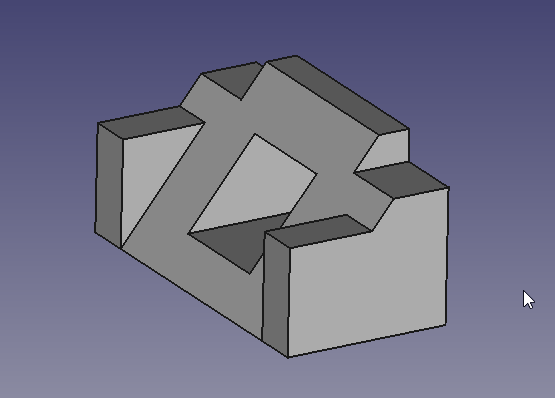
Tạo bản vẽ
Khởi động
- Bạn có thể muốn điều chỉnh cài đặt Tùy chỉnh của mình trước khi bắt đầu. Xem Ghi chú 1.
- Đầu tiên, hãy mở tệp chứa chi tiết 3D của chúng ta. Sau đó, đảm bảo rằng bạn đang ở trong Bàn làm việc TechDraw.
- Bạn sẽ chọn các mục trong cửa sổ Vẽ (Drawing window) và/hoặc bảng Tổ hợp (Combo panel). Cách chọn trong TechDraw hoạt động tương tự như trong cửa sổ 3D. Các mục sẽ chuyển sang màu vàng khi con trỏ ở vị trí có thể chọn chúng và chuyển sang màu xanh lục khi được chọn. Để chọn nhiều mục, hãy sử dụng phím Ctrl trong khi nhấp chuột.
Hình chiếu và Kích thước
Tất cả công việc trong TechDraw đều bắt đầu với một Trang (Page). Các Trang được tạo dựa trên các Bản mẫu (Templates) và chứa các Hình chiếu (Views).
- Nhấp vào
 Insert Default Page (Trang mặc định của TechDraw) để tạo một Trang mới.
- Nhấp vào chi tiết (Body) trong không gian 3D 3D view hoặc trong khung nhìn Tổ hợp Combo view.
- Nhấp vào
 Insert View (Tạo hình chiếu). Thao tác này sẽ thêm Hình chiếu vào Trang mà chúng ta vừa tạo.
Bây giờ chúng ta có một Hình chiếu (View) trên Trang (Page) nhìn từ trên xuống đỉnh của chi tiết (Body). Tuy nhiên, nó hơi nhỏ.
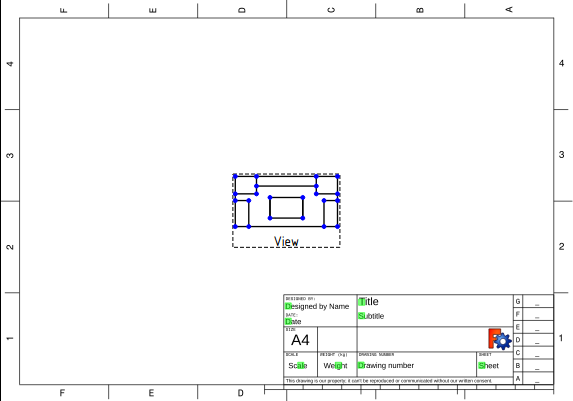
- Chọn Page trong khung nhìn Tổ hợp (Combo view) và cuộn đến thuộc tính Scale (Tỷ lệ) trong tab Dữ liệu.
- Thay đổi Tỷ lệ (Scale) từ 1 thành 2 và nhấn phím Enter. Hình chiếu sẽ trở nên lớn hơn.
- Kéo Hình chiếu ra xa khỏi khung tài liệu ở góc dưới bên phải của trang.
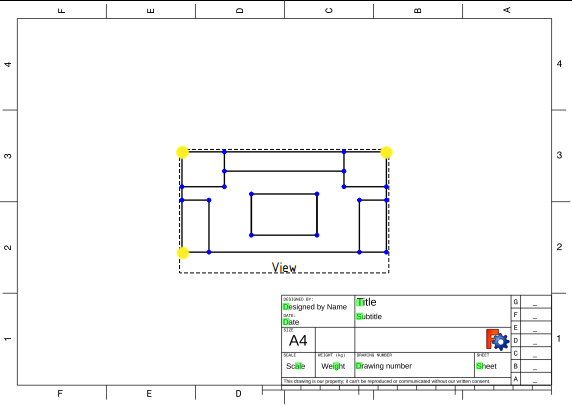
Tốt hơn rồi, nhưng hơi nhàm chán một chút. Hãy thêm một vài kích thước.
- Chọn chấm nhỏ (Vertex) tại đỉnh phía trên bên trái bằng nút chuột trái LMB , sau đó cũng chọn Ctrl+LMB đỉnh phía dưới bên trái.
- Nhấp vào
 Vertical Length Dimension. Kéo văn bản kích thước ra xa chi tiết.
 - Làm như vậy với đỉnh trên cùng bên trái và đỉnh trên cùng bên phải, sử dụng công cụ
 Horizontal Length Dimension.
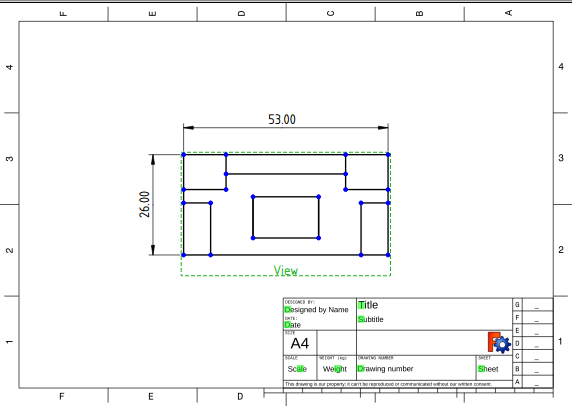
Văn bản có thể chỉnh sửa
Chúng ta nên thêm một số tài liệu chú thích vào bản vẽ của mình.
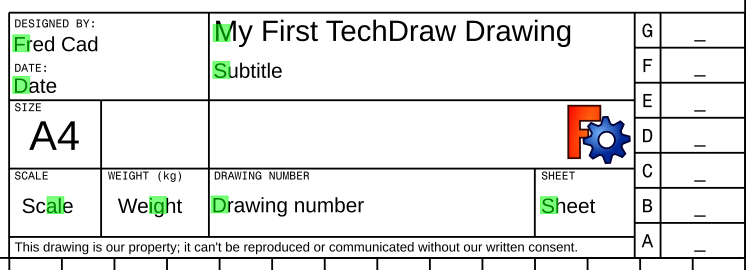
- Nhấp vào ô vuông nhỏ màu xanh lá cây bên cạnh Tiêu đề (Title) trong khung tài liệu. Bạn sẽ thấy một cửa sổ bật lên, nơi bạn có thể thay đổi Tiêu đề thành một nội dung có ý nghĩa hơn.
- Chỉ để thực hành, hãy nhập tên của bạn vào trường Tên người thiết kế (Designed by Name) theo cách tương tự.
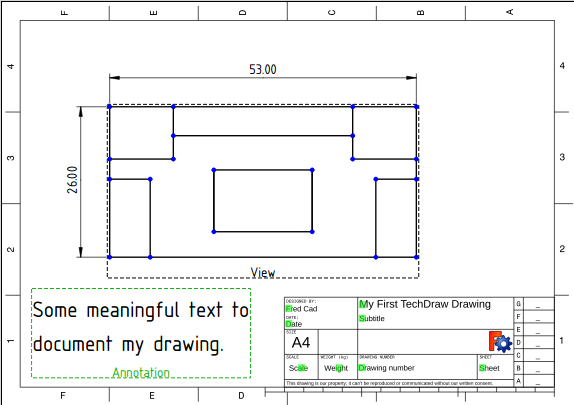
Đang tốt hơn rồi. Hãy thêm một số văn bản vào trang.
- Nhấp vào
 Text Annotation. Một khối văn bản sẽ xuất hiện ở giữa trang.
 - Kéo khối văn bản ra xa khỏi Hình chiếu chính.
- Nhấp vào Annotation (Chú thích) trong khung nhìn Tổ hợp (Combo view) và cuộn đến thuộc tính Text (Văn bản) trong tab Dữ liệu (Data).
- Nhấp vào vùng dữ liệu, sau đó nhấp vào dấu ba chấm ở bên phải của trường. Bạn sẽ thấy một cửa sổ bật lên, nơi bạn có thể thay đổi văn bản thành một nội dung có ý nghĩa hơn.
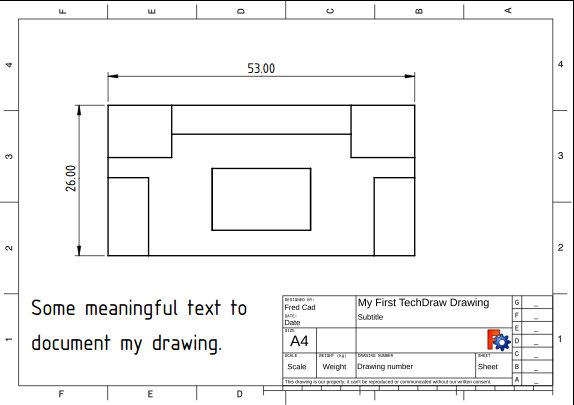
Trước khi rời khỏi Trang này, chúng ta hãy xem nó sẽ trông như thế nào khi in ra.
- Nhấp vào
 TechDraw ToggleFrame (Chuyển đổi khung). Các đỉnh (Vertices) và khung Hình chiếu (View frames) sẽ biến mất. Bạn có thể lấy chúng lại bằng cách nhấp lại nút Toggle.
Nhiều Hình chiếu của một Chi tiết
Hãy tạo một bản vẽ đa hình chiếu (multiview drawing) bằng cách sử dụng một Bản mẫu (Template) khác. Chúng ta sẽ sử dụng quy ước Góc thứ nhất (First Angle), nhưng bạn có thể đổi sang Góc thứ ba (Third Angle) nếu đó là quy ước địa phương của bạn.
Nhấp vào  New Page From Template (Trang mới từ Bản mẫu). Hộp thoại chọn tệp sẽ xuất hiện. Chọn một tệp bản mẫu. Chúng ta sẽ sử dụng "ANSIB.SVG". Một tab mới sẽ xuất hiện.
- Chọn "Body" và "Page001" (nếu bạn có nhiều hơn một trang trong tài liệu của mình, bạn cần chỉ cho TechDraw biết trang nào sẽ được sử dụng).
- Nhấp vào
 TechDraw ProjectionGroup (Nhóm hình chiếu TechDraw). Hình chiếu nhỏ quen thuộc ở giữa trang sẽ xuất hiện và một hộp thoại sẽ xuất hiện trong bảng Tác vụ (Task panel).
 - Nhấp vào một vài ô trong phần Chiếu phụ (Secondary Views) của hộp thoại.
- Kéo Hình chiếu có nhãn "Front" (Mặt trước). Tất cả các Hình chiếu khác sẽ di chuyển theo nó.
- Thay đổi kiểu Kích cỡ (Scale) từ "Trang" (Page) sang "Tùy chọn" (Custom) và thay đổi Tỷ lệ tùy chỉnh thành 2:1. Nhấn nút OK.
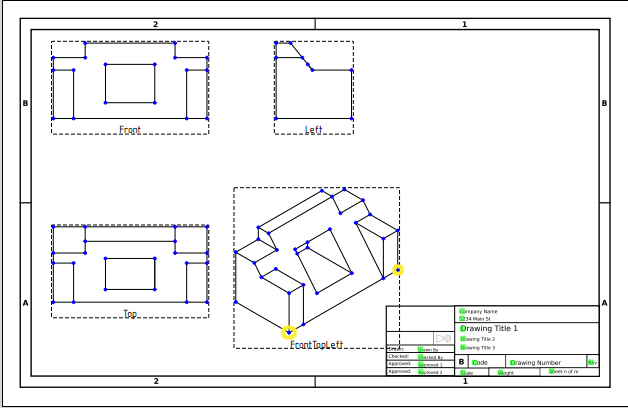
- Trong Hình chiếu có nhãn "FrontTopLeft" (Trước-Trên-Trái), hãy chọn hai đỉnh (Vertices) ở hai đầu tận cùng của cạnh trước của chi tiết gia công.
- Nhấp vào
 Length Dimension (Kích thước chiều dài). Kéo văn bản kích thước ra xa chi tiết.
Liên kết Kích thước với Mô hình 3D
Bạn có nhận thấy một vấn đề với kích thước vừa tạo không?
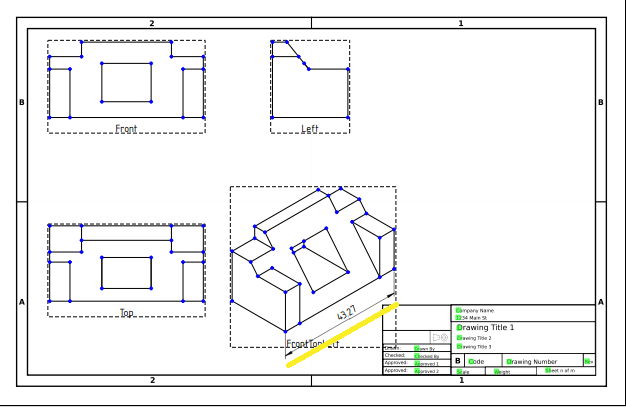
Từ phần đầu của hướng dẫn này, chúng ta biết rằng chi tiết gia công rộng 53 mm, nhưng kích thước mới của chúng ta lại hiển thị 43,27. Điều này là do "TopLeftFront" (Trên-Trái-Trước) là một hình chiếu đẳng cự, trong khi bản vẽ đầu tiên của chúng ta là một hình chiếu trực giao. Để có được giá trị chính xác, chúng ta cần liên kết kích thước của mình trực tiếp với mô hình 3D.
(áp dụng cho FreeCAD 1.0 trở đi)
- Chọn kích thước bị lỗi của chúng ta.
- Bấm vào
 Repair Dimension Reference. Trong bảng tác vụ sẽ xuất hiện các trường để sửa (hoặc tạo) liên kết.
 - Chuyển sang cửa sổ mô hình 3D và chọn cạnh trước trên chi tiết gia công.
- Bấm vào nút Replace references with current selection. Cuộn xuống cuối bảng tác vụ sẽ thấy trong phần References 3D bên dưới ghi thông số tham chiếu của cạnh đã chọn trong chi tiết.
- Nhấn nút OK.
- Quay trở lại Page001. Chọn kích thước của chúng ta. Trong tab Dữ liệu sửa Measure Type thành True.
Tiến xa hơn
Trong hướng dẫn này, bạn đã học đủ về TechDraw để tạo ra một bản vẽ như thế này (của NormandC). Xem Ghi chú 2.

Có nhiều chức năng hơn nữa trong TechDraw để bạn khám phá: Các Hình chiếu cắt (Section Views), Hình chiếu chi tiết (Detail Views), Biểu tượng SVG (Svg Symbols), Hình ảnh (Images), tô mặt cắt (face hatching).
Ghi chú
- Có một bộ cài đặt tùy chọn (preferences) được đề xuất tuyệt vời trong bài đăng trên Diễn đàn này.
- Bản vẽ này được tạo ra trong phiên bản v0.18. Nó hiển thị các kích thước đúng định dạng cho một hình chiếu isometric. Trong phiên bản v0.17, các đường gióng (extension lines) sẽ vuông góc với cạnh thay vì căn chỉnh theo các trục.
Tài nguyên bổ sung
Tệp FreeCAD của bài tập này để so sánh (được tạo bằng phiên bản 0.17) Tải xuống
This page is retrieved from https://wiki.freecad.org/Basic_TechDraw_Tutorial