 Tutorial Tutorial
|
| Topic |
|---|
| Моделювання |
| Level |
| Початковий |
| Time to complete |
| Менше ніж година |
| Authors |
| WandererFan |
| FreeCAD version |
| 0.17 чи вище |
| Example files |
| Basic Part Design for v0.17 Sample Basic TechDraw Tutorial Sample |
| See also |
| None |
Вступ
Цей посібник знайомить нових користувачів з деякими інструментами та техніками, що використовуються в  Technical Drawing (TechDraw) Workbench. Він не є повним і вичерпним посібником з TechDraw Workbench, і багато інструментів та можливостей не висвітлюються. Посібник ознайомить користувача з послідновними кроками, необхідними для створення технічних креслень деталі з Базовий посібник з TechDraw.
Перш ніж почати
Завантажте файл прикладу з підручника по проектуванню деталей.
Завдання
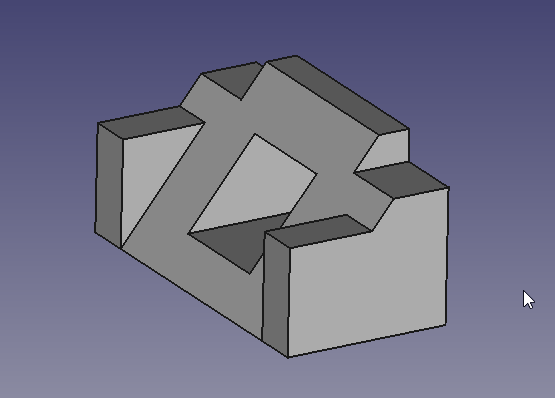
У цьому посібнику ви будете використовувати верстак TechDraw для створення 2D-креслень 3D-деталі, зображеної нижче. Ми створимо кілька видів деталі та додамо основні розміри. У цьому посібнику не будуть використані всі функції та інструменти, доступні в верстаку TechDraw, але їх достатньо, щоб дати користувачеві базові знання та навички.
Деталь
Створення креслення
Початок роботи
- Перед початком роботи можна налаштувати параметри preference. Див. примітку 1.
- Спочатку відкрийте файл, що містить нашу 3D-деталь. Переконайтеся, що ви перебуваєте в TechDraw Workbench.
- Ви будете вибирати елементи у вікні Drawing (Креслення) та/або на панелі Combo (Комбінована). Вибір у TechDraw працює так само, як і у 3D-вікні. Елементи стають жовтими, коли курсор знаходиться в положенні для їх вибору, і зеленими, коли вони вибрані. Щоб вибрати кілька елементів, натисніть клавішу Ctrl під час вибору.
Види та розміри
Вся робота в TechDraw починається зі сторінки. Сторінки базуються на шаблонах і містять види.
- Натисніть на
 TechDraw PageDefault, щоб створити нову сторінку.
 - Натисніть на Body в 3D view або в Combo view.
- Клацніть на
 TechDraw View. Це додасть вид до щойно створеної сторінки.
Тепер ми маємо вид зверху нашої деталі. Але він трохи замалий.
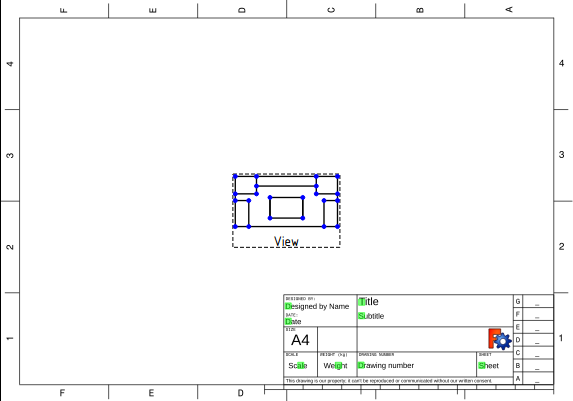
- Виберіть сторінку в Combo view і перейдіть до властивості Scale на вкладці Data.
- Змініть значення Scale з 1 на 2 і натисніть Enter. Вид стане більшим.
- Перетягніть вид подалі від блоку документації в правому нижньому куті сторінки.
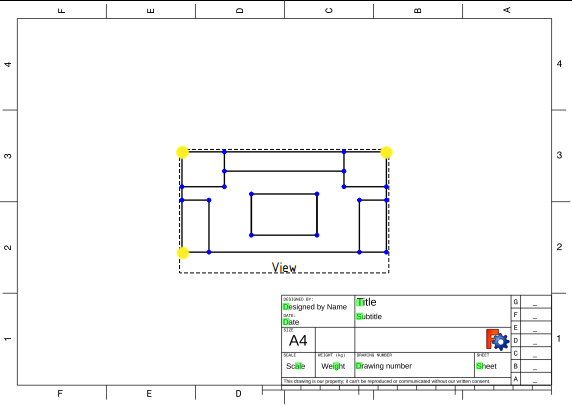
Стало краще, але недостатньо. Давайте додамо кілька розмірів.
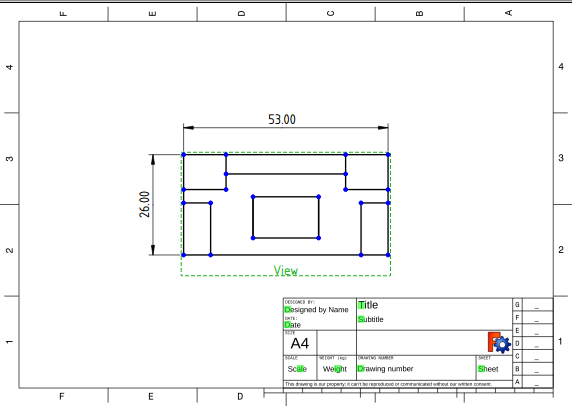
- Виберіть верхню ліву вершину (маленьку крапку) за допомогою LMB (лівої кнопки миші), а потім виберіть (Ctrl+LMB) нижню ліву вершину.
- Клацніть на
 TechDraw VerticalDimension. Перетягніть текст розміру від корпусу.
 - Спробуйте ще раз з верхньою лівою та верхньою правою вершинами та
 TechDraw HorizontalDimension.
Редагування штампу / основного напису
Слід додати пояснювальні написи до нашого креслення.
- Натисніть на кольорове маркування поруч із полем «Title» («Назва») в області штампу. З’явиться спливаюче вікно, у якому ви зможете змінити назву на більш змістовну.
- Потренуйтеся, введіть своє ім’я у поле «Designed» ("Розроблено") таким самим чином.
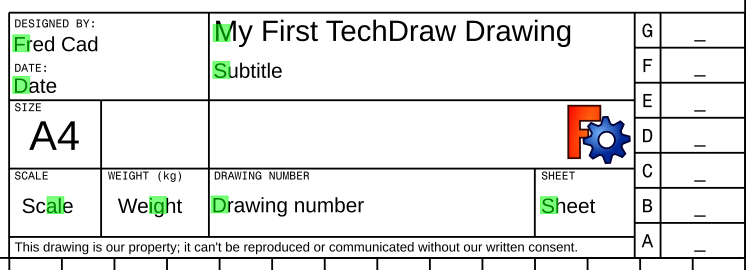
Добре. Перейдемо до додавання тексту на аркуш.
- Натисніть на
 TechDraw Annotation. У центрі сторінки з’явиться текстовий блок.
 - Перетягніть текстовий блок подалі від основного виду.
- Натисніть на Annotation у вікні Combo view і перейдіть до властивості Text на вкладці Data.
- Натисніть у області даних, а потім натисніть на три крапки праворуч від поля. З'явиться спливаюче вікно, де ви зможете змінити текст на щось більш змістовне.
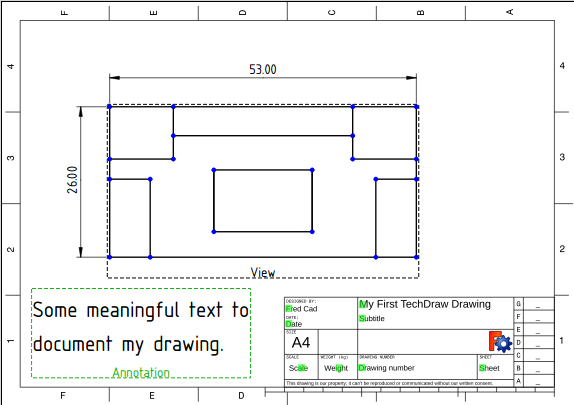
Перш ніж закрити цю сторінку, давайте подивимося, як вона виглядатиме при друці.
- Натисніть на
 Перемикач рамки TechDraw. Вершини та рамки виглядів зникнуть. Ви зможете повернути їх, повторно натиснувши на цей перемикач».
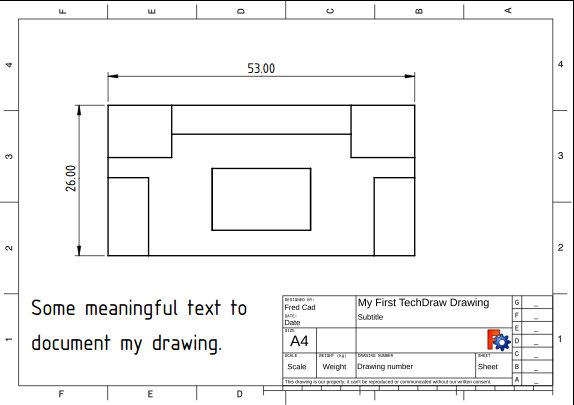
Декілька проєкцій однієї моделі
Let's create a multiview drawing using a different Template as a starting point. We'll be using the First Angle convention, but you can change to Third Angle if that is your local convention.
- Click on
 TechDraw PageTemplate. A file chooser dialog will appear. Select a template file. We're going to use "ANSIB.SVG". A new tab will appear.
 - Select "Body" and "Page001" (if you have more than one page in your document, you need to tell TechDraw which one to use).
- Click on
 TechDraw ProjectionGroup. The familiar small view in the middle of the page will appear and a dialog will appear in the Task panel.
 - Click on several boxes in the Secondary Views section of the dialog.
- Drag the View labelled "Front". All the other Views move with it.
- Change the Scale drop down box from Page to Custom and change the Custom Scale to 2:1. Press the OK button.
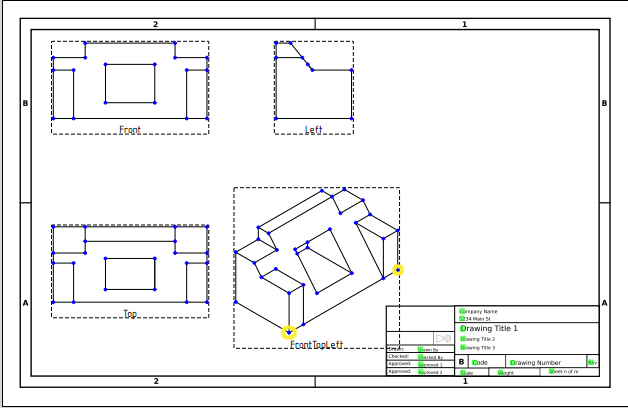
- In the View labelled "TopLeftFront", select the two Vertices at the extreme ends of the front edge of the work piece.
- Click on
 TechDraw LengthDimension. Drag the dimension text away from the Body.
Linking Dimensions to 3D Model
Do you notice a problem with the dimension we just created?
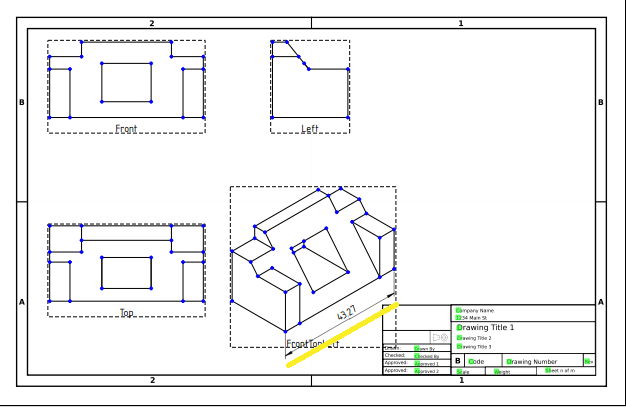
From the first part of this tutorial, we know that the work piece is 53 mm wide, but our new dimensions reads 43.27. This is because "TopLeftFront" is an isometric projection, and our first drawing was an orthogonal (multiview) projection. To get the right value, we need to link our dimension directly to the 3D model.
- Note the name of our faulty dimension in the Combo panel. We'll need it in a minute.
- Change to the 3D tab and select the Vertices at the ends of the front edge of the work piece. Also select Page001.
- Click on
 TechDraw LinkDimension. A dialog will open in the Task panel.
 - In the dialog, move our dimension from the Available column to the Selected column. Press OK.
- Return to Page001. Our dimension should now read the correct value of 53. (if you still see 43.27, you may need to press the Recompute button or drag the dimension value a bit until it changes.)
Дізнатися більше
У цьому посібнику ви дізналися про TechDraw достатньо, щоб створити креслення, подібне до цього (автор: NormandC). Див. примітку 2.

Модуль TechDraw має набагато більше функцій, які ви можете вивчити: розрізи, виносні елементи, символи SVG, зображення та штрихування граней
Примітки
- У цьому [дописі на форумі https://forum.freecad.org/viewtopic.php?f=3&t=30083#p248189] наведено чудовий набір рекомендованих налаштувань.
- Цей креслення було створено у версії v0.18. На ньому розміри показано у форматі, що відповідає ізометричному вигляду. У версії v0.17 лінії продовження будуть перпендикулярні до краю, а не вирівняні з осями.
Корисні посилання
- Файл FreeCAD з прикладу (створений за допомогою версії 0.17) Download
Цю сторінку отримано з https://wiki.freecad.org/Basic_TechDraw_Tutorial