 Ćwiczenie Ćwiczenie
|
| Temat |
|---|
| Modelowanie |
| Poziom trudności |
| początkujący |
| Czas wykonania |
| Mniej niż godzinę |
| Autorzy |
| WandererFan |
| Wersja FreeCAD |
| 0.17 lub nowszy |
| Pliki z przykładami |
| Basic Part Design for v0.17 Sample Basic TechDraw Tutorial Sample |
| Zobacz również |
| - |
Wprowadzenie
Ten poradnik ma za zadanie zapoznać nowego użytkownika z wybranymi narzędziami i technikami używanymi w środowisku pracy  Rysunek Techniczny. Ten poradnik nie jest kompletnym i wyczerpującym przewodnikiem po środowisku pracy Rysunek Techniczny i nie obejmuje wielu narzędzi i możliwości. Poradnik przeprowadzi użytkownika przez kroki niezbędne do wykonania rysunków technicznych części na przykładzie Poradnika projektowania części - podstawy.
Nim zaczniesz
Pobierz przykładowy plik projektu z poradnika dotyczącego projektowania części (środowisko pracy Part).
Zadanie
W tym poradniku będziesz używał Środowiska pracy Rysunek techniczny do tworzenia rysunków 2D dla modelu 3D. Stworzymy wiele widoków detalu i dodamy kluczowe wymiary. Ten poradnik nie będzie wykorzystywał każdej funkcji i narzędzia dostępnego w ramach Środowiska pracy Rysunek techniczny, ale powinien dostarczyć użytkownikowi niezbędnych podstaw do zbudowania jego wiedzy i umiejętności.
Model detalu
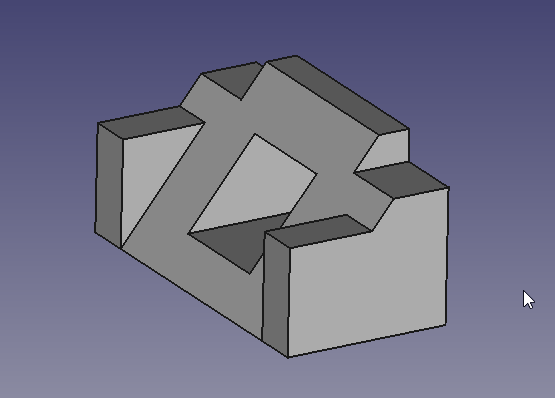
Tworzenie rysunku
Rozpoczynamy
- Możesz chcieć dostosować ustawienia konfiguracji przed rozpoczęciem pracy. Patrz uwaga 1.
- Otwórz najpierw plik zawierający nasz detal w 3D. Następnie upewnij się, że znajdujesz się w Środowisku pracy TechDraw.
- W oknie rysunku i/lub panelu widoku połączonego będziesz wybierał elementy. Zaznaczenie w Środowisku TechDraw działa tak samo jak w oknie widoku 3D. Elementy zmieniają kolor na żółty, gdy kursor znajduje się w pozycji umożliwiającej ich wybranie, i zmieniają kolor na zielony, gdy są wybrane. Aby wybrać wiele elementów, przytrzymaj klawisz klawiatury Ctrl podczas klikania.
Widoki i wymiarowanie
Wszystkie prace w środowisku Rysunek Techniczny rozpoczynają się od utworzenia strony. Strony są oparte na Szablonach i zawierają widoki.
Teraz mamy widok na stronę patrząc w dół na górę bryły. Jest on jednak trochę mały.
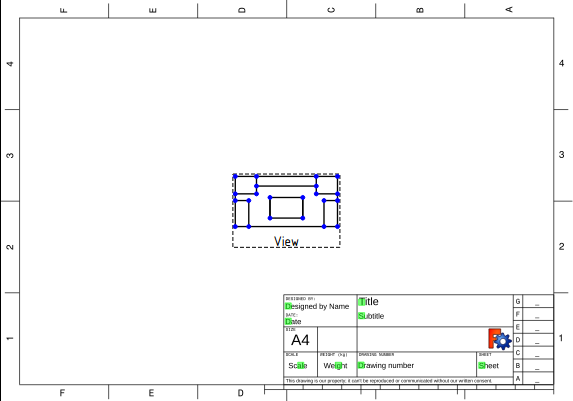
- Wybierz utworzona stronę w widoku połączonym i przewiń do właściwości Skala na karcie Dane.
- Zmień Skalę z 1 na 2 i naciśnij Enter. Widok zostanie powiększony.
- Odsuń utworzony obraz od bloku dokumentacji, znajdującego się w prawym dolnym rogu strony.
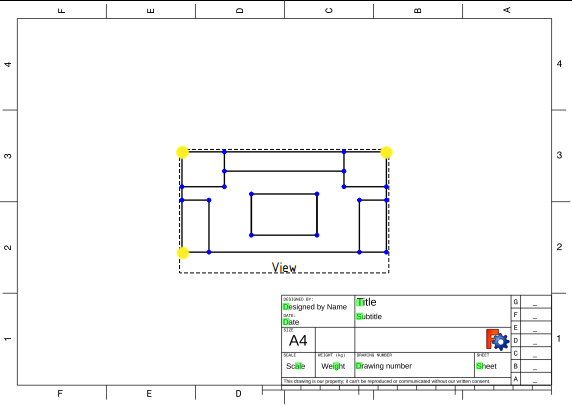
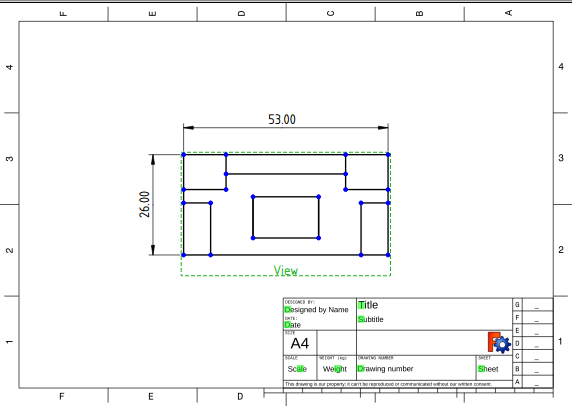
Wygląda lepiej, jednak widok wciąż pozostaje trochę nudny. Dodajmy więc kilka wymiarów.
- Wybierz górny lewy wierzchołek (mały punkt) za pomocą LMB (Lewy Przycisk Myszki), następnie zaznacz (Ctrl+LMB) również dolny lewy wierzchołek.
- Kliknij na
 Wstaw wymiar pionowy. Przeciągnij tekst wymiaru z dala od korpusu.
 - Spróbuj jeszcze raz z lewym górnym i prawym górnym wierzchołkiem i
 Wstaw wymiar poziomy.
Pola tekstowe bloku dokumentacji
Powinniśmy dodać trochę informacji do naszego rysunku.
- Kliknij na mały zielony kwadrat obok tytułu w bloku dokumentacji. Pojawi się wyskakujące okienko, w którym można zmienić tytuł na coś bardziej sensownego.
- Aby poćwiczyć wystarczy, że umieścisz swoje imię w polu Designed by Name w analogiczny sposób.
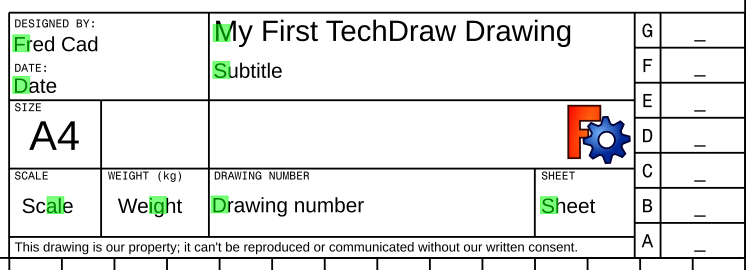
Robi się coraz lepiej. Dodajmy trochę tekstu do strony.
- Kliknij na narzędzie
 Nowa Adnotacja. Na środku strony pojawi się blok tekstowy.
 - Przeciągnij blok tekstowy z głównego widoku.
- W drzewie dokumentu kliknij na pozycję Annotation, widok połączony przewiń do właściwości Text na zakładce Dane.
- Kliknij w obszarze danych, a następnie kliknij na trzykropek po prawej stronie pola. Pojawi się wyskakujące okienko, w którym możesz zmienić tekst na coś bardziej użytecznego.
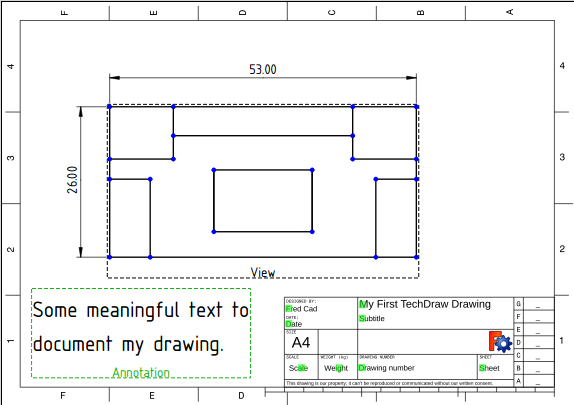
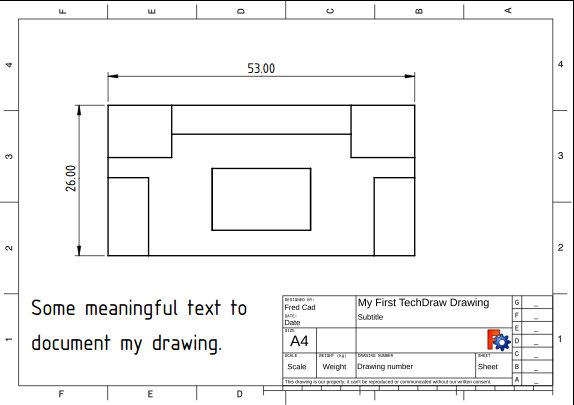
Zanim opuścimy tę stronę, zobaczmy, jak będzie wyglądać, gdy ją wydrukujemy.
- Kliknij na narzędzie
 Przełacz widoczność ramek. Ramki Annotation i View znikną. Możesz je odzyskać, klikając ponownie przycisk narzędzia.
Wiele widoków detalu
Stwórzmy rysunek wielu widoków używając innego szablonu jako punktu startowego. Będziemy używać konwencji Kąta pierwszego, ale możesz też przejść na Kąt trzeci, jeśli jest to twoja właściwa metoda.
- Kliknij na narzędzie
 Wstaw nową stronę przy uzyciu szablonu Pojawi się okno dialogowe wyboru plików. Wybierz plik szablonu. Będziemy używać ANSIB.SVG. Zostanie utworzona nowa zakładka w dokumencie projektu.
 - Wybierz Bryłę i Page001 (jeśli masz więcej niż jedną stronę w swoim dokumencie, musisz powiedzieć TechDraw, której z nich użyć).
- Kliknij na przycisk
 Wstaw wiele połączonych widoków. Pojawi się dobrze znany mały widok na środku strony, a w panelu zadań pojawi się okno dialogowe.
 - Kliknij wybrane pola w sekcji Secondary Views w oknie dialogowym.
- Przeciągnij widok oznaczony jako "Front". Wszystkie inne widoki przesuną się razem z nim.
- Zmień skalę ze "Strona" na "Niestandardowa" i zmień wartość "Skala niestandardowa" na 2:1. Naciśnij przycisk OK.
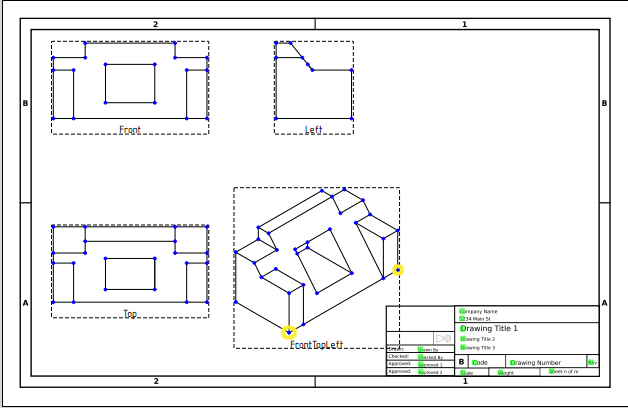
- W widoku oznaczonym jako TopLeftFront, wybierz dwa wierzchołki na skrajnych końcach przedniej krawędzi elementu.
- Kliknij na narzędzie
 Wstaw nowy wymiar długości. Przeciągnij tekst wymiarowy z dala od bryły.
Powiązanie wymiarów z modelem 3D
Czy widzisz problem z wymiarem, który właśnie powstał?
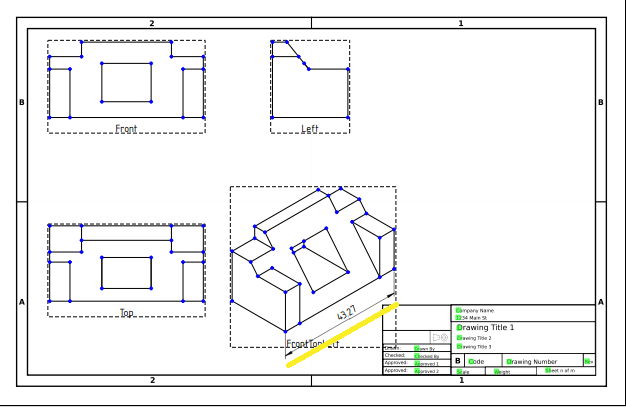
Od pierwszej części tego poradnika wiemy, że przedmiot posiada szerokość 53mm, ale nasze nowe wymiary to 43,27. Dzieje się tak dlatego, że model w widoku TopLeftFront jest w projekcji izometrycznej, a naszym rysunkiem podstawowym był model w projekcji ortogonalnej (wielowidokowej). Aby uzyskać właściwą wartość, musimy powiązać nasz wymiar bezpośrednio z modelem 3D.
- Zwróć uwagę na nazwę naszego wadliwego wymiaru w panelu widoku połączonego. Będziemy go potrzebować za chwilę.
- Przejdź do zakładki widoku 3D modelu i wybierz wierzchołki na końcach przedniej krawędzi elementu. Wybierz również zakładkę Page001.
- Kliknij na narzędzie
 Połącz wymiar z geometrią. W panelu zadań zostanie otwarte okno dialogowe.
 - W oknie dialogowym, przenieś nasz wymiar z dostępnej kolumny do wybranej kolumny. Naciśnij przycisk OK.
- Wróć na stronę001. Nasz wymiar powinien teraz odczytać prawidłową wartość 53. (Jeśli nadal widzisz 43.27, może być konieczne wciśnięcie przycisku Przelicz lub trochę przesuń wartość wymiaru na rysunku, aż się zmieni).
Dalsze postępowanie
W tym samouczku nauczyłeś się wystarczająco dużo o Środowisku pracy TechDraw, aby stworzyć taki rysunek (autor: NormandC). Uwaga 2.

TechDraw oferuje o wiele więcej funkcjonalności - widoki przekrojów, widoki szczegółów, symbole Svg, obrazy, kreskowanie powierzchni.
Uwagi
- W tym wpisie na forum znajduje się doskonały zestaw sugerowanych preferencji.
- Ten rysunek został wykonany w wersji 0.18. Pokazuje wymiary w odpowiednim formacie dla widoku izometrycznego. W wersji 0.17 linie pomocnicze będą prostopadłe do krawędzi, a nie wyrównane z osiami.
Dodatkowe zasoby
- Plik FreeCAD tego ćwiczenia do porównania (wykonany w wersji programu 0.17) Pobierz
Ta strona pochodzi z https://wiki.freecad.org/Basic_TechDraw_Tutorial