 Tutorial Tutorial
|
| Argomento |
|---|
| Part |
| Livello di difficoltà |
| Base |
| Tempo di esecuzione |
| 10 minuti |
| Autori |
| Hughthecat |
| Versione di FreeCAD |
| Files di esempio |
| Vedere anche |
| Nessuno |
Primi passi
Si lavorerà in  Part: selezionarlo dal menu tramite Visualizza → Ambiente → Part o dal Selettore dell'Ambiente.
- Creare un nuovo documento vuoto.
- Passare alla
 visualizzazione isometrica.
 - Attivare
 l'origine degli assi.
 - Assicurarsi di avere la Vista combinata visualizzata.
- Creare un cilindro standard facendo clic sul pulsante
 Cilindro.
 - Selezionare il cilindro facendo clic su di esso nell'esploratore del progetto.
- Fare clic sulla scheda Dati nella parte inferiore dell'esploratore del progetto.
Impostare una Altezza pari a 20 mm. Lasciare il Raggio a 2 mm.
Cliccare su Placement (notare il piccolo +) e apparirà un pulsante con tre punti .... Fare clic su di esso. (Si può anche selezionare: Modifica → Posizionamento). Viene visualizzato il pannello delle Azioni Posizionamento.

Per acquisire dimestichezza con gli assi X, Y e Z si possono sperimentare diversi valori nelle caselle di posizionamento. Alla fine, per annullare le modifiche, premere il pulsante Ripristina.
Seconda parte
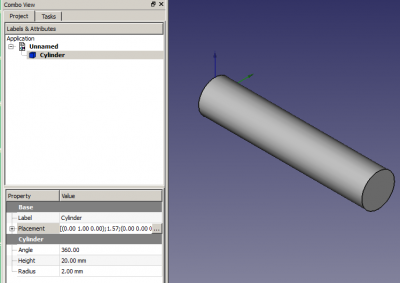
Ora si deve ruotare il cilindro in modo da allinearlo con l'asse X. Per ottenere questo, il cilindro deve essere ruotato intorno all'asse Y. Nella finestra di Posizionamento, selezionare la voce Asse di rotazione con angolo della sezione "Rotazione", quindi impostare l'asse Y come asse di rotazione e incrementare l'angolo fino a raggiungere il valore 90°. Fare clic su OK.
A questo punto fare pratica con la rotazione della vista (ripetutamente!), con tutti i modi a disposizione. La 'cucitura' del cilindro deve trovarsi sul lato inferiore.
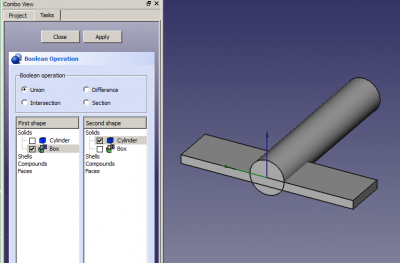
Ora si deve aggiungere un cubo facendo clic sul pulsante  Cubo e successivamente modificarlo. Selezionarlo facendo clic su Cubo nell'esploratore del progetto. Modificare l'altezza a 1 mm, la lunghezza a 5 mm e la larghezza a 20 mm.
Cliccare su Placement → ... per visualizzare le "Azioni di posizionamento". Digitare nei campi del comando "Traslazione" Y: -10 e Z: -1. Fare clic su OK.
Ora si devono unire queste due forme con una operazione booleana. Fare clic sul pulsante  Operazioni Booleane per visualizzare il selettore delle operazioni booleane nella finestra delle Azioni.
Assicurarsi che sia selezionata l'operazione Unione, e che il cilindro e il parallelepipedo siano entrambi selezionati una volta nei due elenchi delle forme. Fare clic su Applica e dopo su Chiudi. Ora si dispone di un singolo oggetto chiamato Fusione.
Aggiungere un nuovo parallelepipedo per completare il modello. Creare un Cubo, selezionarlo e modificare la sua altezza a 5 mm, lunghezza a 3 mm e larghezza a 1 mm. Cambiare il suo posizionamento con Y: -0,5.
Ora si deve unire l'oggetto Fusione con l'oggetto Box001, vediamo quindi come farlo nel modo più veloce. Fare clic sull'oggetto Fusione nell'esploratore del progetto e con il tasto Ctrl premuto fare clic sull'oggetto Box001. Questo seleziona entrambe le parti. Ora cliccare sul pulsante  Fusione per ottenere come risultato l'oggetto Fusion001.
A questo punto, si dovrebbe avere un modello molto elementare di aereo. Fare clic con il destro su Fusion001 e rinominarlo Aeroplane.
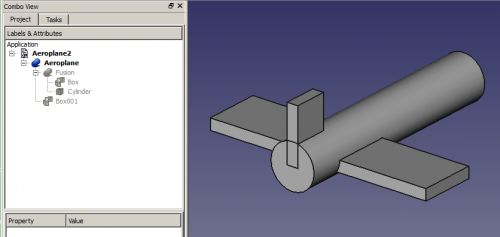
Supponiamo di voler spostare in avanti le ali. Selezionando 'Aeroplane' e provando a modificare la sua Posizione di traslazione sull'asse X si muove tutto l'oggetto. Si vuole invece modificare solo il Posizionamento delle ali.
Espandere 'Aeroplane' (clic su [+] alla sua sinistra) e espandere anche Fusione.
Fare clic su Cubo e visualizzare le azioni per il suo Posizionamento. Notare che in Traslazione sono già impostati i valori Y: -10 e Z: -1. Modificare la traslazione e impostare X = 3 poi fare clic su Applica. Questo modo funziona. Fare clic su OK.
Rotazioni
Cliccare su Aeroplane e visualizzare le Azioni per il suo Posizionamento. Nella sezione Rotazione cambiare 'asse di rotazione con angolo' con 'angoli di Eulero' con cui è molto più facile lavorare.
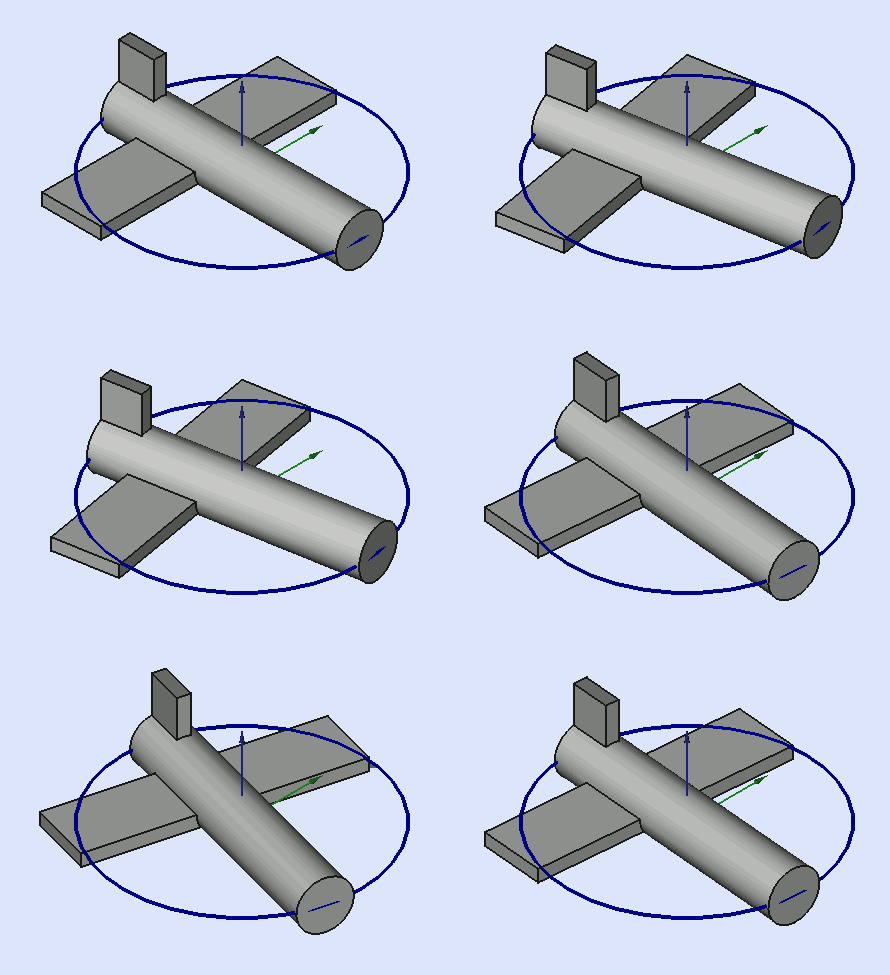
Imbardata è la rotazione intorno all'asse Z, da destra a sinistra e viceversa. (L'angolo di imbardata è Psi ψ).
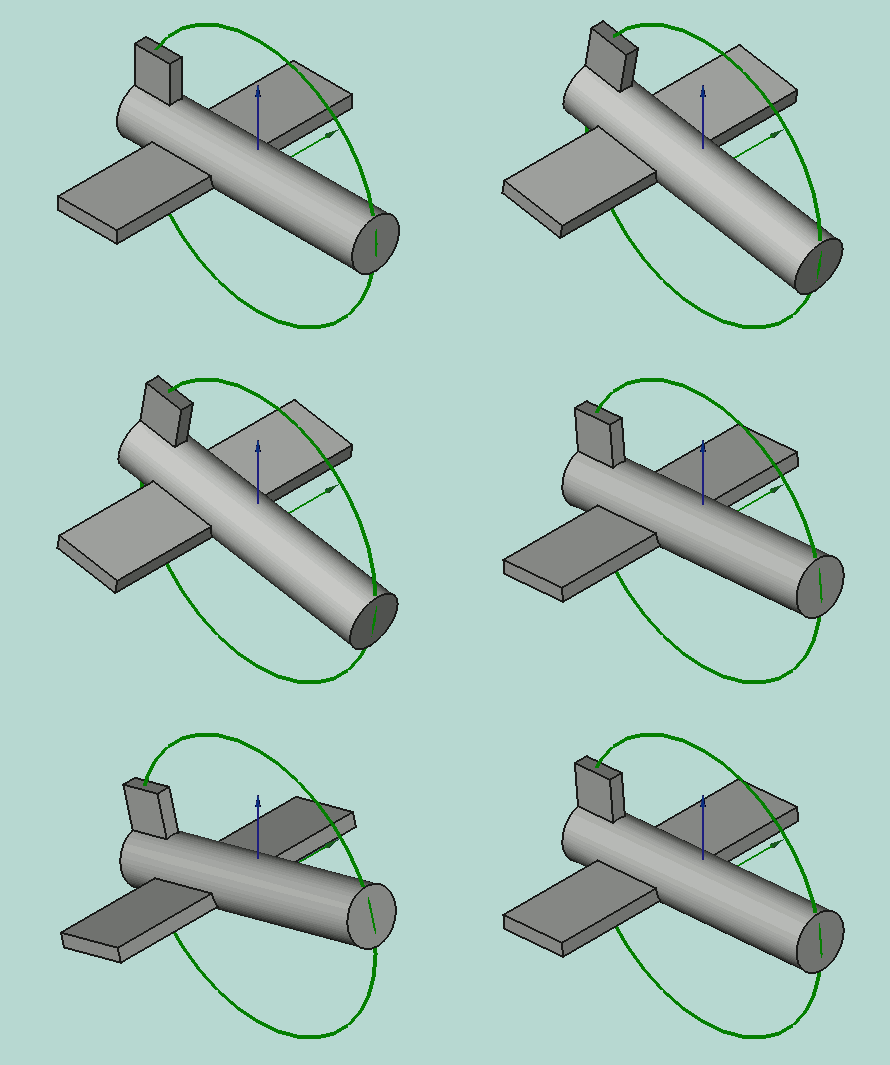
Beccheggio è la rotazione intorno all'asse Y, alzare o abbassare il naso. (L'angolo di beccheggio è Phi φ).
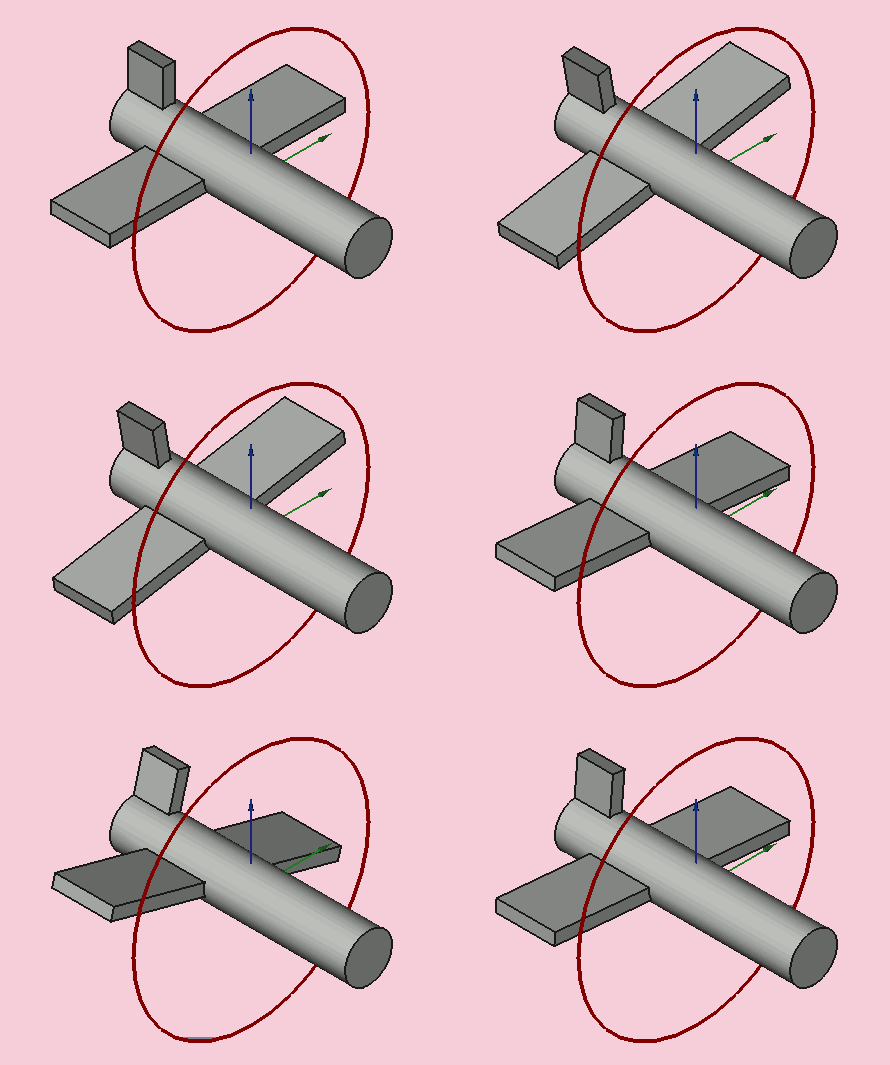
Rollio è la rotazione intorno all'asse X, dondolare le ali. (L'angolo di rollio è Thêta θ).
Tuttavia, ci sono alcune cose importanti da ricordare:
- Le rotazioni positive sono in senso orario se viste dall'origine nella direzione positiva di un asse. O, per dirla in altro modo: le rotazioni positive sono in senso antiorario se viste da un asse positivo verso l'origine.
- Anche se le tre etichette utilizzate per le rotazioni sono Imbardata, Beccheggio e Rollio, in realtà non sono esattamente questo. Imbardata, Beccheggio e Rollio si riferiscono alle coordinate corpo di un oggetto nello spazio 3D. Le voci delle etichette dovrebbero essere, Longitudine, Latitudine e Inclinazione o anche Azimuth, Inclinazione e Bank perché si riferiscono in realtà alle coordinate spaziali del sistema 3D. Questi sono gli angoli di Tait-Bryan. Per maggiori informazioni consultare Angoli di Eulero.
- Con l'Aeroplane nella sua posizione attuale si applicano le seguenti semplici regole. Imbardata è la rotazione attorno all'asse Z, vale a dire sinistra e destra. Beccheggio è la rotazione attorno all'asse Y, ossia muso verso l'alto o verso il basso. Rollio è la rotazione attorno all'asse X, vale a dire alzare o abbassare le ali. Questo va bene per cominciare, ma in seguito non sarà sufficiente!
Esercitarsi con i tre valori di Imbardata, Beccheggio e Rollio (angoli di rotazione). Basta solo cambiare i valori di pochi gradi per capire cosa succede. Al termine, utilizzare il pulsante Ripristina .
Ora vedremo perché le etichette Imbardata, Beccheggio e Rollio, non sono le più adatte. Modificare il valore di Rollio in 90°. Imbardata dovrebbe spostare il muso dell'aereo in sù o in giù e Beccheggio dovrebbe muoverlo lateralmente come visto dall'esterno del velivolo cioè dalla posizione in cui ci troviamo. Ma non lo fanno! Beccheggio modifica Imbardata e Imbardata cambia Beccheggio. OK, Reset.
Quindi, un modo migliore di pensare le rotazioni è che Imbardata cambia la longitudine, Beccheggio modifica la latitudine e Rollio la direzione (Nord, Sud, Est e Ovest) che si sta seguendo. Per maggiori informazioni si può consultare Convenzioni per gli assi.
Bene, torniamo al lavoro. Cambiare Imbardata a 45° e Beccheggio a -30°. Fare clic su OK per indicare che l'operazione è stata completata. Ora tornare alle Azioni di posizionamento e osservare la sezione Rotazione. E' ritornata l'impostazione "Asse di rotazione con angolo" e i campi degli assi e degli angoli contengono degli strani valori. Ad esempio Assi: (0.219493, -0.529904, 0.819161) e Angolo: 53,65°. I tre numeri tra parentesi sono i componenti XYZ di un vettore unitario nello spazio 3D. E' l'asse intorno al quale l'Aeroplane originale è stato ruotato per ottenere l'Aeroplane finale. L'angolo indica di quanto è stato ruotato. Interessante, ma non proprio semplice! E' stato Eulero che ha dimostrato che si può combinare una serie di rotazioni XYZ in una rotazione su un asse.
Ecco alcuni ulteriori suggerimenti per esercitarsi con l'Aereo:
- Modificare la Posizione Z (e Applicare), quindi modificare i valori YPR (valori dei campi della rotazione) e vedere che cosa succede. Dopo provare a modificare le posizioni X e Y e la Rotazione.
- Modificare il Centro X (e Applicare) e poi cambiare i valori YPR e vedere che cosa succede. Provare a cambiare il centro di rotazione in Y e in Z e la rotazione.
Spero che questo piccolo tutorial sia di aiuto per gestire le rotazioni.
Questa pagina è recuperata da https://wiki.freecad.org/Aeroplane